
Questa opzione non è disponibile per impostazione predefinita. Per renderla disponibile, è necessario prima configurare una connessione ad essa. Per ulteriori informazioni su come farlo, consultare la configurazione di SharePoint Online.
Per collegare SharePoint Online come archivio cloud alla Terminal Action Easy Print:
-
Vai su MyQ > Impostazioni > Terminal Action.
-
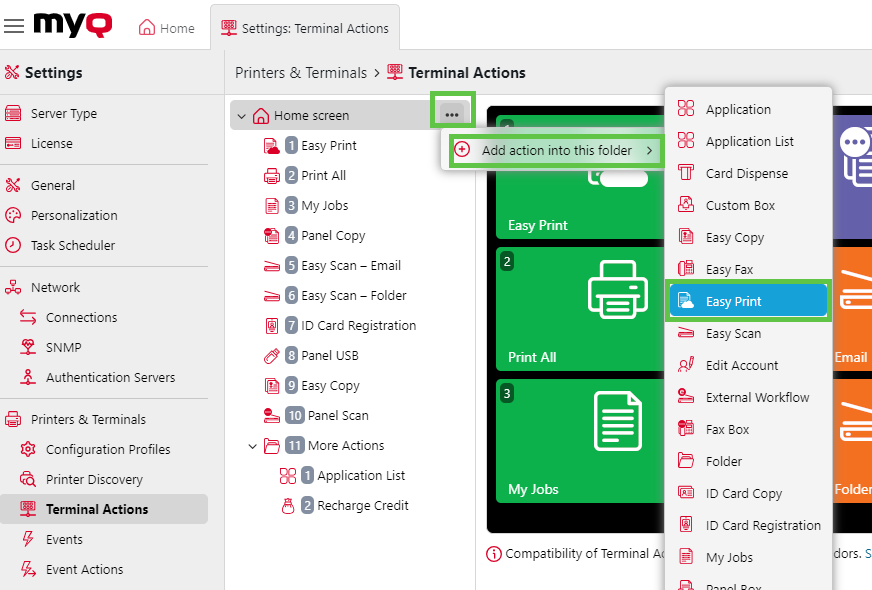
Se è già stata aggiunta un'azione Easy Print, è possibile configurarla facendo doppio clic su di essa oppure crearne una nuova facendo clic sul menu delle azioni, quindi su Aggiungi azione a questa cartella e selezionando Easy Print dall'elenco.
-
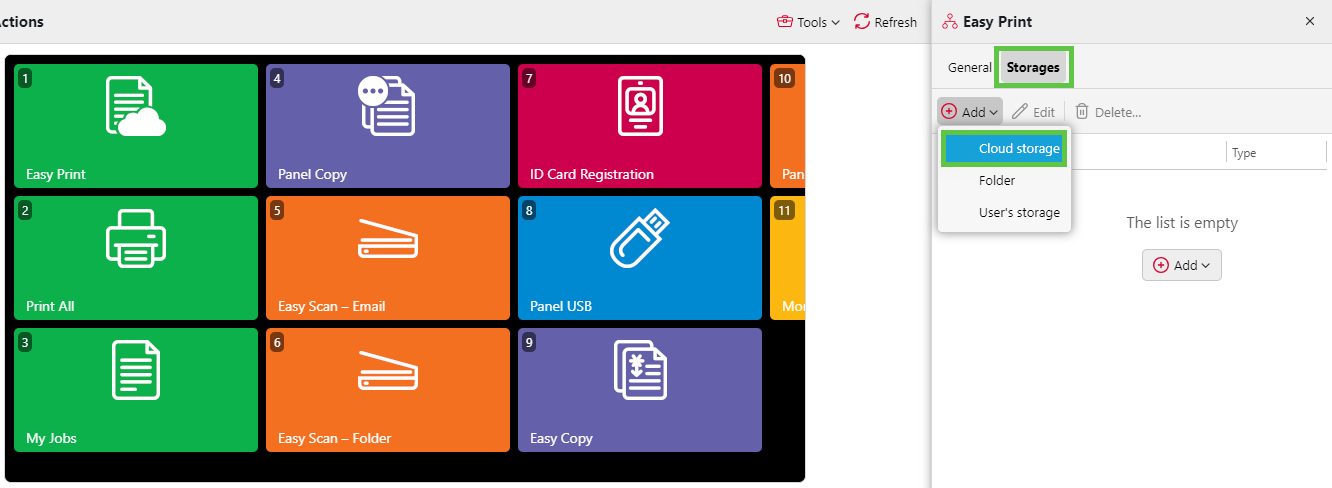
Nel menu delle opzioni, andare su Archivi > Aggiungi > Archiviazione cloud.
-
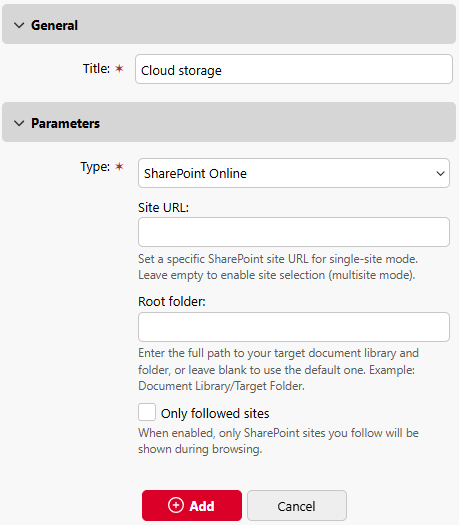
In Generale, inserisci un nome per la posizione di archiviazione cloud
-
In Parametri, selezionare il Tipo (SharePoint Online) dal menu a tendina
-
(Facoltativo) Specificare un URL del sito e una cartella principale per indicare la posizione da cui gli utenti possono stampare.
-
(Facoltativo) Selezionare Solo siti seguiti per visualizzare solo i siti seguiti dall'utente. Questa opzione non è disponibile quando è specificato un URL del sito o una cartella principale e quando l'accesso a livello di applicazione è abilitato nelle impostazioni di connessione di SharePoint Online.
-
Fare clic su Aggiungi per salvare la posizione di archiviazione cloud.
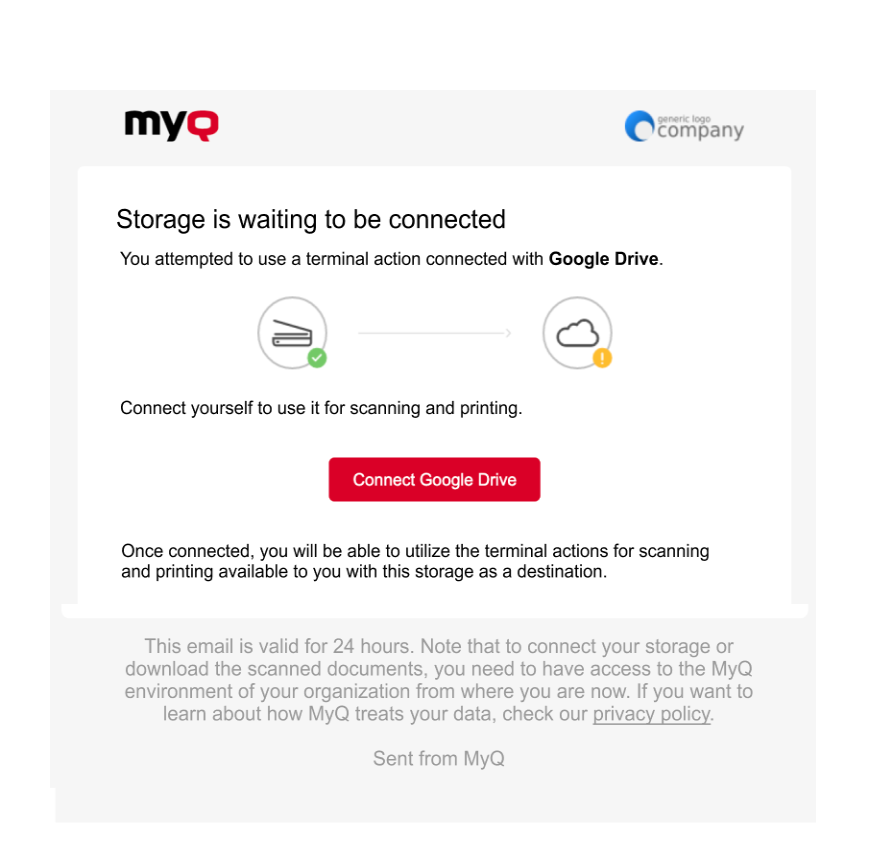
Se un amministratore ha collegato un archivio cloud (ad esempio, SharePoint Online) a Easy Print, ma un singolo utente non ha ancora collegato il proprio account personale, può comunque utilizzare Easy Print con SharePoint Online impostato come destinazione.
Verrà inviata un'e-mail all'indirizzo dell'utente per consentirgli di connettersi a SharePoint Online.
Nel caso in cui un utente tenti di utilizzare Easy Print per stampare un file da SharePoint Online, ma non sia connesso e non vi sia un indirizzo e-mail associato a tale utente, l'utente riceverà un messaggio sullo schermo che lo invita a collegare il proprio archivio cloud tramite l'interfaccia web e a riprovare.
Questo non funziona con le directory locali/di rete, ma solo con gli archivi cloud.