
MyQ si integra con SharePoint Online per consentire agli utenti di eseguire la scansione e la stampa dall'archivio cloud di SharePoint Online.
Una singola connessione può supportare SharePoint Online in due modalità:
Modalità a sito singolo: l'amministratore imposta un URL del sito specifico nella destinazione e, facoltativamente, una cartella principale. Il terminale non mostra un elenco di siti. Quando la navigazione per cartelle è abilitata, gli utenti possono navigare solo all'interno di quel sito.
Modalità multisito: l'URL del sito viene lasciato vuoto. Il terminale mostra un elenco di tutti i siti o solo dei siti seguiti; gli utenti selezionano un sito sul terminale e, quando la navigazione tra le cartelle è abilitata, possono sfogliare le raccolte di documenti e le cartelle in tutti i siti di SharePoint Online.
Per configurare una connessione tra MyQ X e SharePoint Online, segui questi passaggi.
-
Vai su MyQ > Impostazioni > Connessioni.
-
Fare clic su Aggiungi e selezionare SharePoint Online.
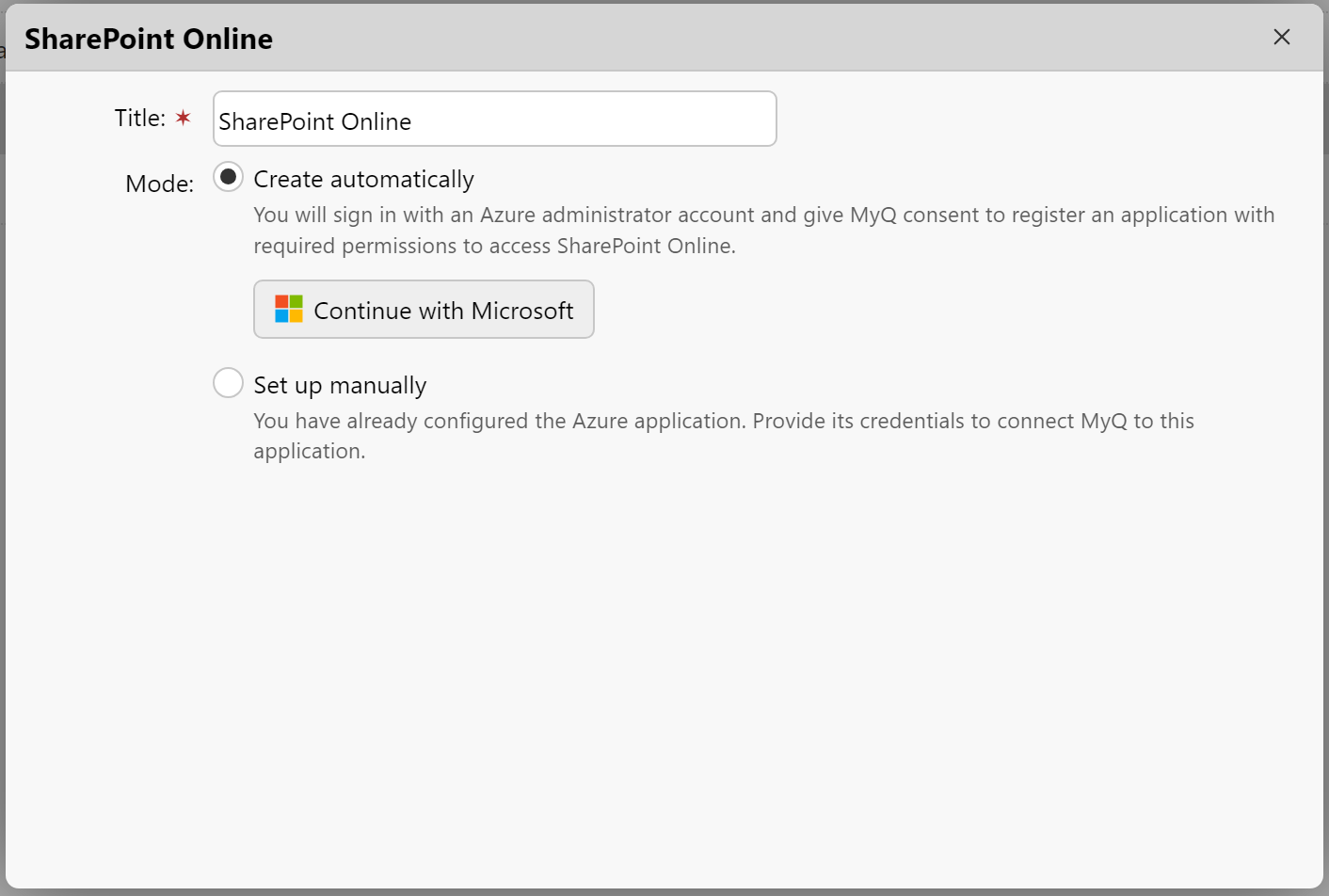
Nella finestra pop-up, aggiungere un Titolo per la connessione, quindi selezionare tra:-
Crea automaticamente
-
Configura manualmente
-
Crea automaticamente
Questa modalità consente all'amministratore di far creare a MyQ l'applicazione aziendale (Service Principal) sul proprio tenant e di concedere a tale applicazione le autorizzazioni per accedere alle cartelle e ai file di SharePoint Online.
Considerazioni
Se si è riluttanti a concedere anche solo un accesso amministrativo temporaneo per la creazione di un segreto client, la procedura di connessione automatica a SharePoint Online non sarà disponibile. In tali casi, è consigliabile creare manualmente un'applicazione all'interno dell'ambiente Azure della propria organizzazione e configurare autonomamente la connessione a MyQ X (modalità Configurazione manuale). Questo approccio garantisce il mantenimento del pieno controllo sulle autorizzazioni dell'applicazione e sugli aspetti di sicurezza della connessione, in linea con le politiche di sicurezza specifiche della propria organizzazione e i requisiti di conformità.
Prerequisiti
-
Per creare l'entità di servizio sul tenant del cliente, sono richiesti i ruoli di Amministratore dell'applicazione o Amministratore dell'applicazione cloud.
-
Per concedere il consenso di amministratore all'entità di servizio, è richiesto il ruolo di Amministratore globale.
-
Per completare tutti i passaggi della configurazione automatica, è richiesto il ruolo di Amministratore globale.
Passaggi per configurare automaticamente l'applicazione SharePoint Online
-
L'amministratore accede con il proprio account di amministratore di Azure. Il principale di servizio MyQ X SharePoint Online Connector viene creato nel tenant.
-
L'amministratore concede l'autorizzazione delegata per gestire le applicazioni Azure.
-
Autorizzazioni richieste in questo passaggio:
Application.ReadWrite.All(per creare il segreto client)Directory.Read.All(per leggere il nome di dominio predefinito nel tenant connesso)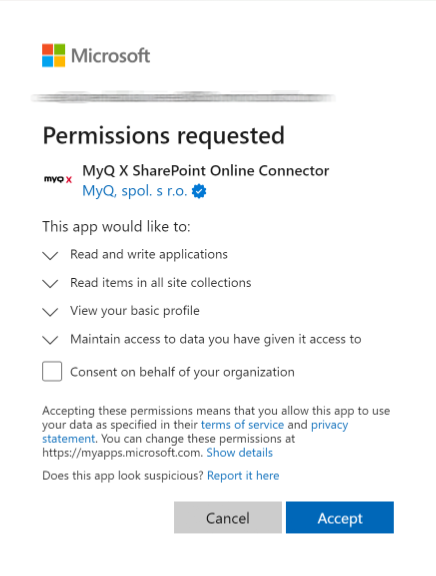
-
-
L'amministratore concede all'applicazione le autorizzazioni per leggere e scrivere file e concede il consenso amministrativo (i singoli utenti non devono dare il proprio consenso in seguito)
-
Autorizzazioni richieste in questa fase:
Sites.ReadWrite.All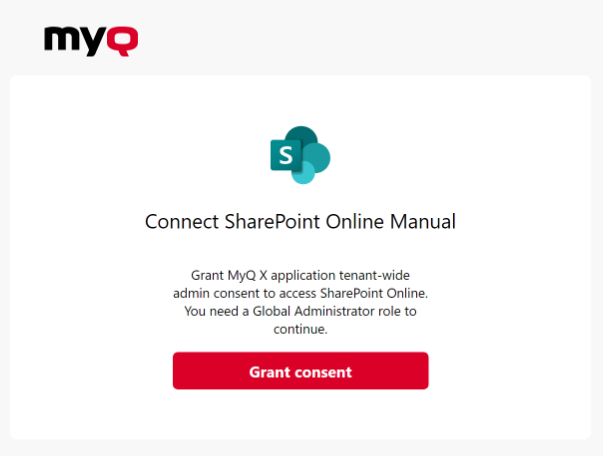
-
-
Una volta completato il processo, il connettore SharePoint Online viene salvato e i dettagli della connessione vengono salvati in modo sicuro in MyQ.
Riautorizzazione della connessione a SharePoint Online
La connessione automatica a SharePoint Online può essere modificata dopo la sua creazione. L'opzione Re-authorize sarà disponibile nel menu contestuale facendo clic con il tasto destro del mouse sulla connessione.
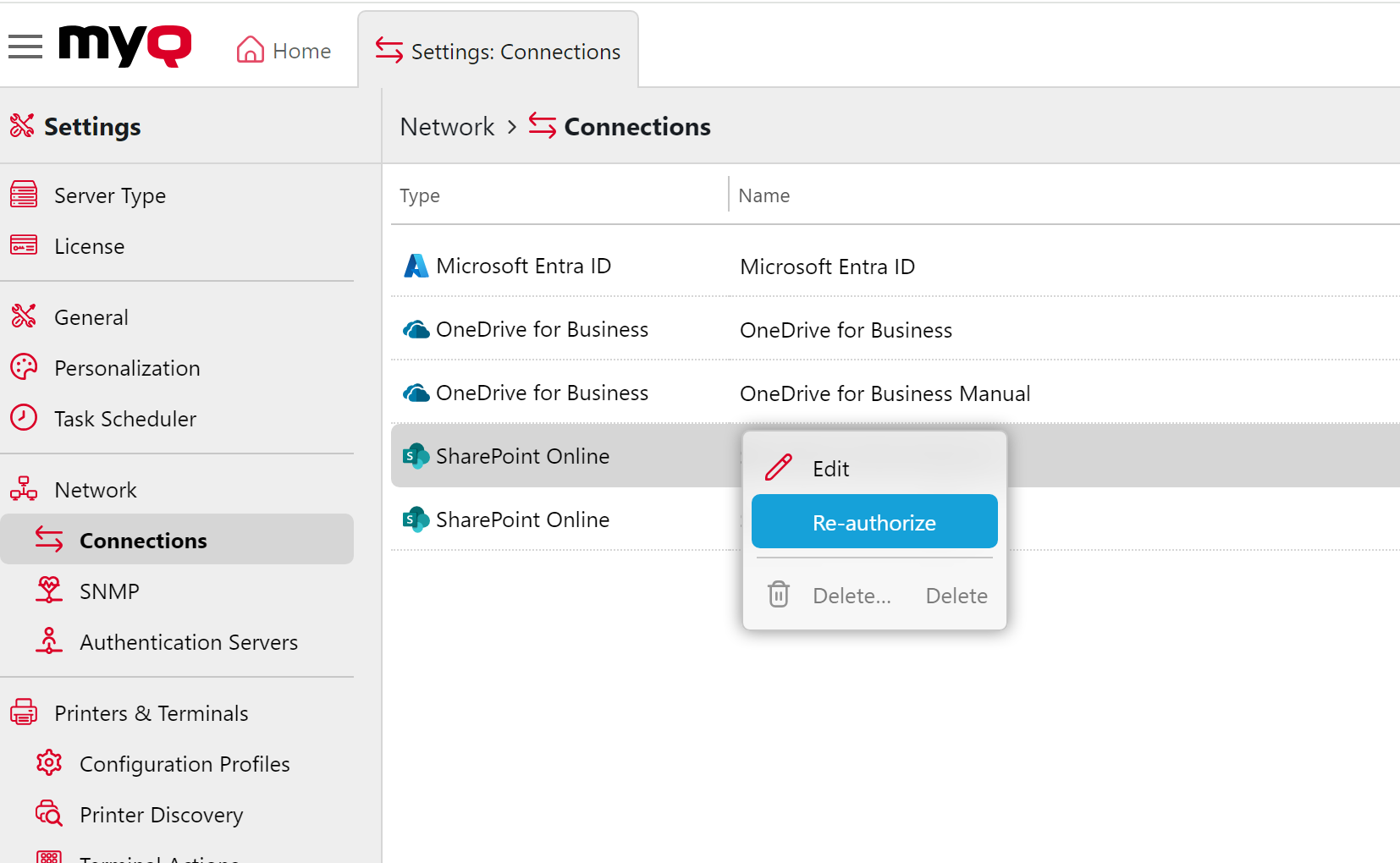
All'utente verrà mostrata la stessa finestra di dialogo visualizzata al momento della creazione della connessione. L'utente può ripetere tutti i passaggi per creare un nuovo segreto per la connessione SharePoint Online esistente. Oppure può eseguire il passaggio 3 - Consenso dell'amministratore, se non è stato completato al momento della creazione della connessione per qualsiasi motivo, ad esempio a causa di diritti insufficienti dell'amministratore di Azure.
Inoltre, l'opzione "Re-authorize" consente di modificare il tipo di connessione creata da automatica a manuale e viceversa.
Gestione delle applicazioni
-
La validità del segreto è di 2 anni. Assicurarsi di ruotare la chiave quando è in scadenza. È possibile farlo con l'opzione Re-authorize in MyQ. Quando il segreto è a meno di 30 giorni dalla scadenza, MyQ invierà un avviso di Health Check.
-
Le credenziali per i soggetti di servizio non sono visibili nel portale di Azure. Possono essere gestite tramite PowerShell o l'API Microsoft Graph.
-
Nel caso in cui sia necessario revocare l'accesso dell'app o il segreto attualmente in uso, è sufficiente eliminare l'intera applicazione aziendale MyQ X SharePoint Online Connector in Azure e crearne una nuova con l'opzione Re-authorize in MyQ.
Ulteriori informazioni
-
Se la configurazione automatica viene completata nuovamente, non viene creata una nuova istanza dell'applicazione sul tenant, ma l'applicazione corrente viene aggiornata (ad es. viene creato un nuovo segreto sul principale di servizio sul tenant). Se l'applicazione MyQ X SharePoint Online Connector è stata rimossa da Azure, viene creata nuovamente.
-
L'entità di servizio (applicazione aziendale) viene creata sul tenant dopo il Passaggio 1 (senza le autorizzazioni necessarie che vengono concesse nel Passaggio 2). Il Passaggio 2 può essere completato in un secondo momento (facendo clic con il tasto destro del mouse su MyQ X SharePoint Online Connector e selezionando "Re-authorize").
-
Per comprendere meglio cosa fa MyQ in questa modalità, Microsoft spiega questo metodo nella propria documentazione per sviluppatori – Comprendere il consenso dell'utente e dell'amministratore dal punto di vista dello sviluppatore dell'applicazione
Gli utenti di MyQ X possono interagire con i file di SharePoint Online senza disporre di account Microsoft individuali o essere sincronizzati con gli utenti di Microsoft Azure AD. L'applicazione agisce per conto degli utenti, in base alle autorizzazioni assegnatele dall'amministratore dell'organizzazione in Azure.
Tutti gli utenti di MyQ X ottengono diritti completi e uniformi per accedere ai file sul sito SharePoint Online, indipendentemente dal fatto che dispongano di un account Microsoft all'interno dell'organizzazione o di autorizzazioni individuali.
Configurazione manuale
Se si sta creando manualmente un'applicazione Azure per collegare più di uno di questi servizi: Entra ID, OneDrive for Business, SharePoint Online, si consiglia di creare un'unica applicazione a cui collegarli tutti, piuttosto che una per ciascuno.
Ulteriori informazioni
Si presume che l'amministratore abbia configurato manualmente l'applicazione Azure. Può fornire direttamente le credenziali alla propria applicazione: ID applicazione (ID client) e chiave di sicurezza (chiave segreta).
Nella maggior parte dei casi, è sufficiente lasciare un ID directory (tenant) precompilato come common. Dovrebbe contenere un ID tenant specifico se l'accesso dell'applicazione all'archivio di SharePoint Online di tutti i siti è abilitato.
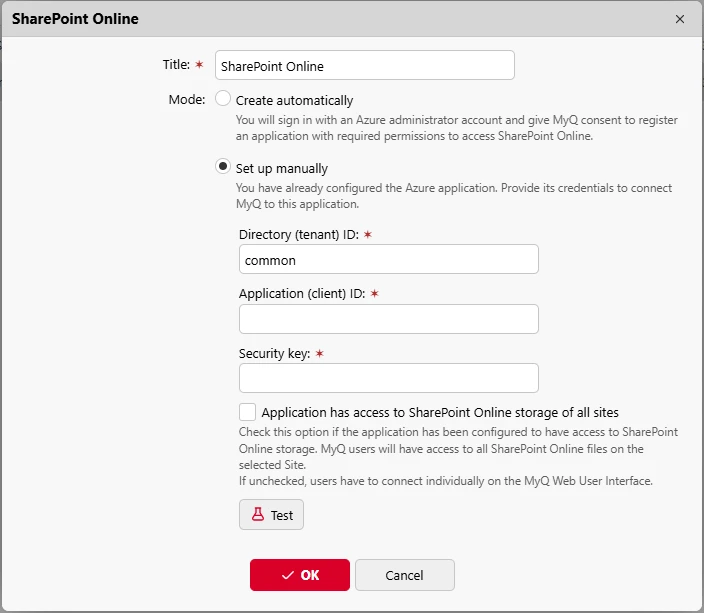
Se si esegue l'aggiornamento da una versione precedente alla 10.2 patch 22, l'URL del sito è stato spostato dal connettore a ciascuna destinazione della Terminal Action. Le destinazioni esistenti vengono aggiornate automaticamente; per i dettagli, consultare le note di rilascio.
Abilitazione dell'accesso a livello di applicazione
Quando l'opzione "L'applicazione ha accesso all'archivio SharePoint Online di tutti i siti" è abilitata nelle impostazioni di connessione, concede agli utenti di MyQ X l'accesso a livello di applicazione per leggere e scrivere file su qualsiasi sito SharePoint Online selezionato. Ciò si ottiene configurando l'applicazione in Azure in modo che disponga delle autorizzazioni necessarie per accedere all'archivio SharePoint Online su tutti i siti.
Per implementare questa funzionalità, l'applicazione deve essere registrata in Azure Entra ID con le autorizzazioni appropriate per accedere a SharePoint Online. L'autorizzazione richiesta è Sites.ReadWrite.All, che consente all'applicazione di leggere e scrivere file in tutte le raccolte di siti senza richiedere accessi individuali da parte degli utenti. Questa autorizzazione viene concessa tramite il consenso di un amministratore nel portale di Azure.
Passaggi di configurazione
-
Registrare MyQ X come applicazione in Microsoft Entra ID (Azure).
-
Assegnare l'
Sites.ReadWrite.Allautorizzazione all'applicazione in Azure AD. -
È necessario il consenso dell'amministratore per abilitare queste autorizzazioni per l'applicazione.
-
Nelle impostazioni di connessione di MyQ X, specificare il sito SharePoint Online tramite il relativo URL.
-
Abilitare l'opzione "L'applicazione ha accesso all'archivio di SharePoint Online di tutti i siti".
Con questa opzione abilitata, gli utenti di MyQ X possono interagire con i file di SharePoint Online senza disporre di account Microsoft individuali o essere sincronizzati con gli utenti di Microsoft Azure AD. L'applicazione agisce per conto degli utenti, in base alle autorizzazioni assegnatele dall'amministratore dell'organizzazione in Azure.
Tutti gli utenti di MyQ X ottengono diritti completi uniformi per accedere ai file sul sito di SharePoint Online, indipendentemente dal fatto che dispongano di un account Microsoft all'interno dell'organizzazione o di autorizzazioni individuali.
Disabilitazione dell'accesso a livello di applicazione
Se l'opzione è disabilitata, gli utenti devono collegare individualmente il proprio archivio SharePoint Online tramite l'interfaccia utente web di MyQ X. È necessario che effettuino l'accesso utilizzando un connect link, il che richiede un account Microsoft all'interno della propria organizzazione. Una volta effettuato l'accesso, un token di accesso per SharePoint Online viene memorizzato in MyQ X.
Per consentire agli utenti di sfogliare solo i siti di SharePoint che seguono, disabilitare l’accesso a livello di applicazione e utilizzare l’opzione Solo siti seguiti quando si configurano i parametri di archiviazione cloud dell’azione del terminale di scansione o stampa.
Autenticazione tramite token utente
Quando l'accesso a livello di applicazione è disabilitato, qualsiasi azione eseguita sui file all'interno del sito SharePoint Online viene eseguita con l'account dell'utente individuale. Il token di accesso dell'utente è unico e soggetto alle autorizzazioni specifiche dell'account Microsoft di quell'utente. Ciò garantisce che le interazioni con i file siano gestite in modo sicuro e rispettino le politiche di controllo degli accessi dell'organizzazione.
Considerazioni sulla sicurezza
-
Quando si abilita l'accesso a livello di applicazione, è fondamentale comprendere le implicazioni di sicurezza derivanti dalla concessione di autorizzazioni estese a SharePoint Online da parte dell'applicazione. Gli amministratori devono valutare attentamente la necessità di tali autorizzazioni in relazione alle politiche di sicurezza dell'organizzazione.
-
L'autenticazione tramite token utente individuale offre un livello più granulare di controllo degli accessi, applicando le autorizzazioni specifiche dell'account Microsoft di ciascun utente alle loro interazioni con i file di SharePoint Online.
Scopri come utilizzare SharePoint Online come destinazione per Easy Scan qui.