
Per collegare Google Drive o Google Drive for Workspace come archivio cloud da utilizzare con la Terminal Action Easy Print, segui questi passaggi.
-
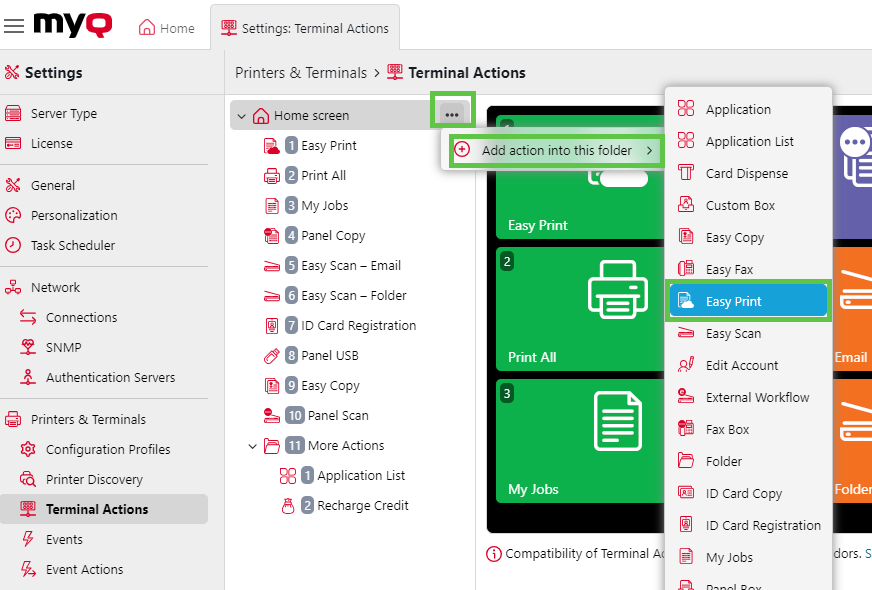
Vai su MyQ > Impostazioni > Terminal Action.
-
Se è già stata aggiunta un'azione Easy Print, è possibile configurarla facendo doppio clic su di essa oppure crearne una nuova facendo clic sul menu delle azioni, quindi su Aggiungi azione a questa cartella e selezionando Easy Print dall'elenco.
-
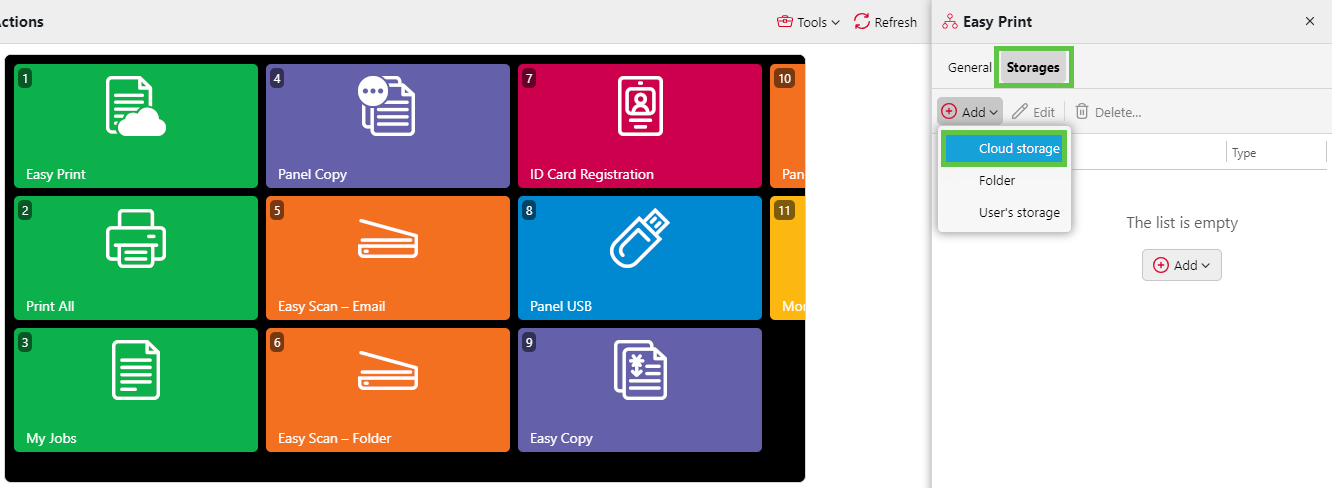
Nel menu delle opzioni, vai su Archivi > Aggiungi > Archiviazione cloud.
-
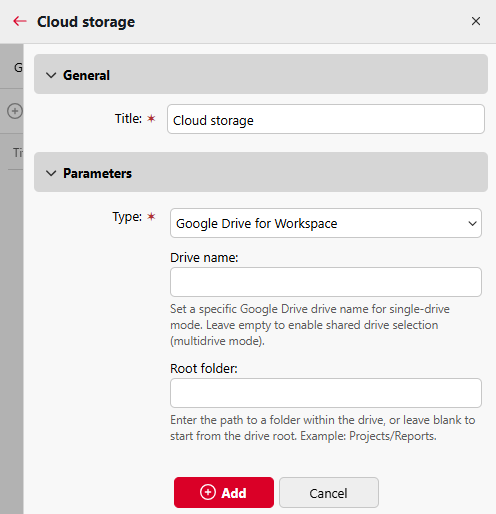
In Generale, è possibile rinominare l'archivio cloud e, in Parametri, impostare Tipo su Google Drive o Google Drive for Workspace. Per Google Drive for Workspace, è possibile impostare facoltativamente:
-
Nome
unità: inserisci il nome visualizzato (senza distinzione tra maiuscole e minuscole) dell'unità condivisa così come appare in Google Drive for Workspace. Se lasciato vuoto, il percorso definito da Cartella principale viene risolto all'interno di Il mio Drive. -
Cartella
principale Inserisci il percorso di una sottocartella all'interno dell'unità specificata da Nome unità, oppure all'interno di Il mio Drive se Nome unità è vuoto.
-
-
Fare clic su Aggiungi.
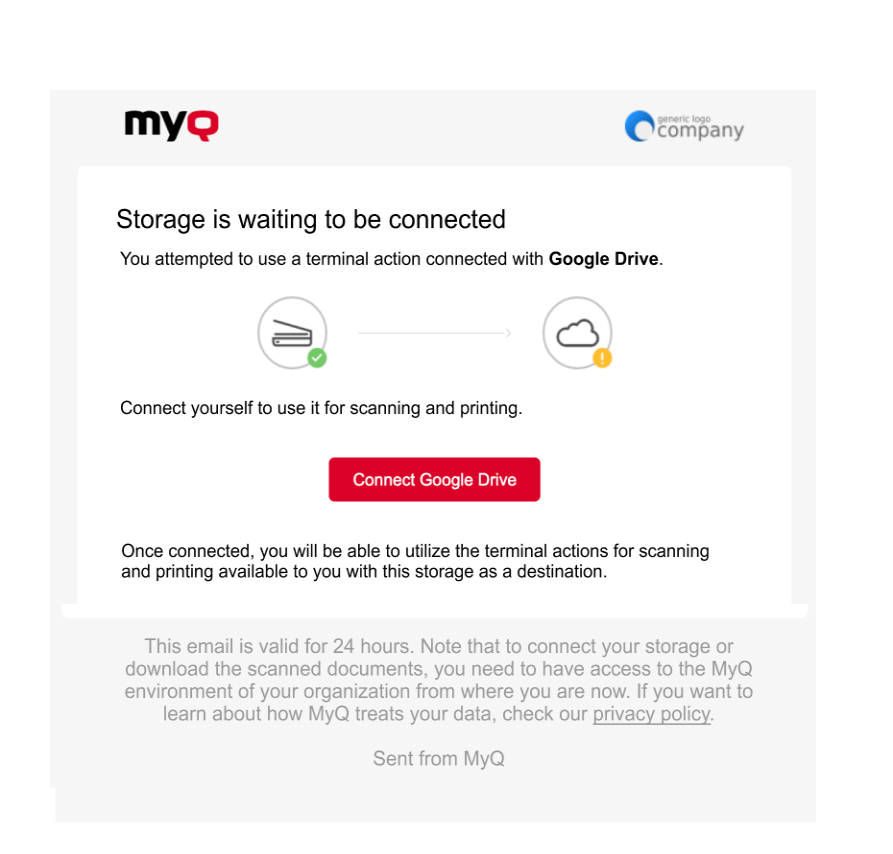
Se un amministratore ha collegato un servizio di archiviazione cloud (ad esempio, Google Drive) a Easy Print, ma un utente non ha ancora collegato il proprio account personale, può comunque utilizzare Easy Print con Google Drive impostato come destinazione.
All'indirizzo e-mail dell'utente verrà inviata un'e-mail che gli consentirà di collegarsi a Google Drive.
Se un utente tenta di utilizzare Easy Print per stampare un file da Google Drive, ma non è connesso e non esiste un indirizzo e-mail associato a quell'utente, l'utente riceverà un messaggio sullo schermo che lo invita a collegare il proprio cloud storage tramite l'interfaccia web e a riprovare.
Questo non funziona con le directory locali/di rete, ma solo con gli archivi cloud.