
Questo articolo descrive come configurare la Terminal Action Easy Print per stampare da OneDrive for Business.
Prerequisito
-
È configurata una connessione a OneDrive for Business. Per ulteriori informazioni, vedere OneDrive for Business Setup.
Configurare Easy Print con OneDrive for Business di origine
-
Vai su MyQ > Impostazioni > Terminal Action.
-
Selezionare Easy Print e fare clic su Modifica.
Se l'azione non è visibile, per aggiungerla andare su Aggiungi azione > Stampa > Easy Print. -
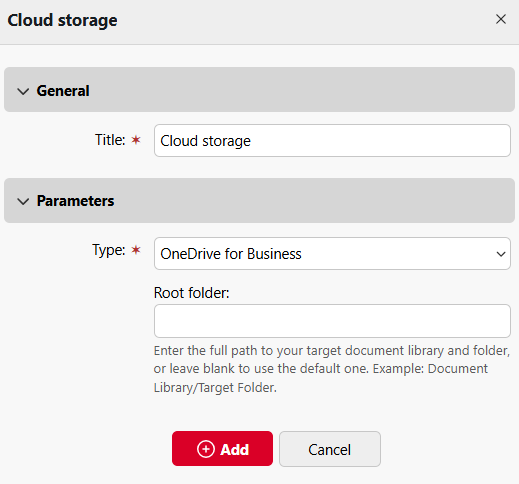
Nella scheda Archivi, fare clic su Aggiungi e selezionare Archiviazione cloud.
-
In Generale, inserisci un titolo per la posizione di archiviazione.
-
In Parametri, seleziona OneDrive for Business come Tipo.
-
(Facoltativo) Specifica la cartella principale. La cartella principale è la directory di livello più alto da cui un utente può stampare i documenti.
-
Fare clic su Aggiungi.
Se un amministratore ha collegato un archivio cloud (ad esempio, OneDrive for Business) a Easy Print, ma un singolo utente non ha ancora collegato il proprio account personale, può comunque utilizzare Easy Print con OneDrive for Business impostato come destinazione.
All'indirizzo e-mail dell'utente verrà inviata un'e-mail che gli consentirà di connettersi a OneDrive for Business.
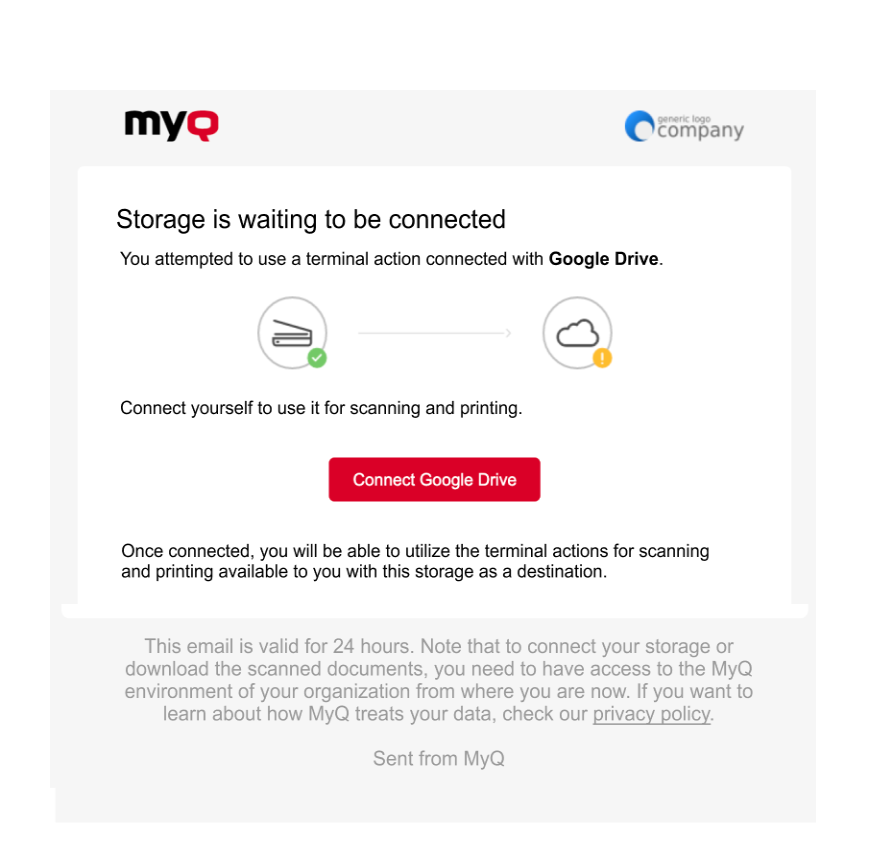
Nel caso in cui un utente tenti di utilizzare Easy Print per stampare un file da OneDrive for Business, ma non sia connesso e non vi sia un indirizzo e-mail associato a tale utente, l'utente riceverà un messaggio sullo schermo che lo invita a collegare il proprio archivio cloud tramite l'interfaccia web e a riprovare.
Questo non funziona con le directory locali/di rete, ma solo con l'archiviazione cloud.