
Unter „MyQ > Einstellungen > Personalisierung“ im Bereich „Terminal-Personalisierung“ können Sie die auf Ihren Embedded Terminals verwendeten Designs verwalten und anpassen. Das Design wirkt sich auf die Titel, Farben und Symbole aus, die für Ihre Terminal Actions verwendet werden.
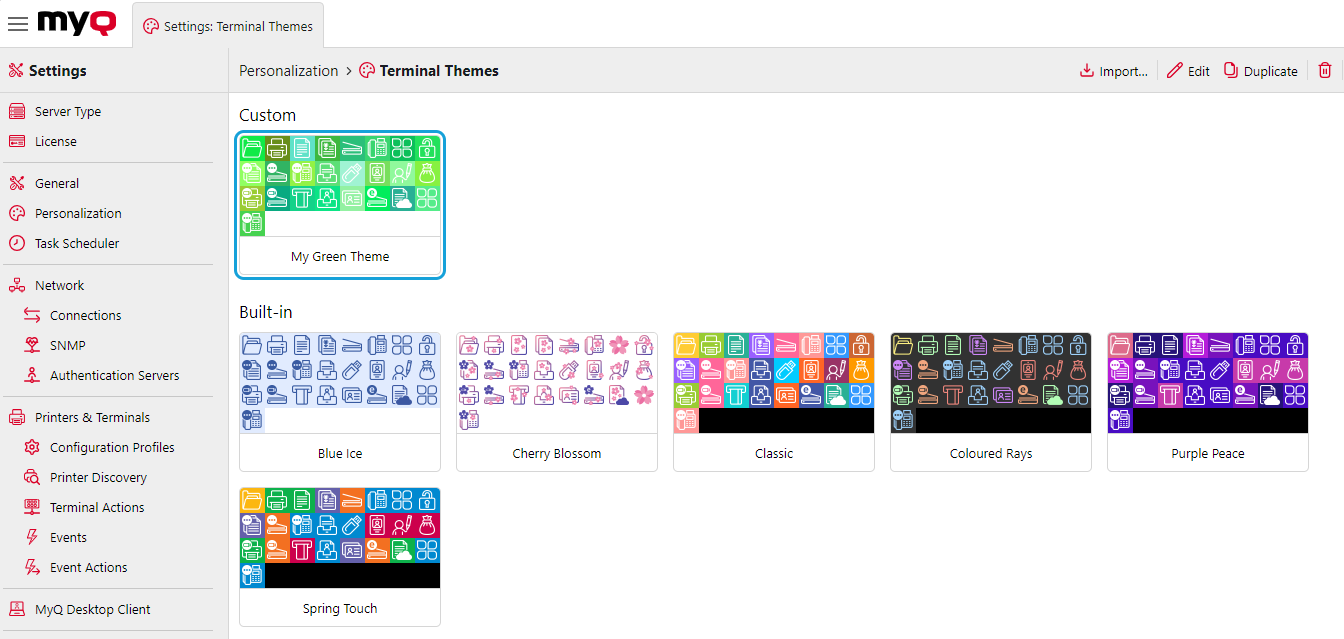
Über die Kopfzeile der Seite „Terminal-Designs“ können Sie:
-
Importieren: Mit dieser Option können Sie ein Design importieren, das mit der MyQ Theme Editor App erstellt wurde.
-
Bearbeiten: Mit dieser Option können Sie jedes Element eines integrierten Designs anzeigen oder Ihre benutzerdefinierten Designs bearbeiten.
-
Duplizieren (Papierkorb-Symbol): Mit dieser Option können Sie ein benutzerdefiniertes oder integriertes Design duplizieren. Das Duplikat eines integrierten Designs wird als benutzerdefiniertes Design erstellt und ist bearbeitbar.
-
Löschen: Mit dieser Option können Sie ein integriertes Design löschen.
Integrierte Designs
Die folgenden integrierten Designs sind in den Terminal-Designs enthalten und können weder gelöscht noch bearbeitet werden:
-
Blue Ice
-
Cherry Blossom
-
Classic
-
Colored Rays
-
Purple Peace
-
Frühlingshauch
Wählen Sie ein vorinstalliertes Design aus und klicken Sie auf „Bearbeiten“ oder doppelklicken Sie einfach auf das Design. Es öffnet sich ein Seitenbereich, in dem die Details des Designs angezeigt, aber nicht bearbeitet werden können.
Wählen Sie ein integriertes Design aus und klicken Sie auf „Duplizieren“, um ein identisches benutzerdefiniertes Design zu erstellen. Dieses benutzerdefinierte Design kann dann bearbeitet werden.
Benutzerdefinierte Designs bearbeiten
Das Bearbeiten der Terminal-Action-Knoten eines Designs legt hier das Standardaussehen für eine Terminal-Action dieses Typs fest; bestimmte Terminal-Action-Knoten können jedoch in den Terminal-Action-Einstellungen weiter bearbeitet werden.
Beispielsweise können Sie im Terminal-Design-Editor ein Design erstellen, bei dem Easy Scan-Aktionen standardmäßig grün sind und ein Scanner-Symbol aufweisen. Nachdem Sie jedoch eine Easy Scan-Aktion zum Scannen in Dropbox erstellt haben, kann dieser Aktionsknoten in den Terminal Actions-Einstellungen so bearbeitet werden, dass er ein Dropbox-Logo anzeigt und blau erscheint.
Sobald ein benutzerdefiniertes Design durch Duplizieren oder Importieren erstellt wurde, wählen Sie einfach dieses Design aus und klicken Sie auf „Bearbeiten“ oder doppelklicken Sie auf das Design, um das Bearbeitungsfenster zu öffnen.
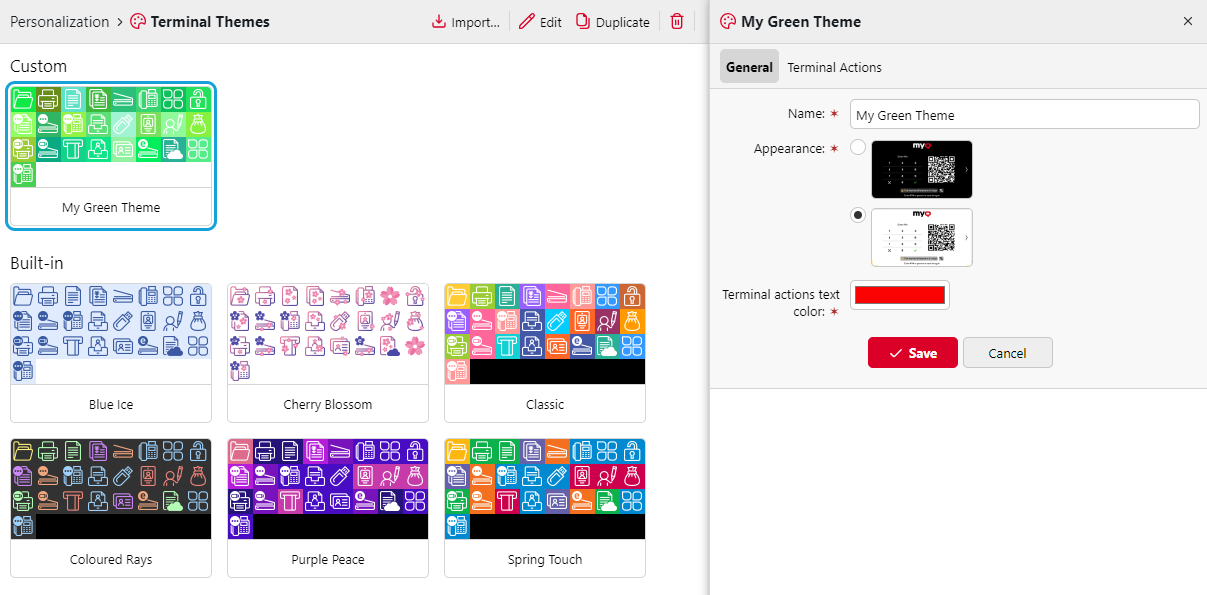
Registerkarte „Allgemein“
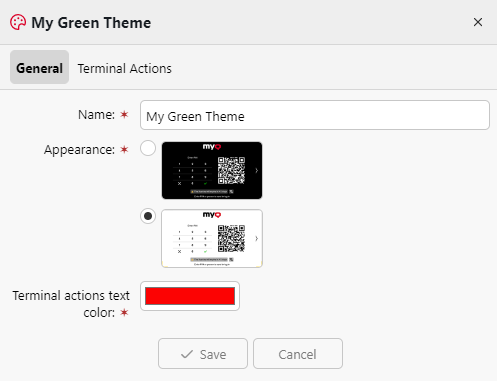
Auf der Registerkarte „Allgemein“ können Sie Folgendes bearbeiten:
-
Name: den Namen Ihres benutzerdefinierten Themes.
-
Darstellung: Wählen Sie Schwarz oder Weiß als Hintergrundfarbe für Ihr Design.
-
Textfarbe der Terminal Actions: Wählen Sie die Textfarbe für die Namen Ihrer Terminal Actions aus. Stellen Sie sicher, dass diese Farbe vor dem Hintergrund der Terminal Action Symbole gut sichtbar ist.
Klicken Sie auf „Speichern“, um Ihre Änderungen zu speichern.
Registerkarte „Terminal Actions“
Auf dieser Registerkarte können Sie das Erscheinungsbild Ihrer Terminal Actions ändern. Alle möglichen Terminal Actions sind auf dieser Registerkarte aufgelistet, auch solche, die möglicherweise nicht für die Anzeige auf Ihren Embedded Terminals eingestellt sind (dies kann unter „MyQ > Einstellungen > Drucker & Terminals > Terminal Actions“ bearbeitet werden).
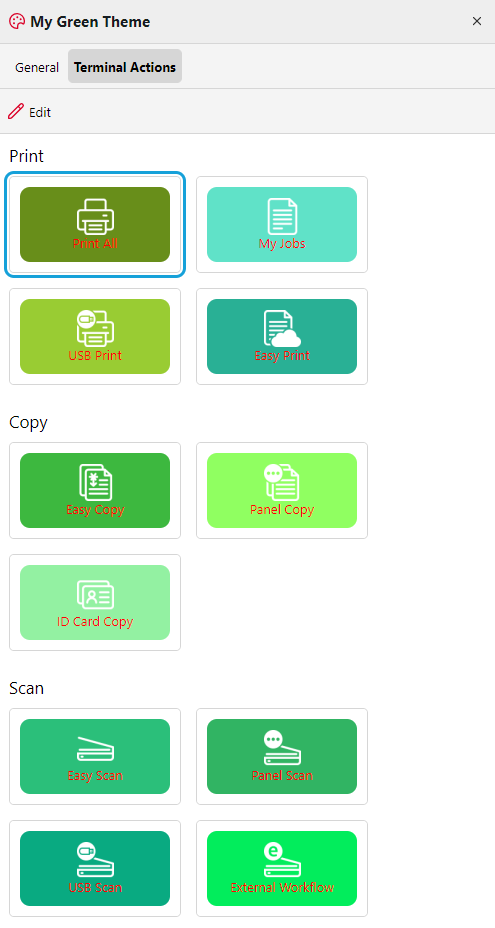
Um das Erscheinungsbild einer Terminal Action zu bearbeiten, wählen Sie die Aktion aus und klicken Sie auf „Bearbeiten“ oder doppelklicken Sie einfach auf die Terminal Action.
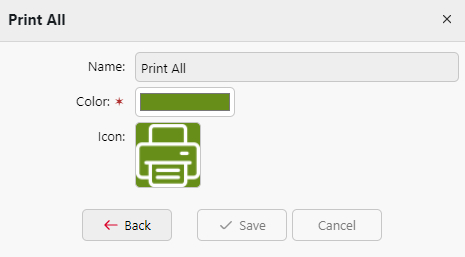
Das Bearbeitungsmenü öffnet sich mit den folgenden Optionen:
-
Name: Zeigt den Namen der ausgewählten Terminal Action an. Der Name kann hier nicht bearbeitet werden, lässt sich jedoch unter „MyQ > Einstellungen > Drucker & Terminals > Terminal Actions“ ändern. In den Einstellungen für Terminal Actions geänderte Namen werden hier nicht angezeigt, erscheinen jedoch auf dem Embedded Terminal.
-
Farbe: Hier können Sie die Hintergrundfarbe des Symbols für die Terminal Action ändern. Wenn Sie ein benutzerdefiniertes Symbol für die Terminal Action verwenden, ist die Hintergrundfarbe möglicherweise nicht sichtbar.
-
Symbol: Hier können Sie das für diese Terminal Action angezeigte Symbol ändern. Sie können entweder auf Ihrem Gerät nach einer Datei suchen, eine Bilddatei per Drag & Drop auf das Auswahlfeld ziehen oder eine Datei aus Ihrer Zwischenablage einfügen. Es können die Dateiformate .jpg, .png, .gif und .bmp verwendet werden. Das ausgewählte Bild wird automatisch in der Größe angepasst, und wenn es transparente Bereiche enthält, wird die ausgewählte Symbolfarbe in den transparenten Teilen des Bildes sichtbar.
Klicken Sie auf „Speichern“, um Ihre Änderungen zu speichern, und auf „Zurück“, um zum vorherigen Menü zurückzukehren und eine andere Terminal Action zur Bearbeitung auszuwählen.