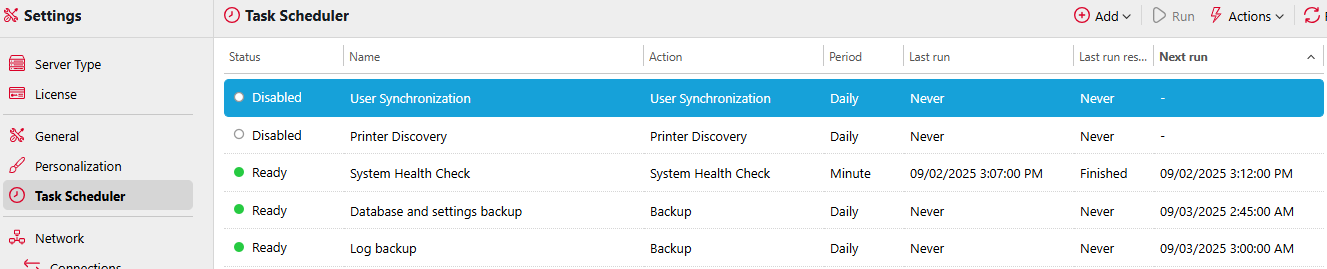
Die Registerkarte „Task Scheduler-Einstellungen“ dient als Schnittstelle für die Planung regelmäßiger Aufgaben in MyQ und enthält die folgenden vordefinierten Aufgaben:
Systemzustandsprüfung, Löschen des Verlaufs, Sicherung von Datenbank und Einstellungen, Protokollsicherung, Systemwartung, Benutzersynchronisierung und Druckererkennung.
Darüber hinaus können Sie Projekte oder Codebücher aus CSV-Dateien importieren, geplante Berichte hinzufügen und Benutzer oder Drucker exportieren.
Ausführen und Einrichten von Aufgabenplänen
So führen Sie einen Aufgabenplan manuell aus:
-
Wählen Sie den Aufgabenplan aus, den Sie ausführen möchten.
-
Klicken Sie in der Symbolleiste des Task Schedulers auf „Ausführen“.
Oder
-
Klicken Sie mit der rechten Maustaste auf den Aufgabenplan.
-
Klicken Sie im Kontextmenü auf „Ausführen“.
So legen Sie einen Aufgabenplan fest:
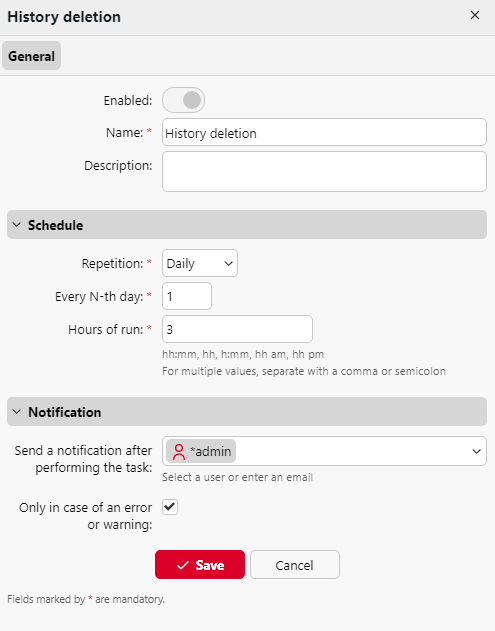
Doppelklicken Sie auf den Aufgabenplan, den Sie festlegen möchten (oder klicken Sie mit der rechten Maustaste darauf und wählen Sie dann im Kontextmenü „Bearbeiten“). Das entsprechende Eigenschaftenfenster des Aufgabenplans wird auf der rechten Seite des Bildschirms geöffnet. Das Eigenschaftenfenster des Aufgabenplans ist in vier Abschnitte unterteilt:
-
Im obersten Abschnitt können Sie den Zeitplan aktivieren oder deaktivieren, seinen Namen eingeben und eine Beschreibung verfassen.
-
Im Abschnitt „Zeitplan“ müssen Sie einen Wiederholungszeitraum für die Aufgabenausführung festlegen und die genaue Startzeit der Aufgabenausführung ändern.
-
Im Abschnitt „Benachrichtigung“ können Sie E-Mail-Benachrichtigungen aktivieren. Sie müssen außerdem auswählen, ob Sie die Benachrichtigung jedes Mal oder nur im Falle eines Fehlers senden möchten.
-
Der untere Abschnitt, sofern vorhanden, ist spezifisch für den Aufgabentyp. Er enthält Optionen wie das Format eines Exports, die Einstellungen für eine Synchronisierung/Erkennung oder einen Zielordner.
Nachdem Sie den Zeitplan festgelegt haben, klicken Sie auf „Speichern“.
Erstellen eines Aufgabenplans
Zusätzlich zu den sieben vordefinierten Aufgaben können Sie auf „Hinzufügen“ klicken und eine der folgenden geplanten Aufgaben erstellen:
-
Geplanter Bericht – leitet zu „Berichte“ weiter, wo jeder Bericht bearbeitet und geplant werden kann.
-
Projekte aus CSV importieren
-
Codebuch aus CSV importieren
-
Benutzer exportieren – es steht eine zusätzliche Registerkarte für die Einstellungen „Filter“ und „Parameter“ zur Verfügung.
-
Drucker exportieren – es steht eine zusätzliche Registerkarte für die Einstellungen „Filter“ und „Parameter“ zur Verfügung.
Sie können mehrere Versionen jeder dieser Aufgaben erstellen.
Rechte für Aufgabenpläne vergeben
Sie können Benutzern Rechte erteilen, damit diese bestimmte Einstellungen für Aufgabenpläne selbst ändern können.
So gewähren Sie Benutzern Rechte zum Ändern der Einstellungen eines Aufgabenplans:
-
Doppelklicken Sie auf den Zeitplan, den Sie festlegen möchten. Das entsprechende Fenster mit den Zeitplaneigenschaften wird auf der rechten Seite des Bildschirms geöffnet.
-
Klicken Sie in der Leiste in der oberen linken Ecke des Fensters auf „Rechte“. Die Registerkarte „Rechte“ wird geöffnet.
-
Klicken Sie auf „+Benutzer hinzufügen“. Das Dialogfeld „Benutzer oder Gruppe auswählen“ wird angezeigt.
-
Wählen Sie den Benutzer oder die Benutzergruppe aus, denen Sie die Rechte gewähren möchten, und klicken Sie dann auf „OK“.
Automatische Datenbank- und Protokollsicherung
Auf der Registerkarte „Taskplaner“ gibt es zwei automatische Sicherungsaufgaben: die Sicherung der Datenbank und der Einstellungen sowie die Protokollsicherung. Der Sicherungsvorgang erfolgt automatisch. Die Dateien werden komprimiert und im Ordner „Backup“ gespeichert.
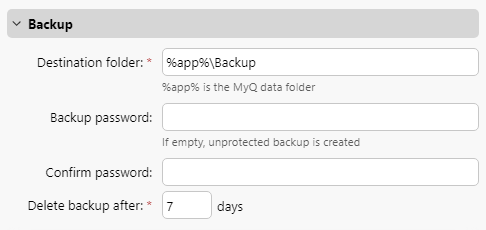
Sicherungseinstellungen
-
Zielordner: Der Ordner, in dem die Sicherungsdaten gespeichert werden.
-
Sicherungskennwort: Schützen Sie die Sicherung mit einem Kennwort. Wenn dieses Feld leer bleibt, ist die erstellte Sicherung ungeschützt.
-
Passwort bestätigen: Bestätigen Sie das oben eingegebene Passwort.
-
Sicherung nach ___ Tagen löschen: Die Anzahl der Tage, nach denen die Daten aus MyQ gelöscht werden.