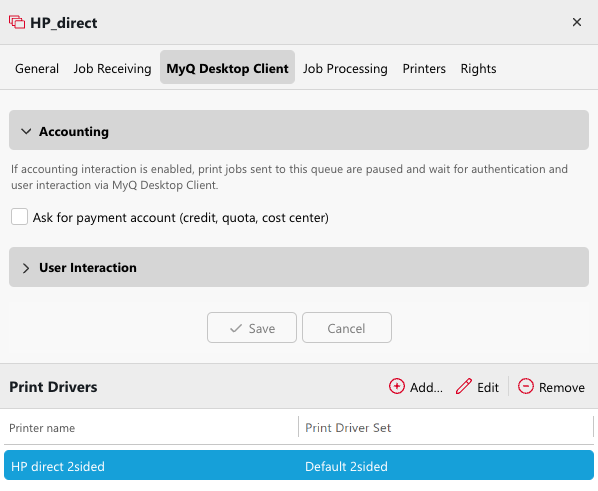
Die Informationen und Anweisungen auf dieser Seite beziehen sich auf die alte Druckerbereitstellung. Wenn Sie auf Druckerbereitstellungsprofile umgestellt haben oder Ihr Konto nach der Veröffentlichung von MyQ Print Server 10.2 Patch 21 erstellt wurde, finden Sie weitere InformationenBereitstellung von Druckerprofilen unter Druckerbereitstellungsprofile.
Administratoren können die Drucker-Provisioning-Funktionen des MyQ Desktop Client 10.2 für die automatische Bereitstellung von Druckertreibern nutzen. Dies vereinfacht den Prozess der Druckererstellung auf Client-Computern, da der Desktop Client Drucker im Auftrag des Administrators erstellen kann.
Die Druckerbereitstellung wird für MyQ 10.2 und den MyQ Desktop Client 10.2 unterstützt.
Druckerbereitstellung
Die Druckerbereitstellung ist eine Funktion des MyQ Desktop Client 10.2, mit der der Administrator MyQ-Warteschlangen effizient bereitstellen kann. Das Ziel ist es, diesen Vorgang so weit wie möglich zu automatisieren und den manuellen Konfigurationsaufwand auf jedem Client-Computer so gering wie möglich zu halten.
-
Konfigurieren Sie Drucker auf einem Vorlagencomputer, indem Sie die Druckertreiber installieren und konfigurieren, die Sie in Ihrer Organisation verwenden möchten.
-
Erfassen Sie als angemeldeter Administrator im MyQ Desktop Client diese Treiber auf den erforderlichen Betriebssystemen, erstellen Sie so viele Druckertreibersätze, wie Sie benötigen, und laden Sie diese in den MyQ-Treiberspeicher auf dem Server hoch.
-
Aktivieren Sie die Druckerbereitstellung im MyQ-Webinterface, indem Sie die Kombination aus Druckertreibersatz und Warteschlange auswählen.
-
Mit MyQ verbundene Desktop Clients in Ihrer Organisation laden die Konfiguration herunter, einschließlich der zu installierenden Drucker.
-
MDC übernimmt die Druckerbereitstellung und erstellt vom Administrator vordefinierte Drucker, die auf Warteschlangen verweisen, auf die der Benutzer in MyQ Zugriff hat.
Druckertreiber erfassen und hochladen
Erfahren Sie im MyQ-Desktop-Client-Handbuch unter „(10.2) Erfassung älterer Druckertreiber“, wie Sie Druckertreiber erfassen und hochladen.
Wenn Sie Print Server 10.2+ verwenden, steht ein integrierter IPPS-Treiber zur Verfügung. Dieser Treiber kann auf der Seite „Druckertreiber“ unter „Druckertreibersätze“ sowie auf der Registerkarte „Desktop Client“ der Warteschlange ausgewählt werden. Dies ermöglicht die Bereitstellung der Warteschlange durch den Desktop Client als IPPS-Drucker.
Druckertreiber verwalten
Unter „Einstellungen – Druckertreiber“ können Sie die Druckertreibersätze verwalten, die Sie mit dem Desktop Client erfasst haben.
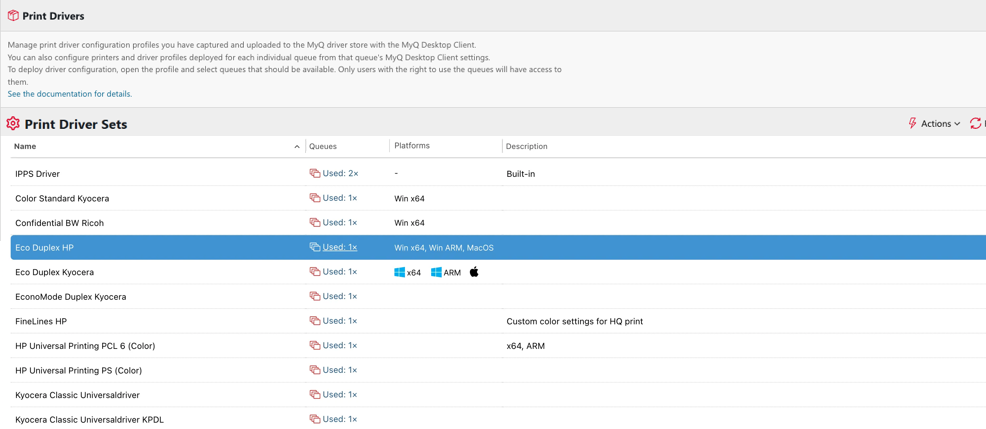
Nachdem der erste erfasste Druckertreiber in den MyQ-Treiberspeicher hochgeladen wurde, wird ein neuer Satz erstellt. Der Name des Profils kann während des Erfassungsprozesses im MDC angepasst werden (standardmäßig ist dies der Name des Vorlagendruckers, von dem der Treiber erfasst wurde).
Ein Druckertreiberset umfasst:
-
den Druckertreiber selbst
-
Druckstandards wie Papierformat, Farbe und Ausrichtung
-
Funktionen und Papierfach-Einstellungen
In den Details des Druckertreibersets sehen Sie:
Registerkarte „Allgemein“
-
Beschreibung: Ein Hinweis für Verwaltungszwecke (wird bei der Erfassung des Treibers bereitgestellt).
-
Druckertreiber: Eine Liste der Druckertreiber, die in diesem Satz erfasst wurden.
Registerkarte „Warteschlangen“
-
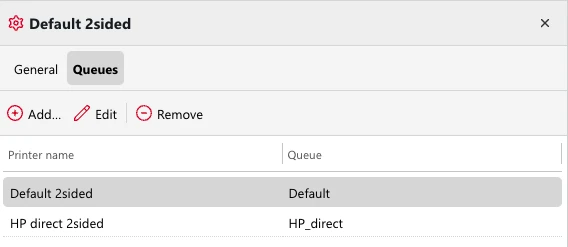
Die Warteschlangen, in denen dieses Druckertreiberset verwendet wird.
Druckertreiber
Im Abschnitt „Druckertreiber“ finden Sie die Liste der Treiber in diesem Set, das Betriebssystem, auf dem der Treiber erfasst wurde, die Treiberversion sowie Datum und Uhrzeit der letzten Änderung (als der Treiber entweder von MDC auf den Server hochgeladen oder erneut erfasst und somit aktualisiert wurde).
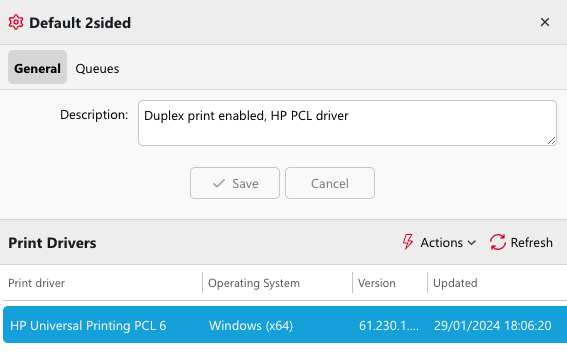
Ein Druckertreiberset kann genau einen Druckertreiber für jedes unterstützte Betriebssystem/jede unterstützte Plattform enthalten.
Dies kann erreicht werden, indem ein Treiber auf verschiedenen Betriebssystemen erfasst und der Name eines bereits in MyQ vorhandenen Druckertreibersets angegeben wird. Diese Treiber werden dann unter diesem Druckertreiberset gebündelt und automatisch auf der entsprechenden Plattform bereitgestellt.
Beispiel: Kyocera-Treiber mit aktivierter Heftfunktion für Windows 64-Bit und macOS
-
Unter Windows 64-Bit installiert der Administrator einen Kyocera-Treiber, aktiviert das Heften in den Standarddruckeinstellungen des Treibers und ordnet diesen Treiber dem Drucker „Kyocera Stapling Left“ zu.
-
Mithilfe des Desktop Clients wird der Treiber erfasst und in den MyQ-Treiberspeicher hochgeladen; der neue Druckertreibersatz „Kyocera Stapling Left“ wird erstellt.
-
Nun installiert der Administrator unter macOS ebenfalls den bevorzugten Kyocera-Treiber, aktiviert das Heften in den Treibereinstellungen und gibt während der Treibererfassung denselben Profilnamen an, um den Treiber unter demselben Profil (Kyocera Stapling Left) hochzuladen.
-
Der Administrator ruft in MyQ die Druckertreiber-Einstellungen auf, wählt für diesen Druckertreibersatz die Warteschlange „Staple_Left“ aus und legt in MyQ den endgültigen Namen des installierten Druckers auf „Left Stapling“ fest.
-
Benutzer, die MDC ausführen und über Druckrechte für die Warteschlange „Staple_Left“ verfügen, erhalten im Hintergrund den Drucker „Left Stapling“ installiert; der richtige Treiber für die jeweilige Plattform wird für sie installiert.
Warteschlangen
Hier können Sie die Warteschlangen anpassen, die ein Druckertreiberset verwenden. Alle diese Warteschlangen werden für Ihre Benutzer bereitgestellt, und sie verwenden den Druckertreiber und die Konfiguration aus diesem Set.
Warteschlangeneinstellungen für die Druckerbereitstellung
Unter „Warteschlangen“ – „Warteschlangendetails“ – „MyQ Desktop Client“ können Sie die Druckertreiber festlegen, die auf Client-Computern mit dieser Warteschlange als Ziel installiert werden sollen. Wenn Sie eine Warteschlange mehrfach bereitstellen, z. B. mit unterschiedlichen Druckstandardeinstellungen, werden alle Druckertreibersätze angezeigt, mit denen diese Warteschlange bereitgestellt wird.