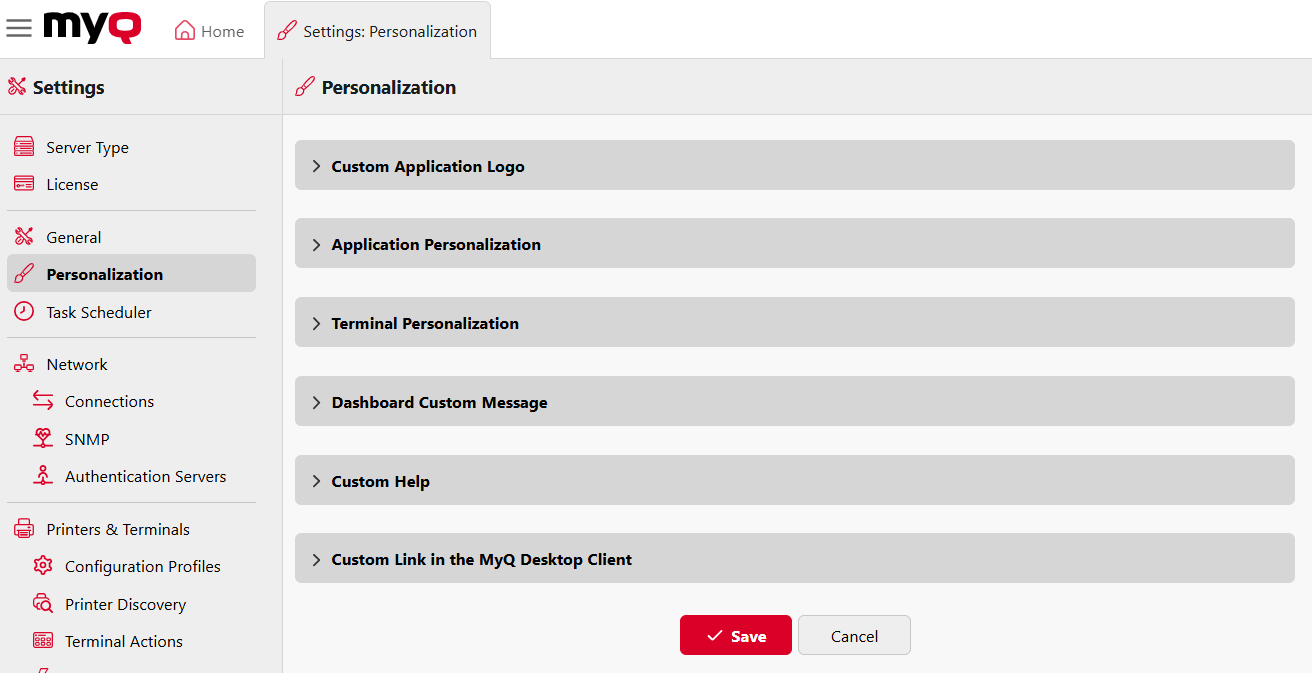
Auf dieser Registerkarte können Sie eine benutzerdefinierte Meldung festlegen, die auf den Webkonten von MyQ-Benutzern angezeigt wird, Links zu Ihrer eigenen benutzerdefinierten Hilfe hinzufügen, benutzerdefinierte Anwendungslogos hinzufügen, die in MyQ, auf MyQ-Terminals und im MyQ Desktop Client verwendet werden sollen, sowie Ihre Terminals mit den verfügbaren Designs personalisieren.
Benutzerdefiniertes Anwendungslogo
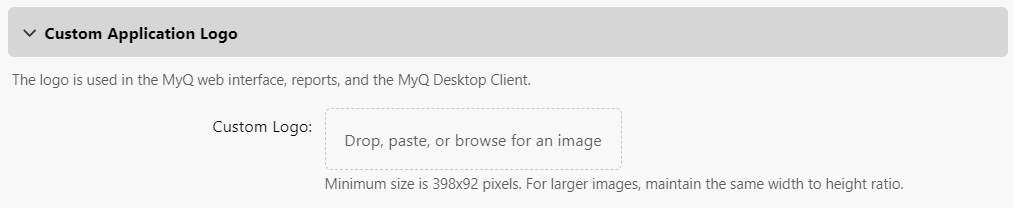
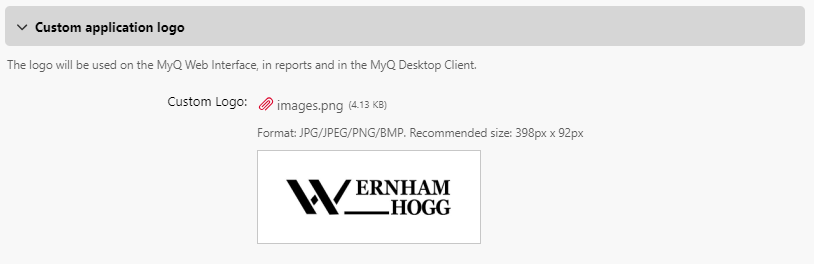
Hier können Sie das Logo Ihres Unternehmens hinzufügen, das im MyQ-System verwendet werden soll. Das Logo erscheint in der oberen rechten Ecke der MyQ-Weboberfläche, auf MyQ-Guthabengutscheinen und in Berichten.
Unterstützte Bildformate sind JPG/JPEG/PNG/BMP, die Mindestgröße beträgt 398px x 92px.
Um ein benutzerdefiniertes Logo zu importieren, klicken Sie auf das Feld „Benutzerdefiniertes Logo“, um Ihre Dateien zu durchsuchen, verwenden Sie den Dropdown-Pfeil und wählen Sie „Einfügen“, um eine Datei aus Ihrer Zwischenablage auszuwählen, oder ziehen Sie eine Datei per Drag & Drop auf das Feld und wählen Sie dann „Speichern“, um Ihre Änderungen zu speichern. Eine Vorschau des neuen Logos wird auf der Registerkarte angezeigt.
Anpassung der Anwendung
Hier können Sie die MyQ-Branding-Avatare aktivieren oder deaktivieren, die normalerweise auf Anmeldebildschirmen angezeigt werden, derzeit auf der Weboberfläche. In Zukunft werden diese Avatare auf allen Plattformen (Desktop Clients, Mobile-Client usw.) deaktiviert.

Terminal-Anpassung
Hier können Sie das Logo Ihres Unternehmens hinzufügen, das auf allen Ihren Embedded Terminals von MyQ verwendet werden soll.
Unterstützte Formate sind JPG/JPEG/PNG/BMP, und die empfohlene Größe beträgt 340px x 92px.
Um das benutzerdefinierte Logo zu importieren, klicken Sie auf „+Hinzufügen“, suchen Sie die Datei und öffnen Sie sie, und klicken Sie dann unten auf der Registerkarte auf „Speichern“. Eine Vorschau des neuen Logos wird auf der Registerkarte angezeigt.
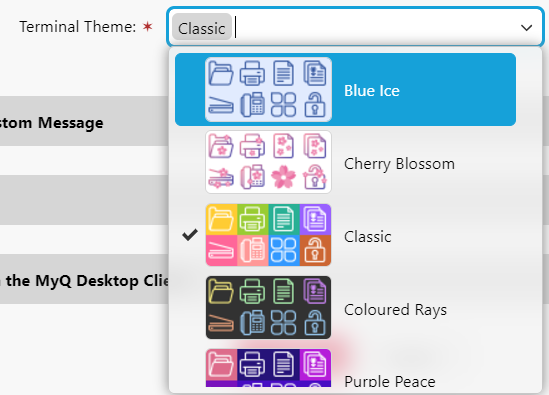
Um das Design zu ändern, wählen Sie eines der verfügbaren Designs aus und klicken Sie anschließend auf „Speichern“.
|
Blue Ice 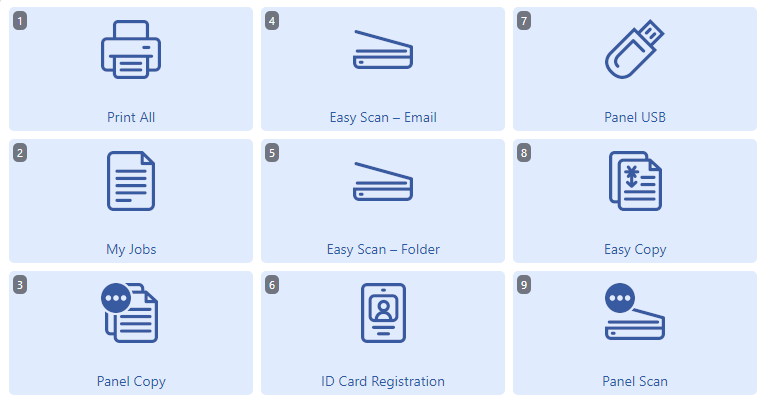
|
Kirschblüte 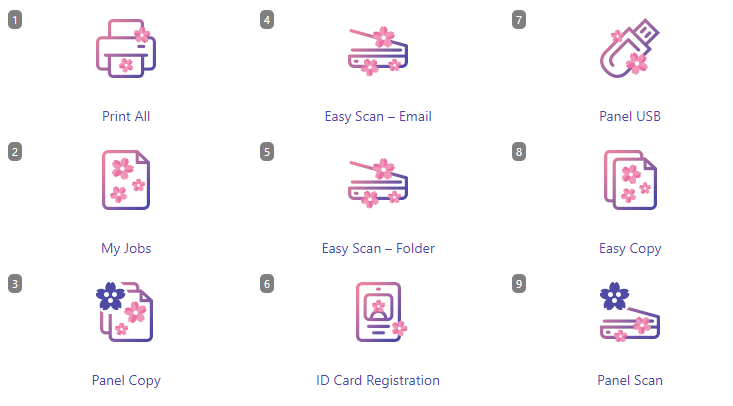
|
|
Klassisch 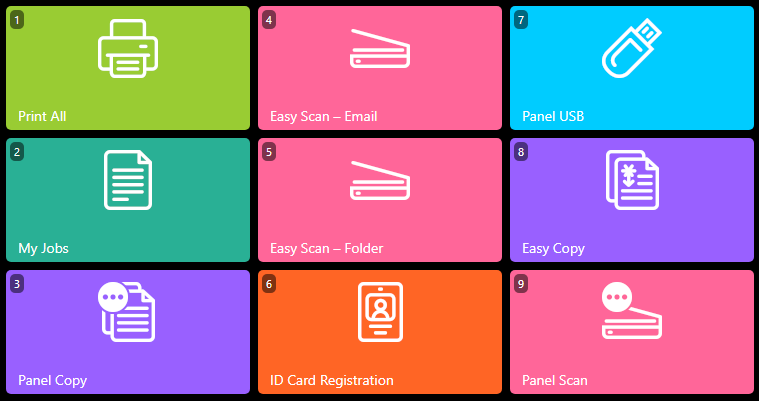
|
Farbige Strahlen 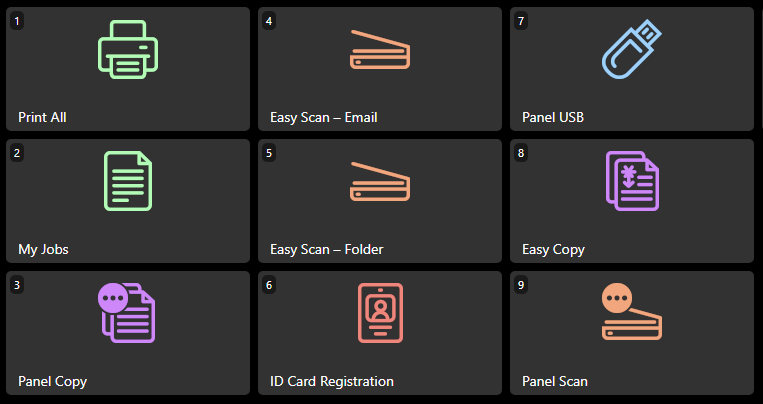
|
|
Lila Frieden 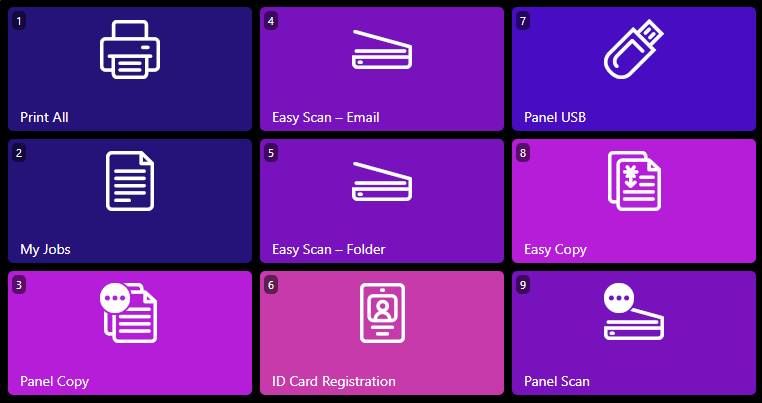
|
Frühlingshauch (Standard) 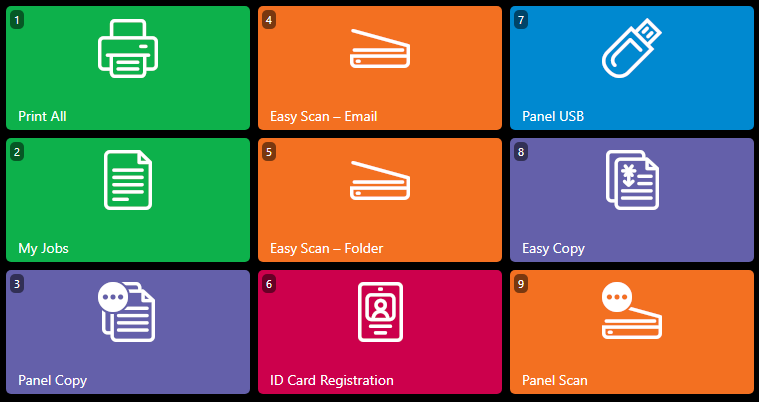
|
Sie können auch auf „Themen verwalten und anpassen“ klicken, um alle integrierten Themen anzuzeigen und eigene Themen zu erstellen. Weitere Informationen finden Sie unter „Terminal-Themen-Editor“.
Benutzerdefinierte Meldung auf dem Dashboard
Hier können Sie eine Nachricht eingeben, die in den Webkonten der MyQ-Benutzer angezeigt wird. Nachdem Sie die Nachricht geändert haben, klicken Sie unten auf der Registerkarte „Personalisierungseinstellungen“ auf „Speichern“.
Der Parameter %admin% kann verwendet werden, um die E-Mail-Adresse des MyQ-Administrators in der Nachricht anzuzeigen (die unter der Registerkarte „Allgemeine Einstellungen“ festgelegte E-Mail-Adresse des Administrators).

Benutzerdefinierte Hilfe
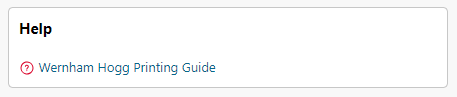
Hier können Sie einen Link zu Ihrer eigenen webbasierten Hilfe hinzufügen, der als Widget auf der MyQ-Startseite des Benutzers angezeigt wird.
Um einen benutzerdefinierten Hilfe-Link hinzuzufügen, geben Sie den Titel und den Link Ihrer benutzerdefinierten Hilfe ein und klicken Sie dann unten auf der Registerkarte auf „Speichern“.

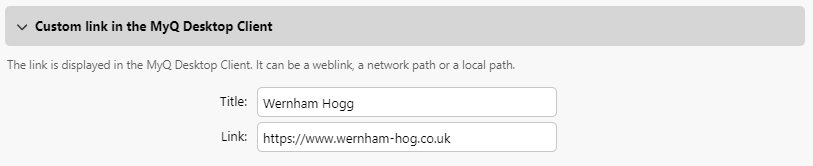
Benutzerdefinierter Link im MyQ-Desktop Client
Hier können Sie einen Link zu Ihrer eigenen webbasierten Hilfe (Weblink, Netzwerkpfad oder lokaler Pfad) hinzufügen, der im MyQ-Desktop Client angezeigt wird.
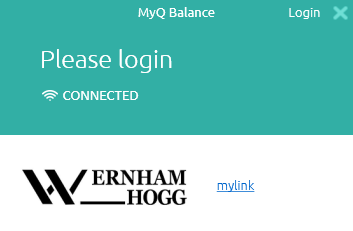
Um den benutzerdefinierten Hilfe-Link hinzuzufügen, geben Sie den Titel und den Link Ihrer benutzerdefinierten Hilfe ein und klicken Sie dann unten auf der Registerkarte auf „Speichern“.