
Diese Funktion erfordert MyQ Desktop Client 10.2+. Ältere Versionen werden während der Installation oder in den Einstellungen der Anwendung konfiguriert.
Administratoren haben nun die Möglichkeit, mehrere verschiedene Konfigurationen für den MyQ Desktop Client (MDC) in MyQ zu speichern, sodass sie je nach Standort unterschiedliche Konfigurationen bereitstellen können; beispielsweise können sie in jedem ihrer Büros unterschiedliche Ausweichdrucker definieren oder das Client-Spooling nur für ausgewählte Arbeitsplätze aktivieren.
Es ist möglich, Konfigurationsprofile vor der Bereitstellung von MyQ Desktop Client 10.2+ zu konfigurieren. Sobald MyQ Desktop Client eine Verbindung zum Server herstellt, wird er automatisch mit den Einstellungen aus den entsprechenden Konfigurationsprofilen gestartet, sofern diese Funktion aktiviert ist.
Auf der Registerkarte „MyQ Desktop Client-Einstellungen“ (MyQ > Einstellungen > MyQ Desktop Client) können Sie die MDC-Einstellungen und die Bereitstellung konfigurieren.
Sie können mehrere Konfigurationsprofile erstellen, diese bestimmten Standorten zuweisen und Druckwarteschlangen auswählen, die auf dem Computer installiert werden sollen.
Clients, die keinem der Profile entsprechen, verwenden die Einstellungen aus dem Standardprofil. Falls der Client mehreren Profilen entspricht, wird das Profil mit der höchsten Übereinstimmung in dieser Liste verwendet.
Aktivieren Sie die automatische Konfiguration und klicken Sie auf „Speichern“, um die Funktion zu nutzen.
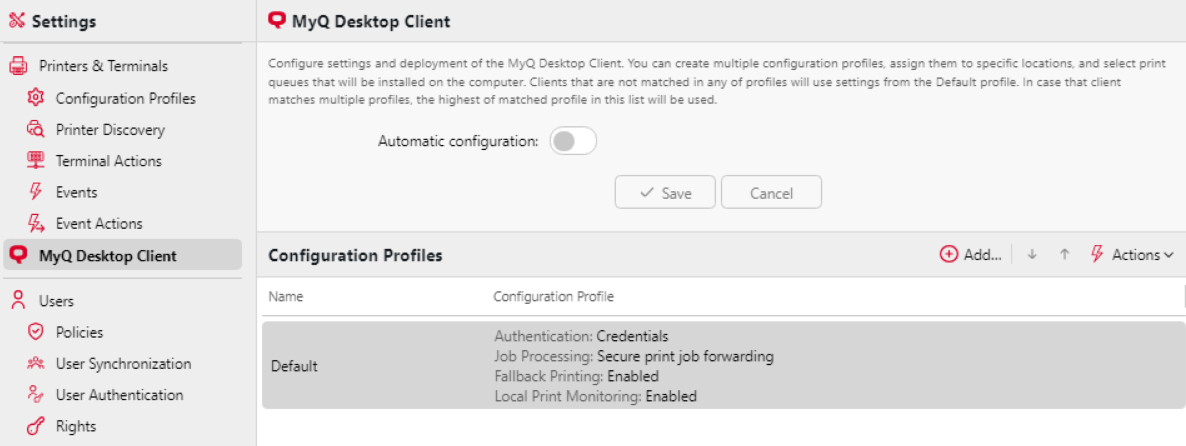
Die in den Konfigurationsprofilen verfügbaren Einstellungen entsprechen den im Handbuch MyQ Desktop Client beschriebenen Einstellungen.
Aktuelle Konfiguration eines Clients anzeigen
Das Tool „Effektive Konfiguration anzeigen“ ist unter „Einstellungen > MyQ Desktop Client“ verfügbar und ermöglicht es Ihnen, anhand des IP-Bereichs oder des Hostnamens zu sehen, welches Konfigurationsprofil von einem bestimmten Client verwendet wird.
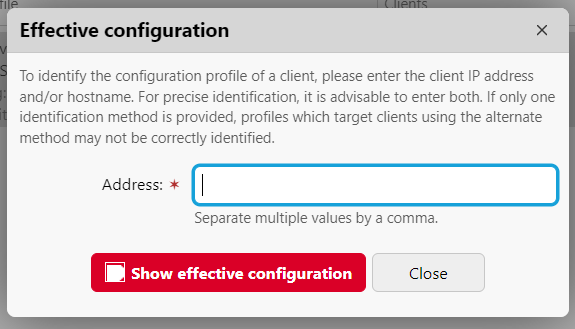
Wählen Sie „Extras“, „Effektive Konfiguration anzeigen“ und geben Sie die Client-IP oder den Hostnamen des Clients ein, dessen Konfigurationsprofil Sie anzeigen möchten. Das Konfigurationsprofil, die Authentifizierungseinstellungen und die Einstellungen zur Auftragsverarbeitung des entsprechenden Konfigurationsprofils werden aufgelistet.