
Primeiro, configure o Microsoft Exchange Online no Microsoft Azure e, em seguida, configure-o no MyQ.
Pré-requisito: SMTP AUTH
O MyQ X envia e-mails usando SMTP com OAuth (XOAUTH2). Esse método requer que o SMTP AUTH esteja habilitado no Exchange Online.
Se o SMTP AUTH estiver desativado no nível do locatário ou da caixa de correio, o SMTP baseado em OAuth não funcionará e o MyQ X não poderá enviar e-mails.
Configuração do Microsoft Exchange Online no Microsoft Azure
-
Faça login no portal do Microsoft Azure e acesse “Registros de aplicativos”.

-
Crie um novo registro:

-
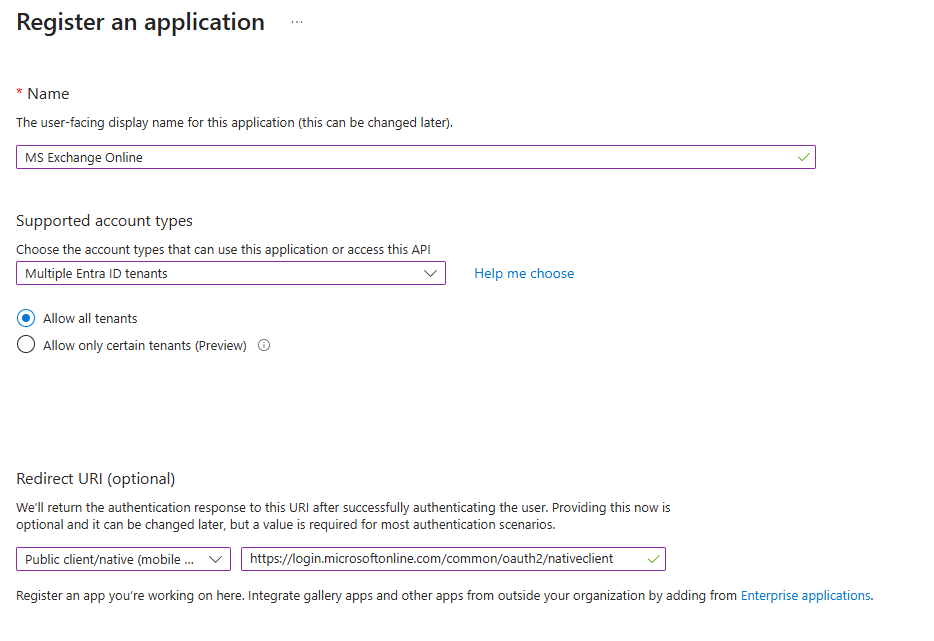
Crie um aplicativo do Azure:
-
Nome – O nome deste aplicativo (pode ser alterado posteriormente). Por exemplo, MS Exchange Online. É importante usar o mesmo nome utilizado no MyQ, na seção “Conexões”.
-
Tipos de conta compatíveis — Quem pode usar este aplicativo ou acessar esta API? Selecione a opção “Apenas contas neste diretório organizacional (somente {nome do locatário} — locatário único)”. Aplicativos multilocatários também podem ser usados, se necessário, dependendo do público-alvo do aplicativo (qual conta será usada para autorização no MyQ).
-
URI de redirecionamento (opcional) — A resposta de autenticação é retornada a esta URL após a autenticação bem-sucedida do usuário. Selecione a opção “Cliente público/nativo (celular e desktop)” no menu suspenso e preencha https://login.microsoftonline.com/common/oauth2/nativeclient como URI de redirecionamento.
-
Clique em “Registrar”.
-
-
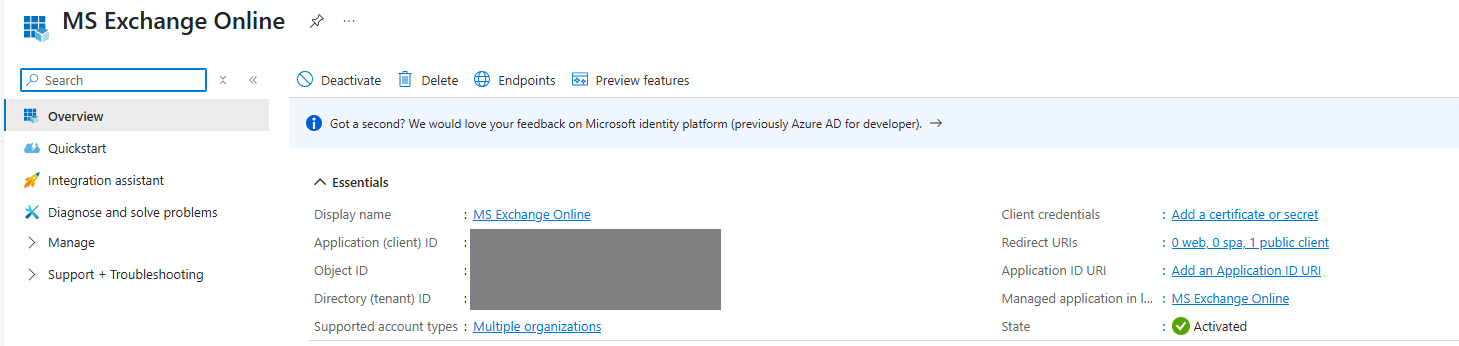
A página de visão geral do novo aplicativo é aberta. Copie o ID do cliente e o ID do diretório (locatário), pois eles são necessários para a conexão com o MyQ.
-
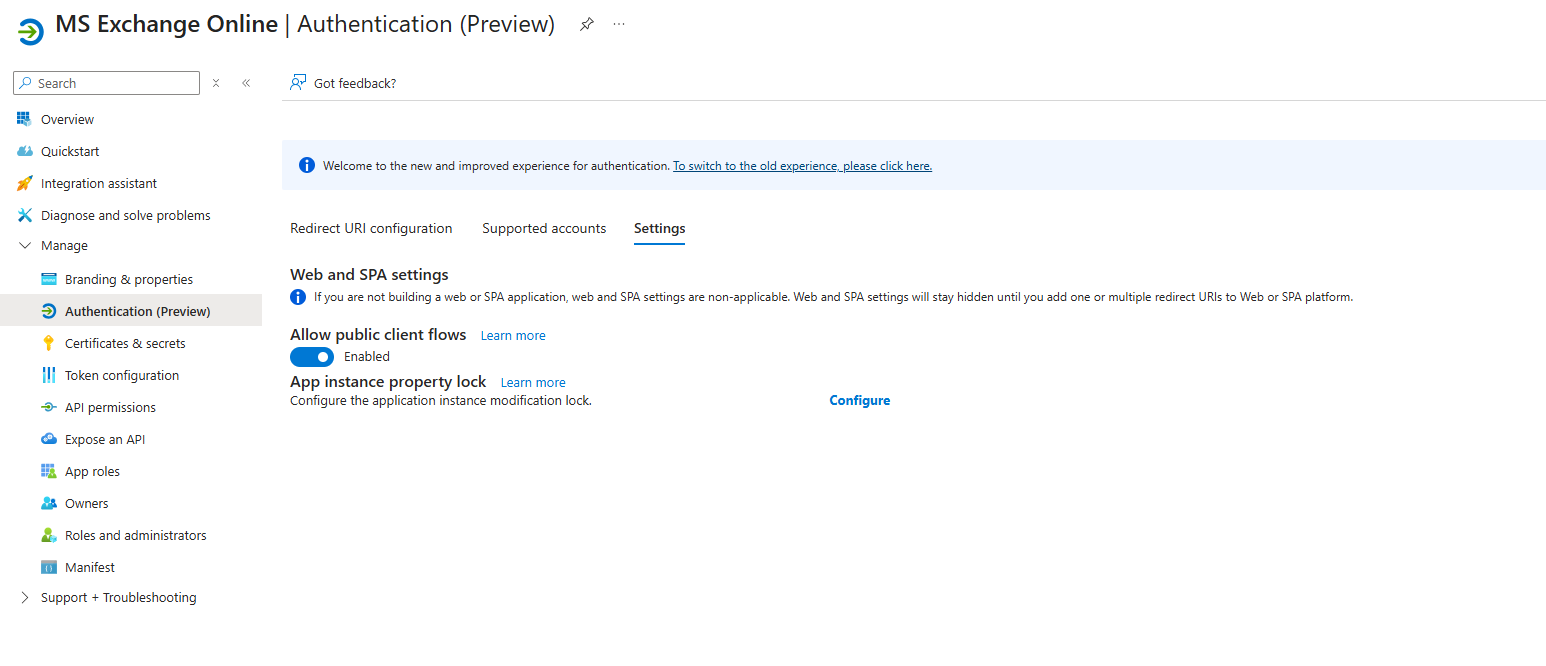
No menu à esquerda, clique em “Autenticação”. Em “Configurações avançadas”, na seção “Permitir fluxos de clientes públicos”, selecione “Sim” ao lado de “Ativar os seguintes fluxos para dispositivos móveis e computadores” e, em seguida, clique em “Salvar” na parte superior.
-
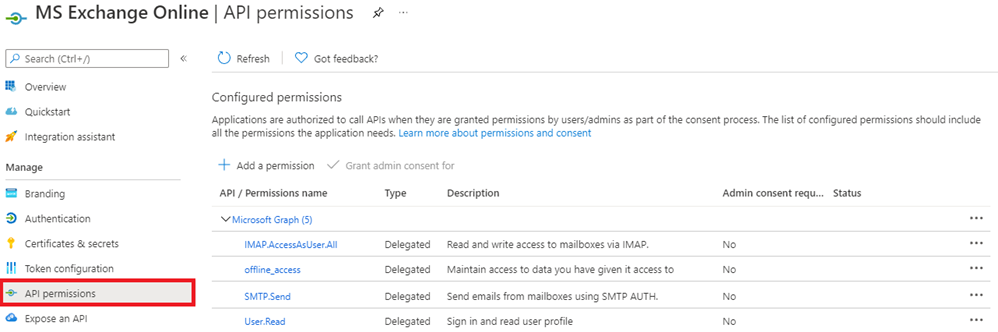
No menu à esquerda, clique em “Permissões de API” e adicione as permissões adicionais necessárias para o funcionamento correto:
-
Microsoft Graph: offline_access — Permite que o aplicativo visualize e atualize os dados aos quais você concedeu acesso, mesmo quando você não estiver usando o aplicativo no momento. Isso não concede ao aplicativo nenhuma permissão adicional.
-
Microsoft Graph: User.Read – Efetuar login e ler o perfil do usuário.
-
Microsoft Graph: IMAP.AccessAsUser.All – Permite que o aplicativo leia, atualize, crie e exclua e-mails da sua caixa de correio. Não inclui permissão para enviar e-mails.
-
Microsoft Graph: SMTP.Send – Permite que o aplicativo envie e-mails em seu nome a partir da sua caixa de correio.
-
Configuração do Microsoft Exchange Online no MyQ
-
Faça login na interface de administração web do MyQ e acesse MyQ, Configurações, Conexões.
-
Clique em +Adicionar e selecione Microsoft Exchange Online na lista.
-
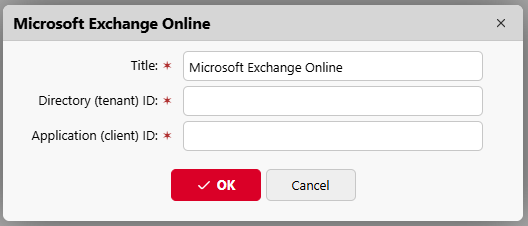
Na janela pop-up, preencha os campos obrigatórios:
-
Título – Adicione o nome que você escolheu durante o registro do aplicativo no MS Azure; por exemplo, MS Exchange Online.
-
ID do diretório (locatário) — O ID do diretório que você copiou durante a configuração do MS Azure.
-
ID do aplicativo (cliente) — O ID do aplicativo que você copiou durante a configuração do MS Azure.
-
-
Clique em OK.
-
Após configurar a conexão no MyQ, você será solicitado a confirmar um código pelo site da Microsoft (https://microsoft.com/devicelogin). O código que você precisa confirmar é exibido na janela pop-up, logo abaixo do link para o site da Microsoft. Há um tempo limite para a confirmação do código (geralmente é de 15 minutos).
A funcionalidade de e-mail não funcionará até que a confirmação seja concluída com sucesso.
Essa confirmação deve ser feita com a conta da Microsoft proprietária da caixa de e-mail (endereço de e-mail) usada para se conectar ao Exchange (e-mail do remetente no MyQ, em Configurações, na guia Rede).
Por exemplo, se você usar o e-mail do remetente “print@somedomain.com”, precisará realizar a autenticação no site da Microsoft como esse usuário durante esta etapa.
O Microsoft Exchange Online agora está conectado ao MyQ e pronto para ser usado na guia “Configurações de rede” como servidor SMTP de saída.