Nesta guia, você pode definir uma mensagem personalizada a ser exibida nas contas da Web dos usuários do MyQ, adicionar links para sua própria ajuda personalizada e logotipos personalizados do aplicativo a serem usados no MyQ.
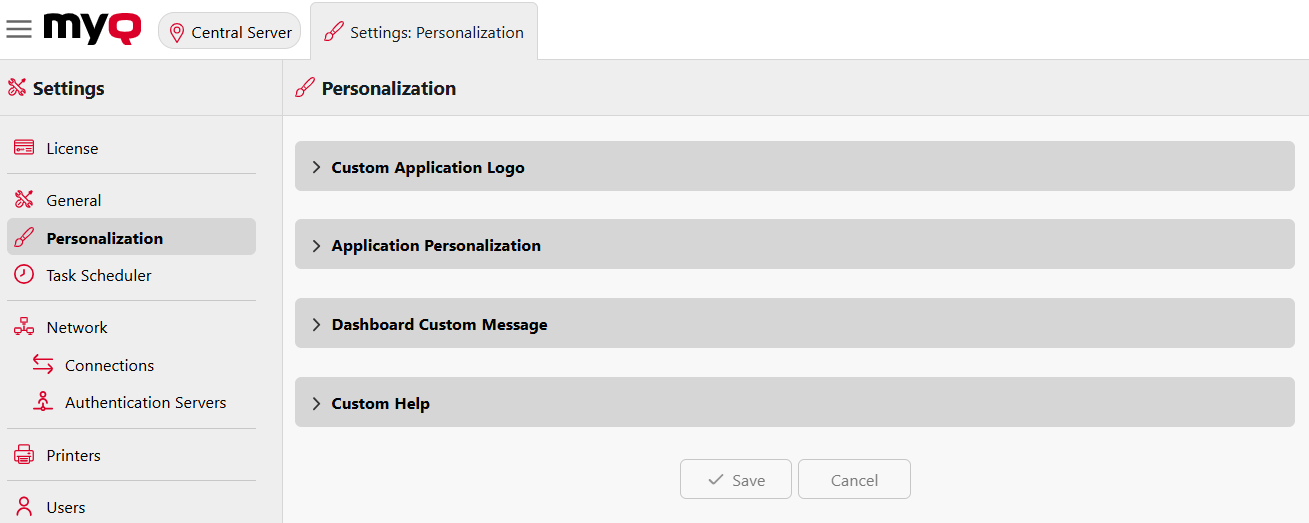
Logotipo personalizado do aplicativo
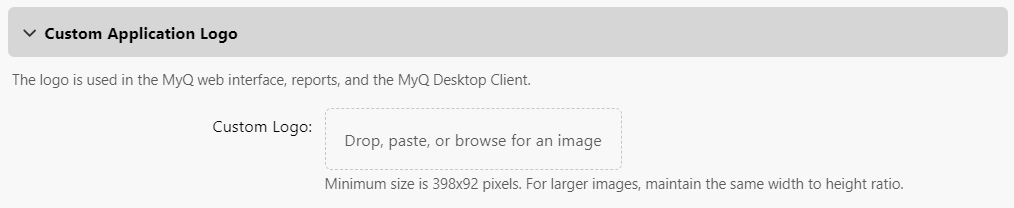
Aqui você pode adicionar o logotipo da sua empresa para ser usado no sistema MyQ. O logotipo aparecerá no canto superior direito da MyQ Web Interface, nos vouchers de crédito do MyQ e nos relatórios.
Os formatos de imagem suportados são JPG/JPEG/PNG/BMP, e o tamanho mínimo é 398px x 92px.
Para importar um logotipo personalizado, clique no campo “Logotipo personalizado” para navegar pelos seus arquivos, use a seta do menu suspenso e selecione “Colar” para escolher um arquivo da sua área de transferência ou arraste e solte um arquivo no campo; em seguida, selecione “Salvar” para salvar suas alterações. Uma pré-visualização do novo logotipo é exibida na aba.
Personalização do aplicativo
Aqui você pode ativar ou desativar os avatares da marca MyQ que geralmente são exibidos nas telas de login, atualmente na MyQ Web Interface. Desativar essa opção desativará esses avatares em todas as plataformas (Desktop Clients, aplicativo móvel etc.).

Mensagem personalizada do painel
Aqui você pode inserir uma mensagem a ser exibida nas contas da web dos usuários do MyQ. Após alterar a mensagem, clique em “Salvar” na parte inferior da aba “Configurações de personalização”.
O parâmetro %admin% pode ser usado para exibir o endereço de e-mail do administrador do MyQ na mensagem (o e-mail do administrador definido na aba “Configurações gerais”).

Ajuda personalizada
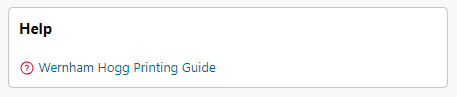
Aqui você pode adicionar um link para sua própria ajuda na web, que será exibida como um widget na página inicial do MyQ do usuário.
Para adicionar um link de ajuda personalizada, insira o título e o link da sua ajuda personalizada e, em seguida, clique em “Salvar” na parte inferior da aba.