
O Microsoft Entra ID (anteriormente conhecido como Azure Active Directory, Azure AD) é uma solução de gerenciamento de identidade e acesso baseada em nuvem. Este artigo explica como integrar o Microsoft Entra ID ao MyQ para fornecer autenticação de usuários e outros serviços.
Crie uma conexão com o Microsoft Entra ID
-
Acesse MyQ > Configurações > Conexões.
-
Clique em Adicionar e selecione Microsoft Entra ID na lista.
-
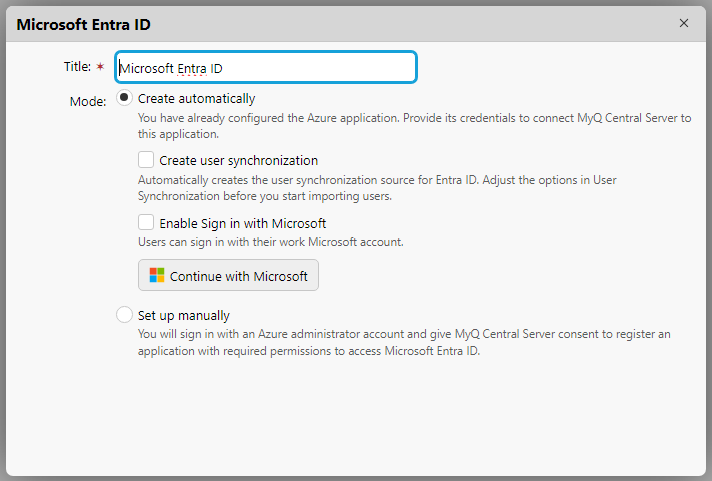
Insira um Título para sua conexão e selecione o Modo de sua preferência:
-
Criar automaticamente: o MyQ X configura o aplicativo do Azure necessário para acessar as informações do usuário do Entra ID.
-
Configurar manualmente: configure o aplicativo do Azure manualmente. Selecione esta opção se desejar gerenciar todos os aspectos da configuração da integração.
-
-
Passe para a seção correspondente abaixo.
Criar automaticamente
Este modo permite que o administrador faça com que o MyQ crie o Aplicativo Corporativo (Entidade de Serviço) em seu locatário e conceda a esse aplicativo permissões para acessar usuários do Entra ID.
Considerações
Se você hesitar em conceder acesso administrativo, mesmo que temporário, para a criação de um segredo do cliente, o procedimento de conexão automática com o ODB não estará disponível para uso. Nesses casos, é recomendável criar manualmente um aplicativo no ambiente do Azure da sua organização e configurar você mesmo a conexão com o MyQ X (modo “Configuração manual”). Essa abordagem garante que você mantenha controle total sobre as permissões do aplicativo e os aspectos de segurança da conexão, alinhando-se às políticas de segurança específicas e aos requisitos de conformidade da sua organização.
Pré-requisitos
-
Para criar a entidade de serviço no tenant do cliente, são necessárias as funções de Administrador de Aplicativos ou Administrador de Aplicativos em Nuvem.
-
Para conceder consentimento de administrador à entidade de serviço, é necessária a função de Administrador Global.
-
Para o acabamento de todas as etapas da configuração automática, é necessária a função de Administrador Global.
Etapas para configurar automaticamente o aplicativo Microsoft Entra ID
-
O administrador faz login com sua conta de Administrador do Azure. A entidade de serviço do MyQ X Entra ID Connector é criada no locatário.
-
O administrador concede a permissão delegada para gerenciar aplicativos do Azure.
-
Permissões solicitadas nesta etapa:
Application.ReadWrite.All(para recuperar uma chave de segurança)
Directory.Read.All(para ler o nome de domínio padrão no locatário conectado, para que ele possa ser exibido no MyQ).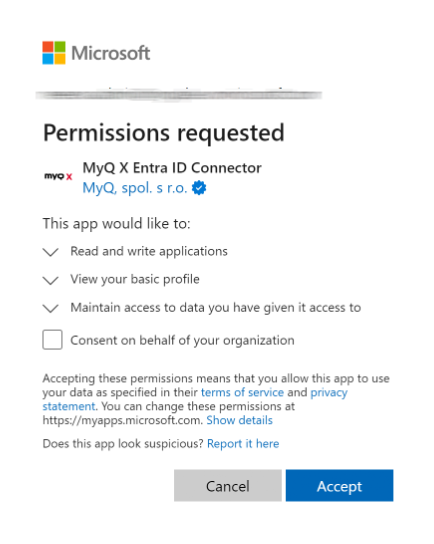
-
-
O administrador concede ao aplicativo corporativo MyQ X Entra ID Connector permissões para ler Usuários e Grupos e concede o consentimento de administrador.
-
Permissões solicitadas nesta etapa:
Group.Read.All
User.Read.All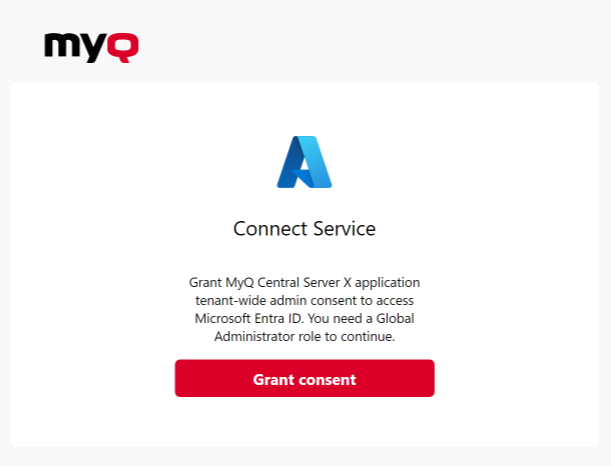
-
-
Assim que o processo for concluído, o conector do Microsoft Entra ID é salvo, e os detalhes da conexão são armazenados com segurança no MyQ.
Autorização da conexão com o Entra ID
A conexão automática com o Entra ID pode ser alterada ou mudada para manual após ter sido criada. Ao clicar com o botão direito do mouse na conexão, a opção “Autorizar novamente” ficará disponível no menu de contexto.
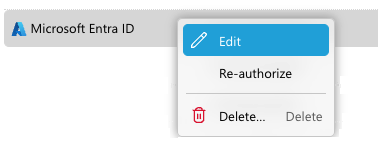
Gerenciamento de aplicativos
-
A validade do segredo é de 2 anos. Certifique-se de trocar a chave quando estiver prestes a expirar. Você pode fazer isso com a opção “Autorizar” no MyQ. Quando faltarem 30 dias para o vencimento do segredo, o MyQ enviará um aviso de verificação de integridade.
-
As credenciais para entidades de serviço não são visíveis no portal do Azure. Elas podem ser gerenciadas por meio do PowerShell ou da API do Microsoft Graph.
-
Caso precise revogar o acesso do aplicativo ou o Segredo usado atualmente, basta excluir todo o aplicativo corporativo MyQ X Entra ID Connector no Azure e criar um novo com a opção “Reautorizar” no MyQ.
Informações adicionais
-
Se a configuração automática for concluída novamente, ela não criará uma nova instância do aplicativo no locatário, mas o aplicativo atual será atualizado (por exemplo, um novo segredo será criado na entidade de serviço no locatário). Se o aplicativo MyQ X Entra ID Connector tiver sido removido do Azure, ele será criado novamente.
-
A entidade de serviço (aplicativo corporativo) é criada no locatário após a Etapa 1 (sem as permissões necessárias, que são concedidas na Etapa 2). A Etapa 2 pode ser concluída posteriormente (clicando com o botão direito do mouse no MyQ X Entra ID Connector e selecionando “Reautorizar”).
-
Para entender melhor o que o MyQ está fazendo neste modo, a Microsoft explica esse método em sua documentação para desenvolvedores – Entenda o consentimento do usuário e do administrador da perspectiva do desenvolvedor de aplicativos
Configuração manual
Configuração do aplicativo Microsoft Entra ID
-
Faça login no portal do Microsoft Azure e acesse “Registros de aplicativos”.

-
Clique em “Novo registro” para criar um novo aplicativo ou selecione um aplicativo existente.
-
Se estiver criando um novo aplicativo, defina o Nome e, em “Tipos de conta suportados”, selecione a opção “Apenas contas neste diretório organizacional (somente {nome do locatário} – locatário único)” se todos os seus usuários forem membros do seu locatário. Um aplicativo multilocatário também pode ser usado, se necessário, dependendo do público-alvo do aplicativo.
-
Você pode ignorar as configurações de URI de redirecionamento por enquanto (descritas na etapa 7). Clique em “Registrar” para criar o aplicativo.
-
Na tela Visão geral do aplicativo, acesse Permissões de API e selecione API do Microsoft Graph e o tipo de permissão necessário (Delegada ou de aplicativo), conforme ilustrado abaixo.
-
As seguintes permissões são necessárias:
-
Microsoft Graph \ Group.Read.All -
Microsoft Graph \ User.Read -
Microsoft Graph \ User.Read.All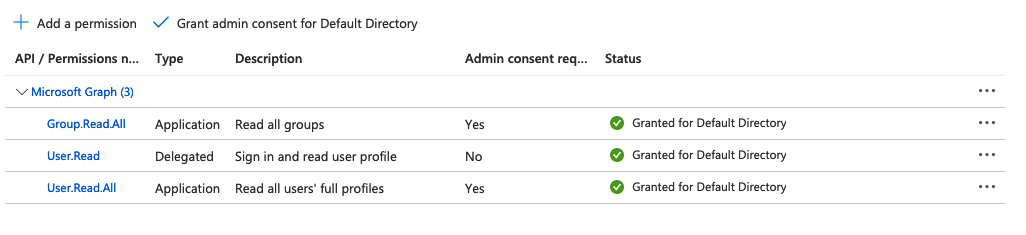
-
-
Observe que o sistema também solicitará automaticamente os seguintes escopos do OpenID Connect durante a autenticação do usuário para permitir uma verificação de identidade aprimorada.
-
openid(permite o login e a leitura do perfil básico do usuário) -
email(acesso ao endereço de e-mail do usuário) -
profile(acesso às informações básicas do perfil do usuário)
-
-
-
O status “Concedido para o diretório padrão” precisa ser definido em todas as permissões. Você pode conceder o consentimento de administrador ao aplicativo usando os botões na parte superior da lista de permissões.

Use “Adicionar uma permissão” para adicionar uma nova permissão.
Use “Conceder consentimento de administrador para o diretório padrão” para definir o status da permissão como “Concedido para o diretório padrão”. -
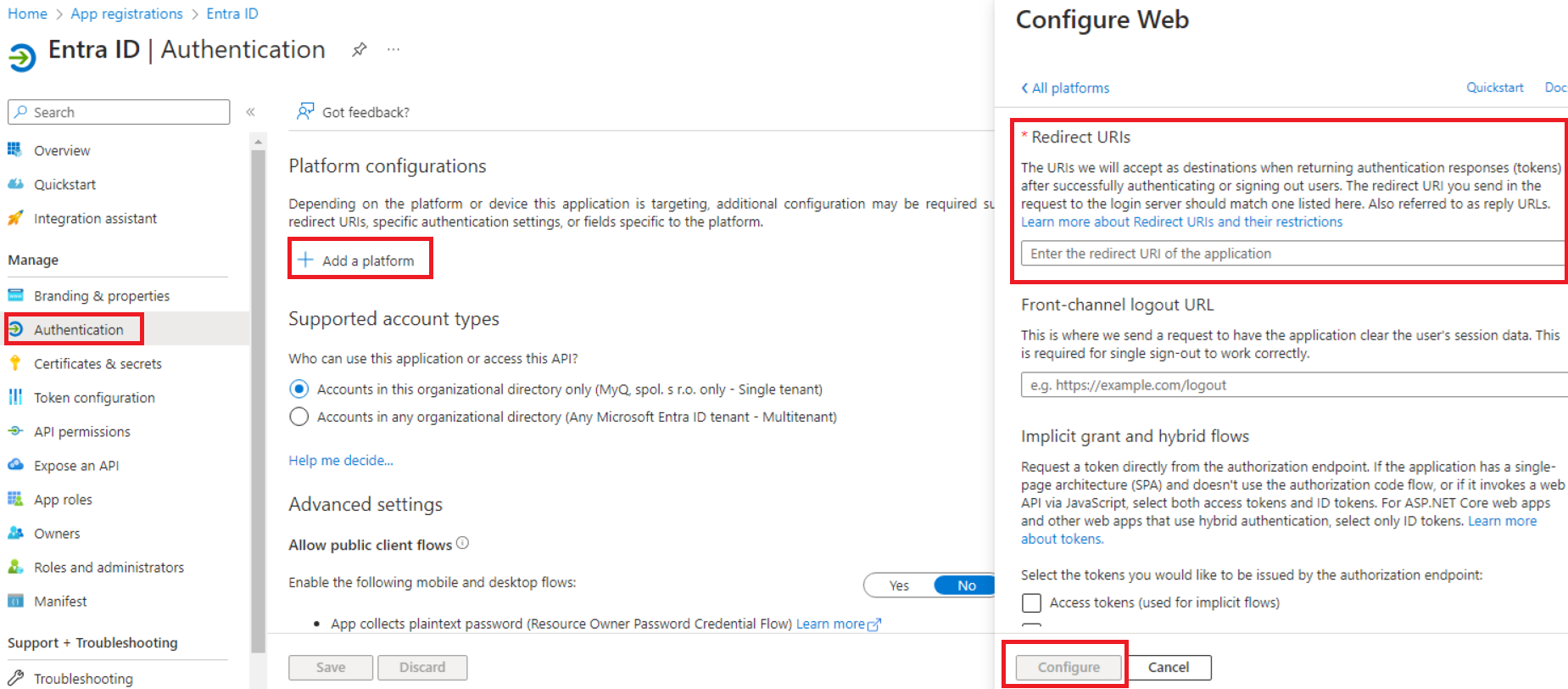
Vá para Autenticação e, em Configurações da plataforma, clique em Adicionar uma plataforma.
-
Selecione Web e liste todas as URLs de redirecionamento para seu aplicativo MS Entra ID. Para as URLs reais, use o nome do host (e a porta) do seu servidor no seguinte formato:
https://{hostname:port}/auth -
Além disso, clique em “Adicionar uma plataforma” e selecione “Aplicativo de página única”. Adicione a seguinte URL de redirecionamento, certificando-se de incluir a barra final:
https://helper.myq.cz/openid/
Todos os servidores que usam o logon do Entra ID devem ter um redirecionamento definido no aplicativo do Azure. Certifique-se de executar esta etapa para cada servidor de impressão e servidor central em sua implantação. -
Clique em “Configurar” para cada configuração de plataforma.
-
-
Na página de visão geral do aplicativo, salve o ID do cliente e o ID do diretório (locatário), pois eles são necessários para a configuração do MyQ.
-
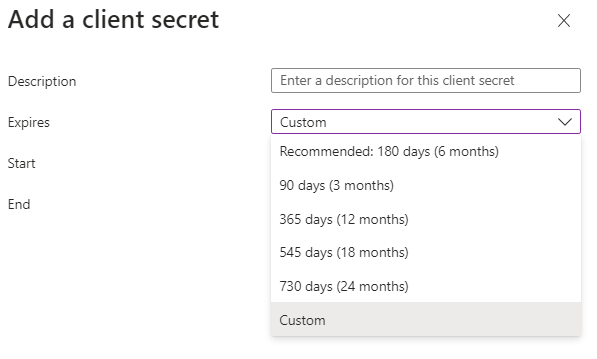
Clique em “Adicionar um certificado ou segredo” ao lado de “Credenciais do cliente” e conclua as seguintes etapas:
-
Clique em Novo segredo do cliente.
-
Adicione uma Descrição.
-
Defina a validade da chave.
-
Clique em “Adicionar”.
-
Salve o valor da chave do segredo do cliente, pois você precisará dele para a configuração no MyQ e não poderá recuperá-lo posteriormente.
-
Configuração no MyQ
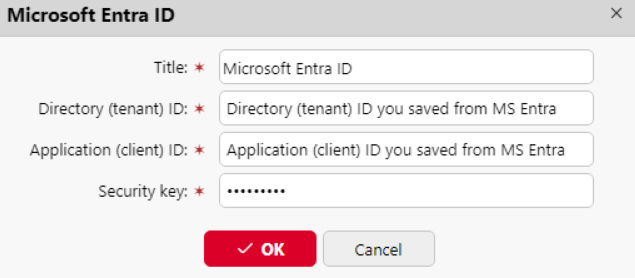
Acesse MyQ > Configurações > Conexões para conectar o MyQ ao Microsoft Entra ID. Clique em “Adicionar” e selecione “Microsoft Entra ID” na lista. Na janela pop-up, preencha as informações necessárias:
-
Título: Adicione um título para a conexão.
-
ID do locatário: insira o ID do diretório (locatário) que você salvou do Microsoft Entra.
-
ID do cliente: insira o ID do aplicativo (cliente) que você salvou do Microsoft Entra.
-
Chave de segurança: insira o valor (secreto) que você salvou do Microsoft Entra.
Clique em “Salvar”. Sua conexão com o Microsoft Entra ID está concluída.
Login único da Microsoft
Para usar o logon único da Microsoft:
-
Habilite a opção “Usar como servidor de autenticação” na fonte de sincronização do Microsoft Entra ID — guia “Usuários” antes de sincronizar usuários ou habilite o Microsoft Entra ID como servidor de autenticação manualmente para usuários selecionados em seus detalhes na página principal “Usuários”.
-
Nas configurações do servidor de autenticação do Microsoft Entra ID, habilite a exibição do método de login “Entrar com a Microsoft”.
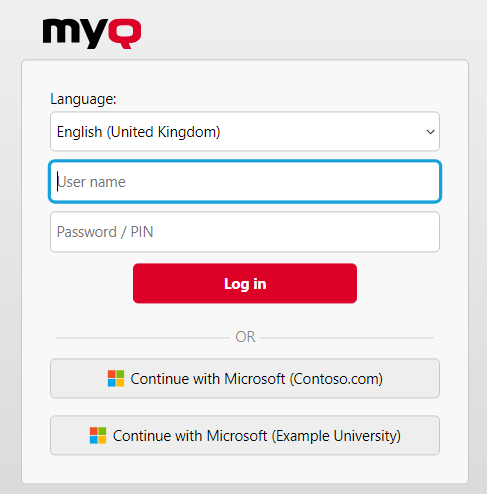
Quando o login único da Microsoft está ativado, o botão “Entrar com a Microsoft” é sempre exibido na página de login da interface do usuário da MyQ Web, mas somente os usuários que utilizam o Microsoft Entra ID como servidor de autenticação podem usá-lo para fazer login. Qualquer tentativa de usar o login único da Microsoft por um usuário que não utilize o sistema de autenticação do Microsoft Entra ID resultará em um erro.
O que acontece quando um usuário tenta fazer login com a Microsoft na interface do usuário da Web do MyQ:
-
O usuário clica no botão de login único.
-
Se o usuário não estiver conectado à Microsoft no navegador, ele será redirecionado para a página de login da Microsoft para fazer o login e, em seguida, será conectado ao MyQ com a conta fornecida.
-
Se o usuário estiver conectado a duas contas da Microsoft, ele será redirecionado para a página de login da Microsoft e poderá escolher a conta com a qual deseja continuar.
-
-
O logout na interface do usuário da Web do MyQ desconecta o usuário apenas localmente, não da Microsoft.
-
Nos casos em que vários servidores de autenticação Microsoft Entra ID estiverem configurados, a página de login exibirá vários botões “Continuar com a Microsoft”.
Limitações
-
Usuários que utilizam o servidor de autenticação Microsoft Entra ID não podem fazer login na MyQ Web User Interface com um PIN. No entanto, eles podem usar seu PIN nos terminais embarcados do MyQ e no MyQ Desktop Client.
A sincronização e a autenticação por meio do Microsoft Entra ID com o Microsoft Graph agora podem ser realizadas seguindo estas etapas:
-
Adicionar um servidor de autenticação do Microsoft Entra ID em MyQ > Configurações > Servidores de autenticação.
-
Adicionar uma fonte de sincronização do Microsoft Entra ID em MyQ > Configurações > Sincronização de usuários.
Sincronização e autenticação multilocatária do Entra ID (Azure)
Agora é possível usar vários locatários do Entra ID em ambientes MyQ para sincronizar e realizar a autenticação de usuários. Isso é particularmente útil em configurações de infraestrutura de impressão compartilhada, como as encontradas no setor público, onde várias organizações gerenciam impressoras a partir de um único local, enquanto cada uma usa seu próprio Entra ID.
Siga um dos processos descritos acima, mas repita-o para configurar várias instâncias. Certifique-se de atribuir nomes claros e exclusivos a cada locatário, o que permitirá que os usuários identifiquem qual é o relevante para seu uso.