
Ao contrário do modelo autônomo do MyQ Print Server, no qual todas as partes do sistema MyQ são executadas em um único servidor, o modelo MyQ Central/Sites consiste em um MyQ Central Server e vários Site Server.
O servidor Central não pode ser usado como servidor de impressão e suas opções se restringem à sua função de gerenciamento central. Portanto, não é possível administrar dispositivos de impressão ou trabalhos de impressão nesse servidor. Os Site Server funcionam como servidores de impressão e realizam o gerenciamento local dos dispositivos de impressão e dos trabalhos de impressão. Suas funções e opções de gerenciamento são semelhantes às de um servidor autônomo.
Depois de configurar seu servidor Central e adicionar e ativar suas licenças, você deve configurar também seus Site Server. Na MyQ Web Interface de um Site Server, acesse MyQ, Configurações, Tipo de servidor e preencha as seguintes informações:
Na seção Tipo de servidor, escolha Site Server. Essa opção só pode ser usada em uma instalação do MyQ Central Server, e a alteração é permanente. Não é possível voltar ao modo autônomo posteriormente.
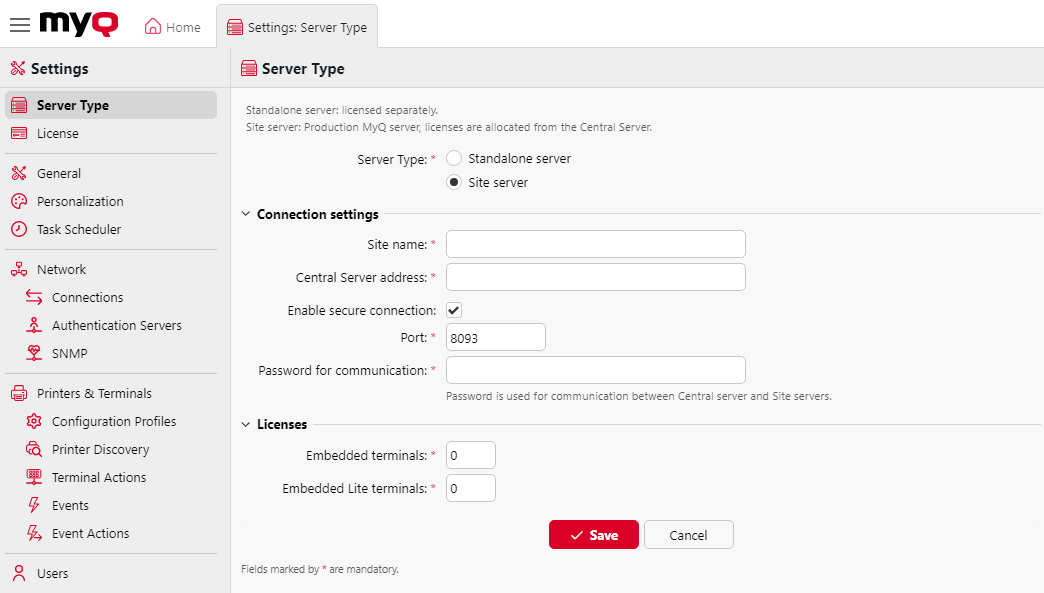
Na seção “Configurações de conexão”:
-
Nome do site — adicione um nome para o seu Site Server.
-
Endereço do servidor central — insira o nome do host ou o endereço IP do servidor central.
-
Ativar conexão segura — ativada por padrão. A conexão entre o servidor central e os Site Server é segura.
-
Porta — 8093 por padrão.
-
Senha para comunicação — senha usada para a comunicação entre o MyQ Central Server e os Site Server.
Na seção Licenças:
-
Terminais embarcados — insira o número de licenças de terminais embarcados a serem usadas neste local (distribuídas pelo servidor central).
-
Terminais Lite embarcados — adicione o número de licenças de terminais Lite embarcados a serem usadas neste local (distribuídas pelo servidor Central).
Página “Sites”
Assim que os Site Server estiverem conectados ao seu Central Server, você poderá gerenciá-los por meio da MyQ Web Interface do Central Server, em MyQ, Locais.
O painel à esquerda da página exibe todos os agrupamentos dos seus locais, bem como os grupos padrão “Todos”, “Com Problemas” e “Excluídos”.
No painel de controle, você pode selecionar um local e editá-lo, gerenciar seus logs, impressoras, configurações e relatórios, realizar ações como duplicar configurações ou replicar dados e atualizar as informações.
A seção principal desta página contém uma visão geral de cada um dos seus locais, exibindo:
-
Status: o status do site (Inacessível, Desconhecido, Erro, Pronto).
-
Nome: o nome do local.
-
O número de terminais embarcados e embarcados lite.
-
Últimos dados baixados: exibe a data e a hora do último registro baixado com sucesso dos dados do Site Server.
-
Status do download: mostra o status da última tentativa de download dos dados do Site Server do local (OK ou Erro).
-
Últimos dados replicados: exibe a data e a hora do último registro replicado com sucesso. Avisos são ignorados. Se ocorreu um erro durante a replicação, a data e a hora exibidas correspondem ao último registro replicado antes do erro.
-
Status da replicação: mostra o status da última tentativa de replicação dos dados do Site Server (OK, Pendente, Aviso, Erro).
-
Versão: lista a versão do MyQ em que o site está operando.
Editando um site
Na página principal “Sites”, selecione um Site Server e clique em “Editar” na faixa de opções principal (ou clique duas vezes ou clique com o botão direito e selecione “Editar” no Site Server) para modificá-lo. O painel de propriedades do Site Server é aberto no lado direito.
-
Na guia Geral, você pode visualizar o nome do site, a porta e se a conexão segura está habilitada. Você também pode adicionar uma descrição para o Site Server.
-
Na guia “Sincronização de usuários”, você pode selecionar os grupos de usuários que deseja sincronizar.
-
Na guia Cliente, você pode adicionar intervalos de IP para os PCs clientes que serão usados com o MyQ Desktop Client (obrigatório se você estiver usando a API do MyQ Central Server para obter o endereço do servidor para o MDC). Você também pode excluir intervalos de IP nesta guia.
-
Na guia Direitos, você pode gerenciar os direitos dos usuários para o Site Server.
Após qualquer modificação, clique em “Salvar”. Todas as alterações serão distribuídas durante a sincronização de usuários.
Agrupamento de sites
Os sites podem ser agrupados de acordo com regiões ou com as necessidades da sua organização.
Para criar um novo grupo de sites:
-
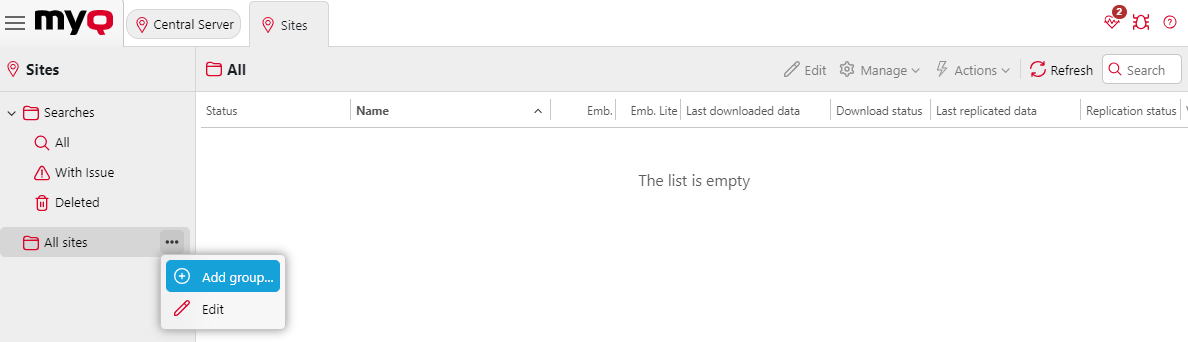
Acesse MyQ, Sites e, usando o menu de ações de Todos os sites, selecione Adicionar grupo.
-
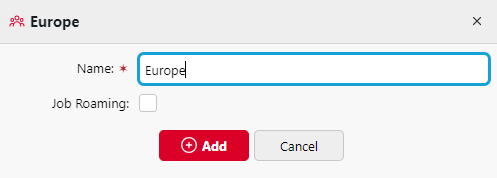
Insira o Nome do grupo e ative ou desative o Roaming de trabalhos (se o roaming de trabalhos estiver ativado para Todos os sites, ele será ativado por padrão para qualquer novo grupo criado).
-
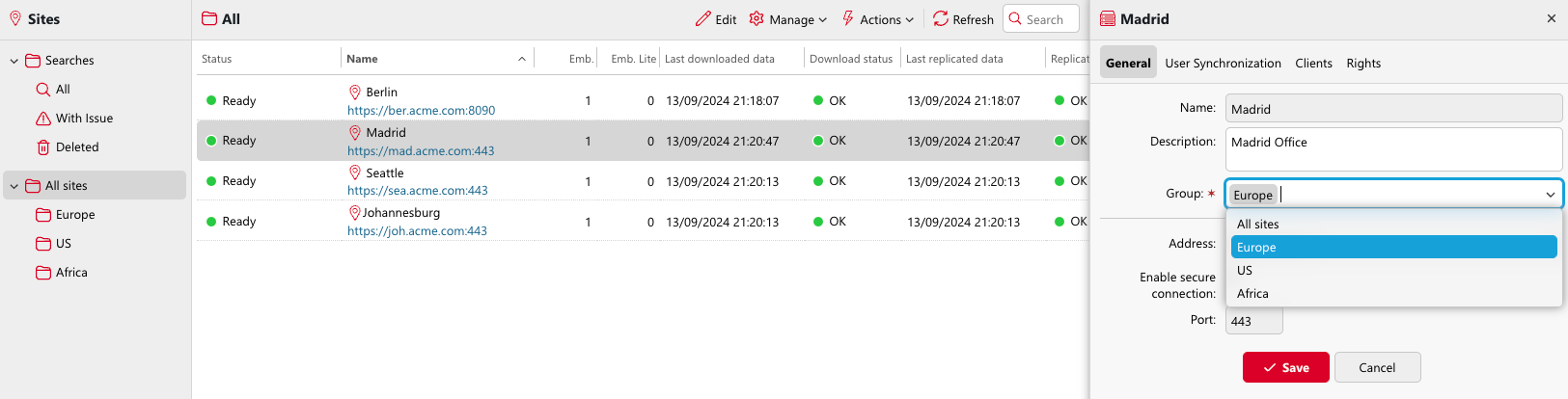
Depois de criar um grupo, os locais podem ser movidos para ele usando o campo “Grupo” na guia “Configurações gerais” de cada local. Cada local só pode ser adicionado a um grupo.
É possível ativar o Roaming de trabalhos apenas para um grupo específico de sites. Nesse caso, os sites só poderão transferir trabalhos para os demais sites do mesmo grupo. Da mesma forma, é possível ativar o Roaming de trabalhos para o grupo “Todos os sites”, o que significa que, independentemente dos grupos criados, todos os sites terão o Roaming de trabalhos ativado para todos os outros sites.
Por padrão, o Job Roaming está habilitado para “Todos os sites”, o que significa que quaisquer grupos de sites criados também terão o Job Roaming habilitado. No entanto, o Job Roaming pode ser desabilitado para todos os sites e permitido apenas dentro de grupos específicos. Isso permite otimizar grandes instalações, evitando o carregamento de trabalhos desnecessários de sites remotos.
Use o menu de ações de “Todos os sites” e selecione “Editar”, onde você pode ativar ou desativar o trabalho Roaming.
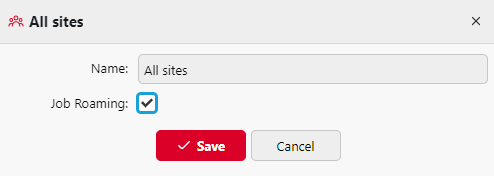
Se o Job Roaming para “Todos os locais” estiver desativado, você poderá ativar/desativar o Job Roaming para outros grupos seletivamente, usando o mesmo menu “Editar”. Isso pode ser usado para ativar o Job Roaming parcialmente, apenas para locais selecionados. Isso permite um nível de granularidade para o recurso de Job Roaming. Para obter mais informações sobre esse recurso, consulte Job Roaming.
Exemplo: Agrupar locais em um único local
Se você estiver operando vários servidores de impressão em um único local devido a um grande número de dispositivos ou aos requisitos de desempenho da sua instalação, é possível agrupar apenas os locais locais, permitindo que os usuários liberem trabalhos de forma integrada em qualquer estação de liberação e proibindo a liberação de trabalhos nesse local a partir de qualquer outro servidor de impressão fora da sua filial.