
Na guia Configurações de rede, você pode gerenciar a comunicação de rede entre o servidor MyQ e outras partes da solução MyQ.
Ela está dividida nas seguintes seções:
Geral, Segurança de Comunicação, Servidor SMTP de saída, Servidor proxy HTTP e Gerenciamento de firewall.
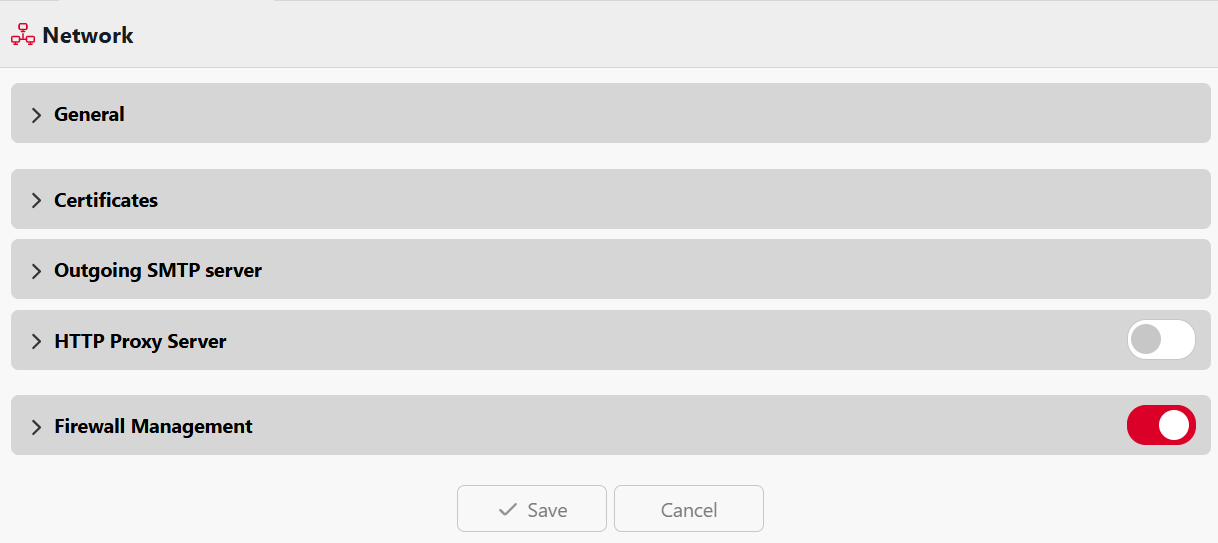
Geral
Nesta seção, você pode inserir o nome de host do MyQ Central Server. Esse nome de host é usado por componentes externos do sistema MyQ, como o MyQ Replicator ou os Site Server, para comunicação com o MyQ Central Server.
Certificados
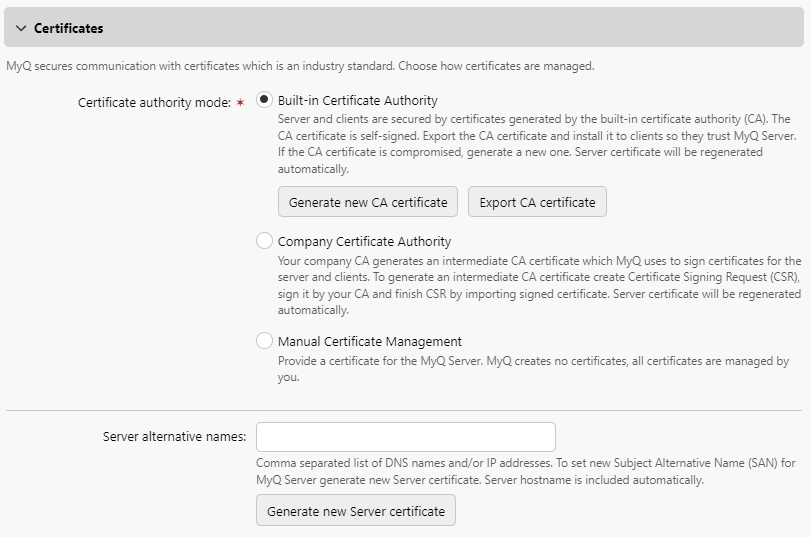
Nesta seção, você pode escolher como seus certificados de segurança serão gerenciados.
O MyQ oferece três modos diferentes de gerenciamento de certificados:
-
Autoridade Certificadora Integrada — Este é o modo padrão para novas instalações. O MyQ cria um certificado de CA autoassinado e o utiliza para assinar certificados de servidor e de cliente. A chave pública do certificado de CA pode ser exportada (clique em “Exportar certificado de CA”) para instalá-la nos clientes, de modo que eles confiem no servidor MyQ.
-
Autoridade Certificadora da Empresa — A CA da sua empresa gera um certificado CA intermediário que o MyQ usa para assinar certificados para o servidor e os clientes. Para gerar um certificado de CA intermediário, clique em “Criar CSR” para criar uma Solicitação de Assinatura de Certificado (CSR), assine-a com sua CA e clique em “Concluir CSR” para finalizar a CSR importando o certificado assinado. Se o certificado de CA intermediário não contiver um certificado raiz de CA em sua cadeia, o administrador será solicitado a enviar também a chave pública do certificado raiz de CA (o botão “Importar certificado raiz de CA” será exibido).
-
Gerenciamento manual de certificados - Forneça um certificado para o servidor MyQ. O MyQ não cria certificados; todos os certificados são gerenciados por você. Clique em “Importar certificado do servidor” para enviá-lo. O certificado pode ser enviado no formato PEM (chave pública + chave privada separadamente) ou no formato PFX. O formato PFX pode ser criptografado por senha. Este modo é recomendado apenas para usuários experientes.
Use o campo “Nomes alternativos do servidor” para especificar nomes DNS e/ou endereços IP adicionais a
serem incluídos na extensão “Nome Alternativo do Assunto” (SAN) do certificado, inseridos como uma lista separada por vírgulas. O nome do host do servidor é incluído automaticamente.
Importante!
Qualquer endereço IP ou nome de host que os dispositivos ou o MyQ Desktop Client (MDC) utilizem para se conectar ao servidor deve estar listado aqui. Se um cliente se conectar por endereço IP e esse IP não estiver incluído, a validação do certificado falhará e o cliente não conseguirá realizar a autenticação. Isso se aplica tanto aos Perfis de Configuração de Dispositivos quanto às configurações do MDC que fazem referência ao servidor por IP. Como prática recomendada, preencha este campo durante a instalação inicial, antes de registrar dispositivos ou realizar a implantação do MDC.
Após editar o campo “Nomes alternativos do servidor”, clique em “Gerar novo certificado do servidor” para
aplicar as alterações.
Ao atualizar uma instalação existente do MyQ, o modo de Autoridade Certificadora é selecionado de acordo com o certificado do servidor existente:
-
se o certificado não for de CA, o modo é definido como “Gerenciamento manual de certificados”.
-
se ele tiver sido gerado pelo MyQ anteriormente, o modo é definido como Autoridade Certificadora Integrada.
-
nos demais casos, o modo é definido como Autoridade Certificadora da Empresa.
Servidor SMTP de saída
Para enviar relatórios por e-mail, enviar mensagens de erro aos usuários, enviar PINs gerados automaticamente aos usuários e encaminhar documentos digitalizados, é necessário configurar o servidor de e-mail para o qual todos os e-mails serão encaminhados.
Para configurar o servidor, faça o seguinte:
Selecione um Tipo entre Servidor SMTP Clássico, Microsoft Exchange Online ou Gmail.
Para “Servidor SMTP Clássico”:
-
Insira o nome do host ou o endereço IP do servidor na caixa de texto “Servidor”. Se o servidor de e-mail estiver escutando em uma porta diferente da porta TCP 25, altere a configuração de “Porta” para o valor correto.
-
Escolha uma das opções de segurança disponíveis.
-
Preferir StartTLS — permite até mesmo comunicação não criptografada (padrão)
-
TLS implícito — permite apenas criptografia completa
-
Exigir StartTLS — permite que o handshake seja não criptografado e, em seguida, mude para criptografado
-
-
Opcionalmente, escolha se deseja ou não validar o certificado.
-
Se forem necessárias credenciais, insira o nome de usuário e a senha.
-
Insira o endereço que você deseja que seja exibido como e-mail do remetente para mensagens de PIN, alertas e relatórios.
-
Após inserir os dados, você pode clicar em “Testar” para testar a conexão com o servidor de e-mail e clicar em “Salvar” para salvar suas alterações.
Para o Microsoft Exchange Online:
-
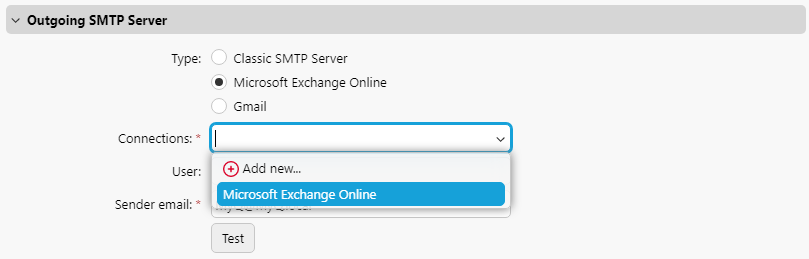
Configuração do Microsoft Exchange Online: Se você já configurou um servidor do Microsoft Exchange Online nas configurações de Conexões, o servidor estará disponível no menu suspenso do campo Conexões. Caso contrário, clique no campo Conexões e, em seguida, clique em “Adicionar novo” para adicionar a conexão com o servidor do Microsoft Exchange Online. Para obter mais informações, consulte a seção “Configuração do Microsoft Exchange Online”.
-
Se forem necessárias credenciais, insira o Usuário.
-
Insira o endereço que você deseja que seja exibido como e-mail do remetente para mensagens de PIN, alertas e relatórios.
-
Após inserir os dados, você pode clicar em “Testar” para testar a conexão com o servidor de e-mail e clicar em “Salvar” para salvar suas alterações.
Para o Gmail:
-
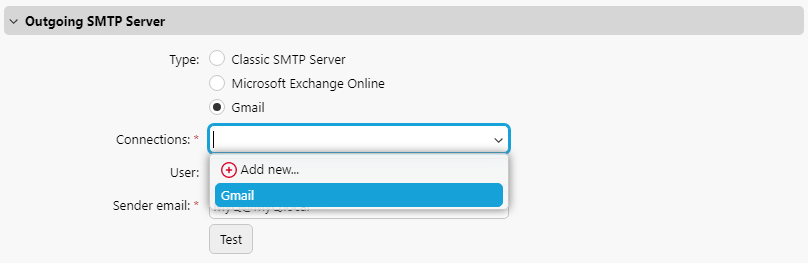
Configuração do Gmail com OAuth2: Se você já configurou um servidor do Gmail nas configurações de “Conexões”, o servidor estará disponível no menu suspenso do campo “Conexões”. Caso contrário, clique no campo “Conexões” e, em seguida, clique em “Adicionar novo” para adicionar a conexão com o servidor do Gmail. Para obter mais informações, consulte a seção “Configuração do Gmail com OAuth2”.
-
Se forem necessárias credenciais, insira o nome de usuário.
-
Insira o endereço que você deseja que seja exibido como e-mail do remetente para mensagens de PIN, alertas e relatórios.
-
Após inserir os dados, você pode clicar em “Testar” para testar a conexão com o servidor de e-mail e clicar em “Salvar” para salvar suas alterações.
Servidor proxy HTTP
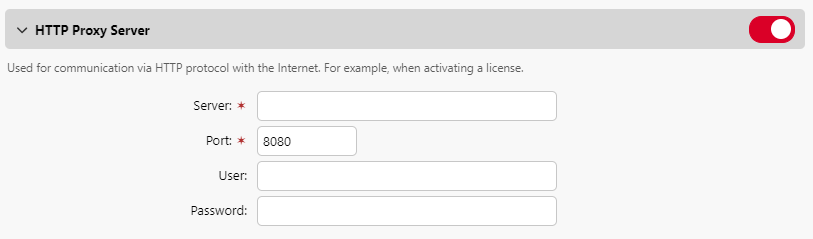
Nesta seção, você pode optar por habilitar e configurar um servidor proxy MyQ, que pode ser usado para ativar uma licença. Os campos obrigatórios são “Servidor (nome)” e “Porta”. Após alterar as portas, reinicie todos os serviços do MyQ.
Serviços de proxy HTTP compatíveis/incompatíveis
Serviços compatíveis
-
Microsoft Azure Entra ID
-
Microsoft OneDrive for Business
-
Microsoft OneDrive Pessoal
-
Microsoft SharePoint Online
-
Microsoft Exchange Online
-
Gmail
-
Google Drive
-
Dropbox
-
Box
-
Amazon S3
-
Comunicação com o servidor de licenças
Serviços não suportados
-
Microsoft Exchange (local)
-
Provedores de pagamento
-
Comunicação entre o site e a central
-
Central → Comunicação com o local
-
Site → Comunicação com terminais
Gerenciamento do firewall
Nesta seção, você pode permitir a edição das regras do Firewall do Microsoft Windows e também pode redefinir as regras do firewall.