
Este tópico descreve a MyQ Web Interface, onde você gerencia a maioria dos recursos do MyQ. Ele mostra como acessar a interface web e os dois menus onde você pode acessar todas as configurações e funções da interface web: o menu Principal e o menu Configurações. Além disso, descreve o painel inicial da interface web e mostra como realizar a configuração inicial do MyQ. As duas últimas seções apresentam dois logs do MyQ: o Registro do MyQ e o log de auditoria do MyQ.
Acessando a MyQ Web Interface
Para acessar a MyQ Web Interface, abra-a em seu navegador e faça login como administrador:
Você pode abrir a MyQ Web Interface das seguintes maneiras:
-
Abra seu navegador da web e digite o endereço:
https://*MyQCentralserver*:8093
onde MyQCentralserver representa o endereço IP ou o nome do host do seu MyQ Central Server e 8093 é a porta padrão para acesso ao servidor. -
Na guia “Página inicial do MyQ Central Easy Config”, clique no link “MyQ Web Administrator” na seção “MyQ Web Administrator”.
-
Abra o aplicativo MyQ Central Web Administrator. Você pode encontrar esse aplicativo na tela “Aplicativos” nas seguintes versões e posteriores: Windows 10, Windows Server 2019.
Faça login como administrador
Digite o nome de administrador do MyQ (*admin) e a senha que você definiu no aplicativo MyQ Easy Config e, em seguida, clique em “Entrar”. Se você ainda não alterou a senha padrão (o que não é recomendado), digite a senha padrão: 1234.
No menu suspenso na parte superior da janela de login, você pode selecionar o idioma de sua preferência.
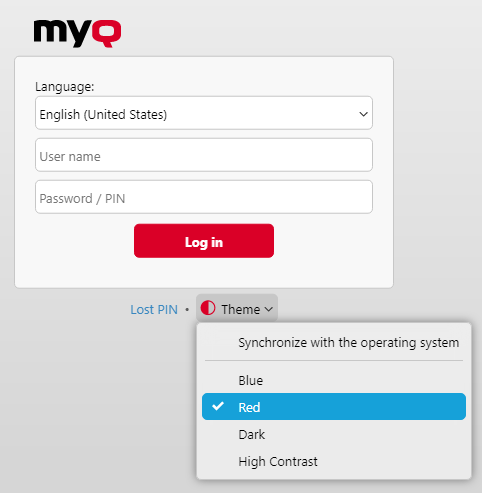
Antes de fazer login, você pode clicar em “Tema” para escolher o tema da interface. As opções são: “Sincronizar com o sistema operacional”, “Azul”, “Vermelho” (padrão), “Escuro” e “Alto contraste”.