
Existem cenários de implantação em que os usuários são importados não de uma única fonte, mas de várias fontes — geralmente domínios. Nessa situação, pode haver dois ou mais usuários com nomes de usuário idênticos (mas localizados em domínios diferentes). Como cada nome de usuário deve ser único, é necessário diferenciar esses usuários.
Sincronizar usuários de vários domínios
Em “Configurações” do MyQ – “Sincronização de usuários”, você pode criar várias fontes de sincronização LDAP, uma para cada domínio relevante.
Criar fonte de sincronização para o Active Directory
Siga as instruções passo a passo para configurar uma fonte de sincronização de usuários LDAP:
Evite usuários duplicados com nomes de usuário semelhantes
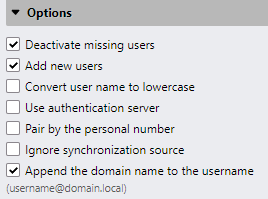
Para isso, você pode garantir a exclusividade dos usuários marcando a opção “Anexar o nome do domínio ao nome de usuário” nas configurações de sincronização de usuários (Configurações > Sincronização de Usuários > Adicionar > LDAP).
O nome de usuário resultante terá o formato Nome de usuário + @ + nome do domínio.
O nome de domínio acrescentado é obtido do servidor de autenticação selecionado como fonte para essa sincronização de usuários.
Como um controlador de domínio, por si só, não permite usuários duplicados e os próprios domínios também são únicos, a importação resultante não criará usuários duplicados e será concluída com sucesso.
Exemplo:
Em sua organização, você gerencia usuários de vários domínios, sendo que cada domínio é uma subsidiária da organização. No domínio atlanta.yourcorp.com, existe a conta de um funcionário chamada john.doe. No entanto, outro john.doe também está no domínio phoenix.yourcorp.com.
Se você simplesmente sincronizasse os usuários de ambos os domínios com as configurações padrão, o segundo john.doe sobrescreveria o primeiro.
Mas se você ativar a adição dos domínios dos usuários aos seus nomes de usuário em ambas as fontes de sincronização LDAP no MyQ, o domínio será anexado aos seus sAMAccountName, e os usuários john.doe@atlanta.yourcorp.com e johndoe@phoenix.yourcorp.com serão criados no MyQ.
Eles podem ser facilmente distinguidos uns dos outros se seus trabalhos de impressão contiverem informações sobre o domínio.
Detectando o domínio correto a partir do trabalho de impressão
Quando um trabalho de impressão é enviado ao Servidor de Impressão MyQ, o sistema o atribui a um usuário. Como queremos incluir também o domínio nessa decisão, o nome do domínio deve constar no próprio trabalho de impressão. E o MyQ precisa saber de onde lê-lo.
Primeiro, precisamos saber se o domínio está presente no arquivo gerado pelo driver de impressão. Para isso, podemos capturar um trabalho no MyQ e examinar os dados brutos de impressão para verificar exatamente isso.
Para este teste, use o driver de impressão que seus usuários também usarão (mesmo fabricante, modelo e versão).
-
Envie um trabalho para o MyQ X a partir de um computador no domínio, usando o driver de impressão relevante, como qualquer usuário existente do MyQ.
-
Acesse a pasta C:\ProgramData\MyQ\Jobs (ou a pasta que você configurou no Easy Config para armazenar trabalhos de impressão, em vez da pasta padrão “Jobs”) e localize o arquivo mais recente
.prn. -
Abra o arquivo e verifique se o domínio está visível nele.
Use multipleDomains com as configurações padrão de detecção de PJL
Nesse cenário, o nome do domínio pode ser encontrado no cabeçalho PJL do trabalho de impressão gerado pelo driver de impressão.
Esse é o caso do driver Kyocera KX, por exemplo. O comando PJL deve ser:
@PJL COMMENT="USERDOMAIN:CustomerDomain.com"
Se for isso que você observar nos arquivos de tarefas recebidos, você pode utilizar a seguinte solução.
-
Certifique-se de que a opção “Anexar o nome de domínio ao nome de usuário” esteja ativada durante a sincronização de usuários e que os nomes de usuário no MyQ contenham domínios.
-
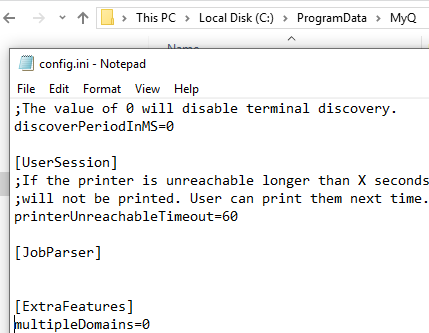
Modifique o arquivo config.ini usando o Bloco de Notas (por padrão em C:\ProgramData\MyQ) e adicione as duas linhas a seguir:
[ExtraFeatures]
multipleDomains=1 -
Salve o arquivo e reinicie os serviços usando o Easy Config para aplicar as configurações.
A partir de agora, o MyQ usará o comando PJL para ler o domínio do usuário, e o trabalho de impressão recebido poderá ser atribuído ao usuário correto com esse domínio no nome de usuário; se houver um usuário com um nome de usuário semelhante contendo um domínio diferente, ele não terá acesso ao documento.
Opções avançadas
Se você estiver usando um driver que não preencha o trabalho de impressão com o comando PJL @PJL COMMENT="USERDOMAIN:CustomerDomain.com", você pode seguir as etapas a seguir para obter o nome do domínio do cabeçalho PJL, lendo-o a partir de um comando PJL diferente.
Configurações de detecção de PJL na fila
Isso se aplica às versões do MyQ X10.2+.
-
Certifique-se de que a opção “Anexar o nome de domínio ao nome de usuário” esteja ativada durante a sincronização de usuários e que os nomes de usuário no MyQ contenham domínios.
-
Vá para o menu Principal – página Filas, abra a fila na qual esses usuários irão imprimir e acesse as configurações de Recepção de Trabalhos.
-
No método de detecção de PJL, configure o comando PJL e a expressão regular que determinam como o MyQ deve detectar o nome de domínio nos trabalhos recebidos.
-
Você também pode optar por fazer o mesmo para o nome de usuário (antes do
@) em si ou outras propriedades.
-
-
Modifique o arquivo config.ini usando o Bloco de Notas (por padrão em C:\ProgramData\MyQ) e adicione as duas linhas a seguir:
[ExtraFeatures]
multipleDomains=1
-
Salve o arquivo e reinicie os serviços usando o Easy Config para aplicar as configurações.
A partir de agora, o MyQ usará o comando PJL para ler o domínio do usuário, e o trabalho de impressão recebido poderá ser atribuído ao usuário correto com esse domínio no nome de usuário; se houver um usuário com um nome de usuário semelhante, mas contendo um domínio diferente, ele não terá acesso ao documento.
Usando scripts de personalização
Isso se aplica às versões do MyQ X 10.1 e anteriores.
-
Habilite a opção “Anexar o nome do domínio ao nome de usuário” na sincronização de usuários.
-
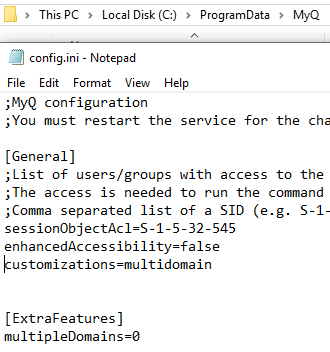
Modifique o arquivo config.ini usando o Bloco de Notas (por padrão em C:\ProgramData\MyQ) e inclua as seguintes linhas (a seção [General] provavelmente já existe, portanto, adicione apenas o parâmetro ali — não crie uma nova seção duplicada):
[ExtraFeatures]
multipleDomains=0
[General]
customizations=multidomain -
Salve o arquivo e reinicie os serviços usando o Easy Config para aplicar as configurações.
-
Crie uma pasta C:\Program Files\MyQ\PhpApps\PrintServer\Custom\multidomain.
-
Copie o script PHP anexado para C:\Program Files\MyQ\PhpApps\PrintServer\Custom\multidomain.
-
Modifique o script para que corresponda aos nomes de domínio relevantes.
-
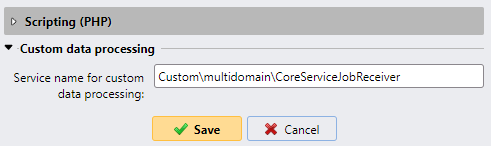
Em Fila > Processamento de tarefas > Processamento de dados personalizados — Nome do serviço para processamento de dados personalizados, insira o seguinte caminho:
Custom\multidomain\CoreServiceJobReceiver.
Script de detecção de usuário para download
O script foi verificado para drivers da Kyocera, HP e Canon; caso contrário, pode ser necessário modificar os campos RegEx e PJL.
Download:
A partir de agora, o trabalho de impressão detectará o usuário com base nas configurações da fila e no domínio do atributo PJL, que é detectado e modificado pelo arquivo PHP usando RegEx.