
Tutti desideriamo digitalizzare, ma non vogliamo dedicare innumerevoli ore inutili a questa attività: è qui che Easy Scan può aiutarvi a risparmiare tempo e denaro.
Caratteristiche principali di Easy Scan
Con un solo clic Cattura
Gli amministratori possono predefinire completamente le azioni facili. Quando un utente seleziona una di queste azioni, il flusso di lavoro di scansione viene avviato immediatamente.
Il documento viene acquisito e inviato alla destinazione desiderata con eventuali parametri predefiniti già implementati.
Ciò consente di risparmiare tempo al terminale e previene errori o confusione, rendendo il flusso di lavoro di scansione più efficiente.
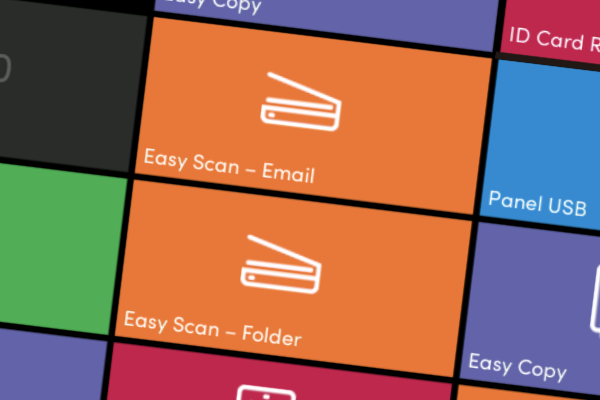
Esempio: Easy Scan per la condivisione con il proprio reparto
Supponiamo che il vostro team di marketing debba condividere regolarmente bozzetti, appunti e altri lavori concettuali con il resto del team. Per la collaborazione, utilizzano un sito SharePoint.
È possibile creare un'azione Easy Scan con un solo clic utilizzando questo sito SharePoint come destinazione. Impostare le autorizzazioni per questa azione solo per il gruppo. Marketing che include tutti i membri del dipartimento.
Se eseguono la scansione utilizzando questo pulsante, il documento viene automaticamente condiviso con tutti i membri del team Marketing, esattamente nella posizione in cui si aspettano di trovare documenti di questo tipo.
Inoltre, è possibile impostare l'azione per inviare i file al canale Teams o anche alle e-mail. Qualunque cosa sia più adatta al team può essere implementata come impostazione predefinita di facile utilizzo.
Scansione personalizzabile
Easy Scan può essere completamente o parzialmente sbloccato per modifiche da parte dell'utente sul Embedded Terminal. In qualità di amministratore, è possibile predeterminare le impostazioni di acquisizione dei tasti, lasciando comunque all'utente la possibilità di modificare il resto a propria discrezione.
Gli utenti possono sfruttare appieno il potenziale di MyQ con parametri di scansione personalizzati.
Ciò significa essenzialmente che l'amministratore consente agli utenti di personalizzare la scansione in diversi modi, tra cui:
-
Un parametro di testo che definisce, ad esempio, il nome del file, l'indirizzo, l'oggetto, ecc.
-
Una password (per accedere alla cartella condivisa).
-
Risposte a domande sì/no (ovvero l'utente può fornire una risposta indicando se la scansione è privata o se deve essere archiviata).
-
Utenti MyQ (selezionando i destinatari della scansione da un elenco di tutti gli utenti MyQ).
-
Codici che possono essere impostati per rappresentare diverse opzioni (ad esempio, elenco di reparti, elenco di utenti, elenco di tipi di documenti, ecc. che un utente può selezionare durante la scansione).
-
Proprietà dell'utente (indirizzo e-mail, numero di telefono, ecc.).
-
Proprietà del dispositivo (marca, modello, ecc.).
Per personalizzare il processo, prima della scansione gli utenti possono modificare facilmente i parametri ad esempio:
-
Risoluzione
-
Scala cromatica
-
Formato
-
Scansione fronte-retro o solo fronte
-
Scansione continua (quando è abilitata, i lavori di scansione non vengono inviati finché l'utente non fa clic su Finitura)
-
Separazione delle scansioni (se ogni pagina deve essere un file separato o raggruppata insieme)
-
Immagine originale
-
Orientamento originale
-
Livello di densità
-
Dimensioni dell'output scansionato (A3, A4, B5, B6, Folio, ecc.)
-
Formato misto per il riconoscimento automatico del formato carta
-
Ignora le pagine vuote nel documento digitalizzato
Esempio: Predefinire la risoluzione di scansione per ottimizzare lo spazio di archiviazione
L'archiviazione di un numero elevato di documenti può occupare rapidamente molto spazio, ma è possibile adottare semplici misure per mitigare questo problema.
Ad esempio, preimpostare la risoluzione di scansione a 300 DPI non influirà sul numero di documenti archiviati, ma li renderà di dimensioni inferiori.
Inoltre, l'utente può modificare a proprio piacimento le opzioni relative al documento effettivo, quali la rotazione, lo zoom e altre.
Selezionare le posizioni in modo semplice con la navigazione delle cartelle
In alcuni flussi di lavoro, è opportuno predeterminare esattamente dove verrà archiviato un documento, ma in altri casi potrebbe essere preferibile offrire agli utenti la flessibilità di scegliere una destinazione o specificare una cartella specifica durante la scansione. In questi casi, la ricerca delle cartelle è una funzione semplice e intuitiva.
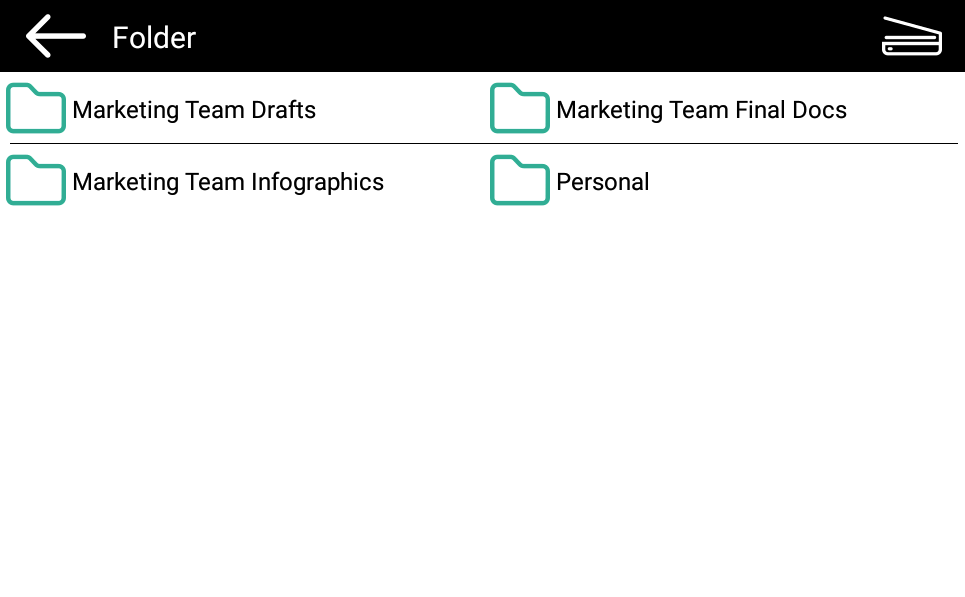
Se si abilita l'opzione per sfogliare le cartelle In Easy Scan, l'utente che esegue la scansione può definire manualmente dove desidera archiviare il proprio file.
Ciò è particolarmente utile quando l'utente è il proprietario della destinazione - Potrebbe trattarsi della loro cartella dedicata o anche di un archivio cloud personale.
La navigazione tra le cartelle consente agli utenti di conservare i file dove necessario e mantenere un archivio organizzato.
Esempio: Collaborazione tramite Dropbox
Il vostro reparto marketing si affida a un metodo che consente di condividere facilmente i file con il resto dei membri del team.
L'amministratore ha creato un Azione Easy Scan con un Destinazione Dropbox e navigazione delle cartelle abilitataTutti i membri del reparto Marketing possono ora selezionare una cartella in Dropbox una volta completata la scansione su Embedded Terminal.
Ciò significa che possono selezionare una cartella da condividere con i membri del proprio team su Dropbox, e tutti avranno accesso immediato a questo file.
Singolo vs. Multiplo Destinazioni di scansione
Easy Scan può avere più destinazioni a cui inviare il documento, che possono anche essere una combinazione di più tipi di destinazione. È possibile elaborare e inviare una scansione a una cartella e a un indirizzo e-mail specifico, oppure all'e-mail dell'utente e al suo archivio cloud personale. È disponibile qualsiasi combinazione delle posizioni supportate da MyQ.
Alcune delle destinazioni disponibili includono:
-
CartellaUna cartella predefinita specifica o una selezione di cartelle che possono essere esplorate.
-
Archiviazione delle scansioni dell'utenteIl documento acquisito viene archiviato nell'archivio scansioni impostato nelle informazioni utente MyQ dell'utente.
-
Indirizzo e-mail dell'utenteIl documento scansionato viene inviato all'indirizzo e-mail dell'utente che ha effettuato la scansione.
-
Collegamento protetto: Una funzionalità esclusiva di MyQ, che consente all'utente di ricevere un link via e-mail per scaricare il documento scansionato o di scaricarlo direttamente dall'interfaccia web MyQ. Un altro utilizzo di questa funzionalità può essere rilevante in un ambiente in cui il reparto IT ha impostato un limite per gli allegati e-mail; se questa funzionalità è attivata e l'allegato e-mail supera tale limite, la scansione viene inviata come link sicuro.
-
E-mailIl documento scansionato viene inviato a più destinatari con un oggetto e un messaggio e-mail predefiniti o variabili.
-
Archiviazione su cloudIl documento acquisito può essere inviato ai servizi di archiviazione cloud più diffusi: OneDrive, OneDrive Business, Google Drive, Box.com, Dropbox, SharePoint Online e Amazon S3.
-
Sono disponibili come opzioni aggiuntive una destinazione personalizzata, FTP e server fax per soddisfare le esigenze aziendali dei team IT.
Esempio: Archiviazione senza sforzo
L'opzione di configurare più destinazioni di scansione consente l'archiviazione automatica di tutti i documenti scansionati. Si prega di aggiungere la destinazione di archiviazione a una o a tutte le scansioni Easy Scan. La scansione verrà consegnata all'utente che l'ha implementata e anche archiviata in modo sicuro nel vostro archivio centrale.
VideoScopri la scansione con MyQ X