I modelli controllano le azioni eseguite da ScannerVision. Determinano la provenienza dei documenti, il tipo di elaborazione a cui vengono sottoposti e la loro destinazione finale. È possibile definire più modelli e assegnarli a utenti e gruppi.
Per aggiungere un nuovo modello:
-
Aprire ScannerVision Processing Engine e fare clic su Modelli nel pannello di navigazione.
-
Fare clic su Aggiungi flusso di lavoro nel menu in alto.
-
Assegnare un nome al nuovo modello e contrassegnarlo come Abilitato.
-
Fare clic su Applica impostazioni nel menu in alto.
-
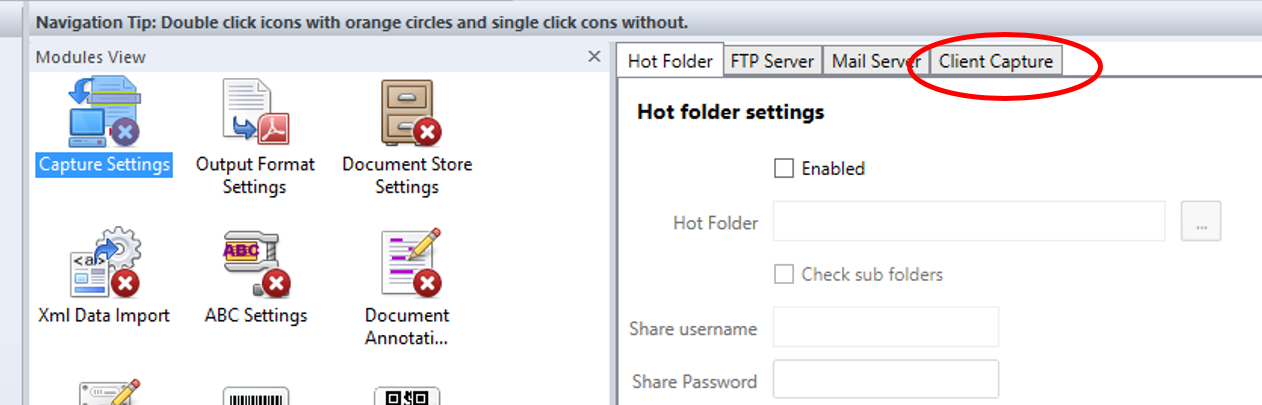
Una volta salvato, fare doppio clic sul nuovo modello. Nella scheda a destra della finestra, selezionare Acquisizione client.
-
Nella scheda Acquisizione cliente, selezionare la casella di controllo Abilitato. Ora le impostazioni del modello sono modificabili.
Aggiunta di domande a un modello
Le domande servono a raccogliere le informazioni necessarie sui documenti. Per aggiungere una nuova domanda a un modello, nella scheda Acquisizione cliente:
-
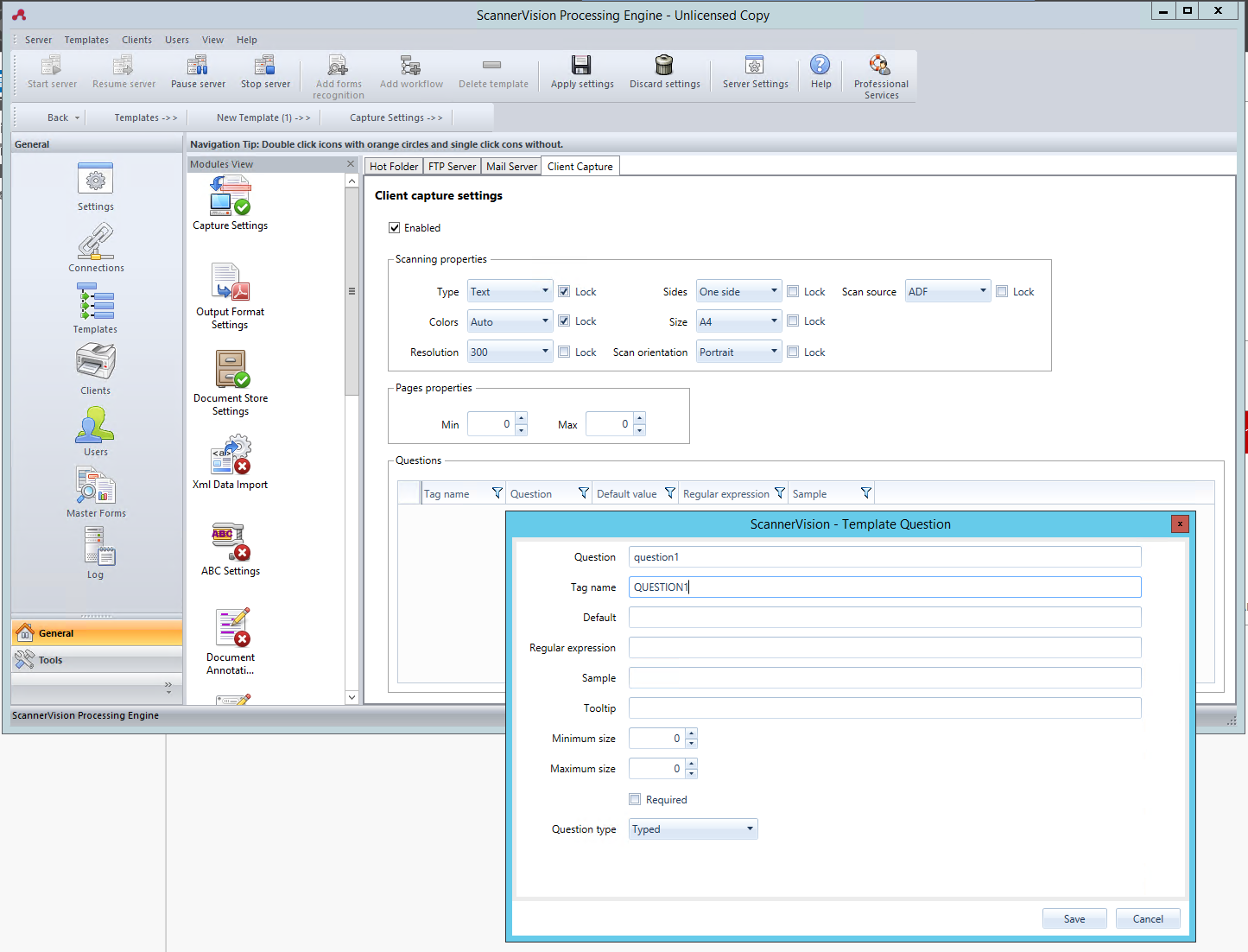
Fai clic con il tasto destro sull'area Domande.
-
Selezionare Aggiungi domanda.
-
Nella nuova finestra Domanda modello, compilare i campi Domanda, Nome tag e Testo predefinito, nonché qualsiasi altro campo facoltativo.
-
In Tipo di domanda selezionare Digitata.
-
Fare clic su Salva.
Aggiunta di un elenco di selezione a una domanda
È possibile aggiungere un elenco di selezione a una domanda all'interno di un modello, se il Tipo di domanda selezionato è Digitato. Per aggiungere un elenco di selezione:
-
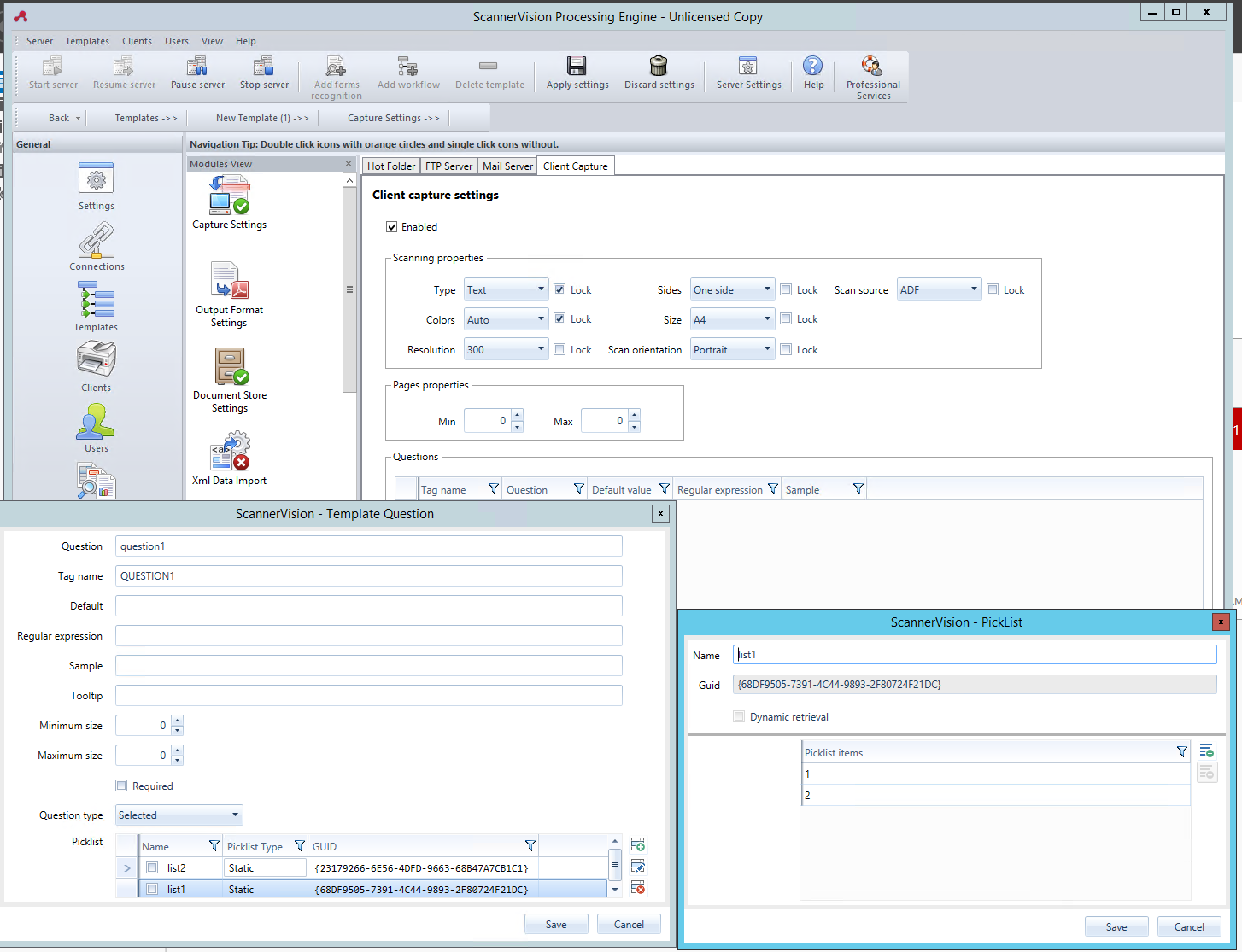
Fare clic sul pulsante Aggiungi elenco di selezione a destra.
-
Una volta lì, seleziona Statico come Tipo di PickList.
-
Nella finestra Elenco di selezione, inserisci un Nome per l'elenco di selezione.
-
Aggiungere le voci dell'elenco a scelta premendo il pulsante più (+) sulla destra.
-
Fare clic su Salva.
-
Una volta salvato, seleziona la o le liste di selezione da visualizzare per questa domanda e clicca su Salva.