
Configurare innanzitutto Microsoft Exchange Online in Microsoft Azure, quindi configurarlo in MyQ.
Prerequisito: SMTP AUTH
MyQ X invia e-mail utilizzando SMTP con OAuth (XOAUTH2). Questo metodo richiede che SMTP AUTH sia abilitato in Exchange Online.
Se SMTP AUTH è disabilitato a livello di tenant o di casella di posta, l'SMTP basato su OAuth non funzionerà e MyQ X non sarà in grado di inviare e-mail.
Configurazione di Microsoft Exchange Online in Microsoft Azure
-
Accedere al portale di Microsoft Azure e andare su Registrazioni app.

-
Crea una nuova registrazione:

-
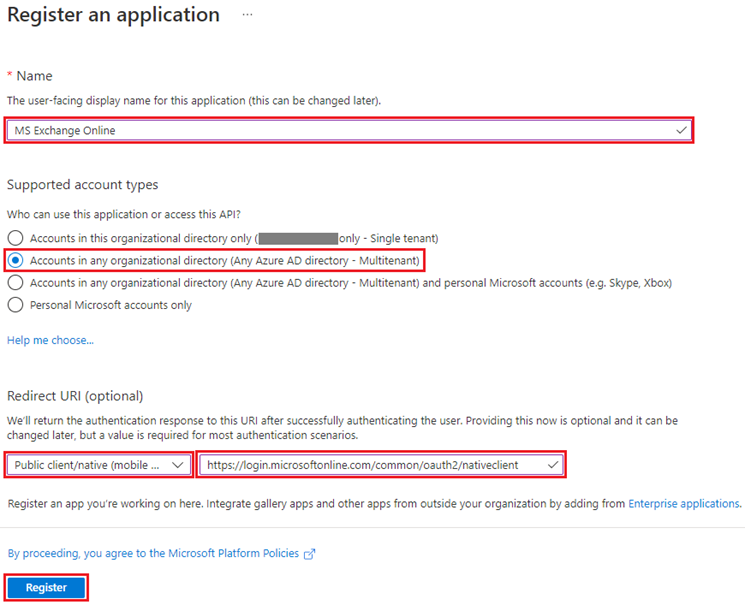
Crea un'applicazione Azure:
-
Nome: il nome di questa applicazione (può essere modificato in seguito). Ad esempio, MS Exchange Online. È importante utilizzare lo stesso nome utilizzato in MyQ alla voce Connessioni.
-
Tipi di account supportati - Chi può utilizzare questa applicazione o accedere a questa API? Selezionare l'opzione Solo account in questa directory organizzativa (solo {Nome tenant} - Tenant singolo). Se necessario, è possibile utilizzare anche un'applicazione multitenant, a seconda del pubblico di destinazione dell'applicazione (quale account verrà utilizzato per l'autorizzazione in MyQ).
-
URI di reindirizzamento (facoltativo) - La risposta di autenticazione viene restituita a questo URL dopo aver autenticato con successo l'utente. Selezionare l'opzione Client pubblico/nativo (mobile e desktop) dal menu a tendina e inserire https://login.microsoftonline.com/common/oauth2/nativeclient come URI di reindirizzamento.
-
Fare clic su Registra.
-
-
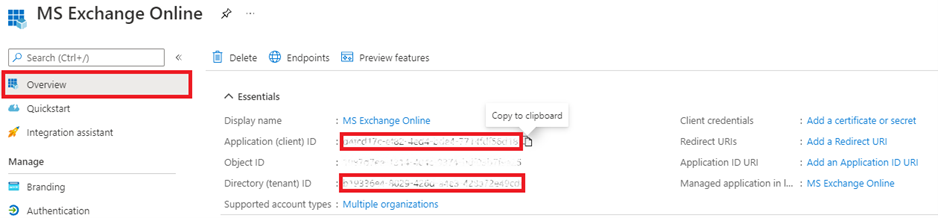
Si aprirà la pagina di panoramica della nuova app. Copiare l'ID dell'applicazione (client) e l'ID della directory (tenant), poiché sono necessari per la connessione a MyQ.
-
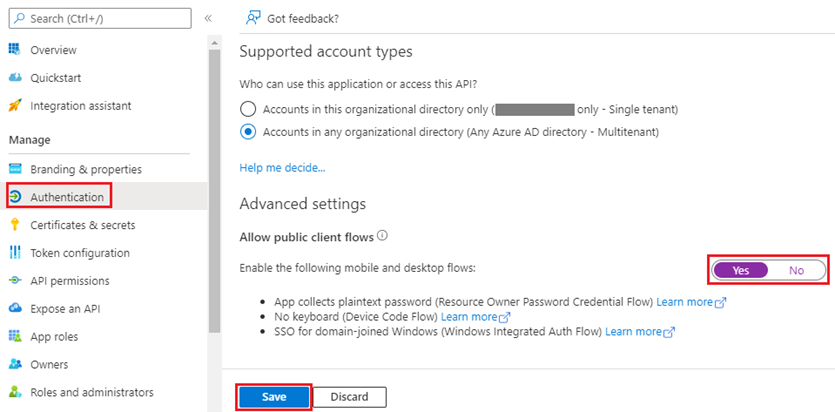
Nel menu a sinistra, fare clic su Autenticazione. Nelle Impostazioni avanzate, in Consenti flussi client pubblici, selezionare Sì accanto a Abilita i seguenti flussi mobili e desktop, quindi fare clic su Salva in alto.
-
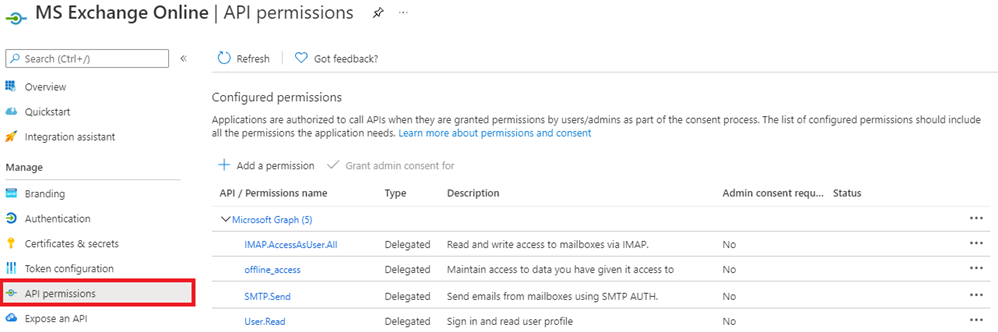
Nel menu a sinistra, fare clic su Autorizzazioni API e aggiungere le autorizzazioni aggiuntive necessarie per il corretto funzionamento:
-
Microsoft Graph: offline_access - Consente all'app di visualizzare e aggiornare i dati a cui hai concesso l'accesso, anche quando non stai utilizzando l'app. Ciò non conferisce all'app alcuna autorizzazione aggiuntiva.
-
Microsoft Graph: User.Read - Accedi e leggi il profilo utente.
-
Microsoft Graph: IMAP.AccessAsUser.All - Consente all'app di leggere, aggiornare, creare ed eliminare e-mail nella tua casella di posta. Non include l'autorizzazione a inviare posta.
-
Microsoft Graph: SMTP.Send - Consente all'app di inviare e-mail per conto dell'utente dalla sua casella di posta.
-
Configurazione di Microsoft Exchange Online in MyQ
-
Accedi all'interfaccia di amministrazione web di MyQ e vai su MyQ, Impostazioni, Connessioni.
-
Fare clic su +Aggiungi e selezionare Microsoft Exchange Online dall'elenco.
-
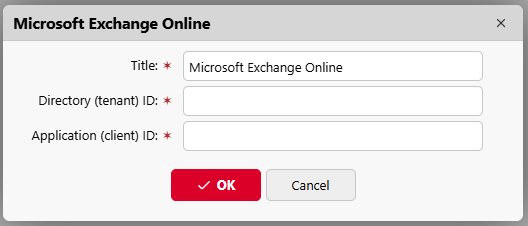
Nella finestra pop-up, compila i campi richiesti:
-
Titolo - Aggiungi il nome che hai scelto durante la registrazione dell'app in MS Azure; ad esempio, MS Exchange Online.
-
ID directory (tenant) - L'ID directory che hai copiato durante la configurazione di MS Azure.
-
ID applicazione (client) - L'ID applicazione che hai copiato durante la configurazione di MS Azure.
-
-
Fai clic su OK.
-
Dopo aver configurato il sistema esterno in MyQ, ti verrà richiesto di confermare un codice tramite il sito web di Microsoft (https://microsoft.com/devicelogin). Il codice che devi confermare è visualizzato nella finestra pop-up, proprio sotto il link al sito web di Microsoft. È previsto un timeout per la conferma del codice (di solito è di 15 minuti).
La funzionalità e-mail non funzionerà finché la conferma non sarà completata con successo.
Questa conferma deve essere effettuata con l'account Microsoft titolare della casella di posta elettronica (indirizzo e-mail) utilizzata per connettersi a Exchange (E-mail mittente in MyQ, Impostazioni, scheda Rete).
Ad esempio, se si utilizza l'email del mittente “print@somedomain.com”, in questa fase è necessario autenticarsi sul sito web Microsoft come questo utente.
Microsoft Exchange Online è ora connesso a MyQ ed è pronto per essere utilizzato nella scheda Impostazioni di rete, come server SMTP in uscita, e nella scheda Impostazioni Lavori di Stampa, in Lavori di Stampa via e-mail come server POP3 o IMAP.
Impostazioni aggiuntive
Invia scansione come utente connesso
Se MyQ è impostato per inviare le scansioni come utente connesso in MyQ, Impostazioni, Scansione e OCR - Impostazioni predefinite di un'e-mail con scansione - Mittente, la casella di posta autenticata in MyQ deve disporre di un'autorizzazione "Invia come" per tutti gli utenti.
-
Accedere al Centro di amministrazione di Exchange.
-
Vai su Caselle di posta, seleziona tutti gli utenti.
-
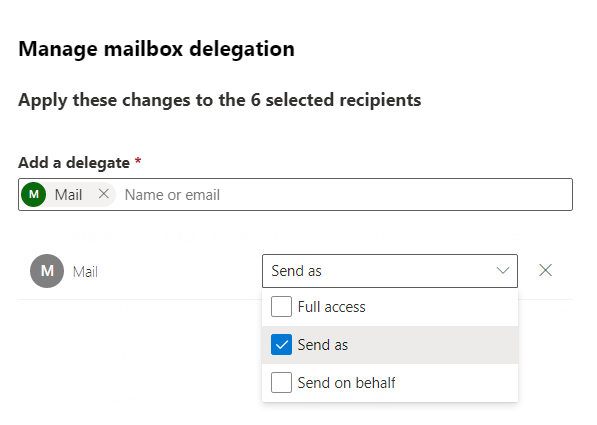
Fare clic su "Delega casella di posta".
-
Selezionare la casella di posta che è stata autenticata in MyQ al momento della creazione del connettore MS Exchange Online (la si può trovare in MyQ, Impostazioni, Connessioni).
-
Scegli l'autorizzazione "Invia come".
-
Fare clic su Salva.
Alla casella di posta selezionata per le email in uscita sono stati ora assegnati i diritti per inviare documenti scansionati per conto dell’utente che li ha scansionati.
Se si sceglie di inviare e-mail come mittente predefinito, questa modifica non è necessaria.