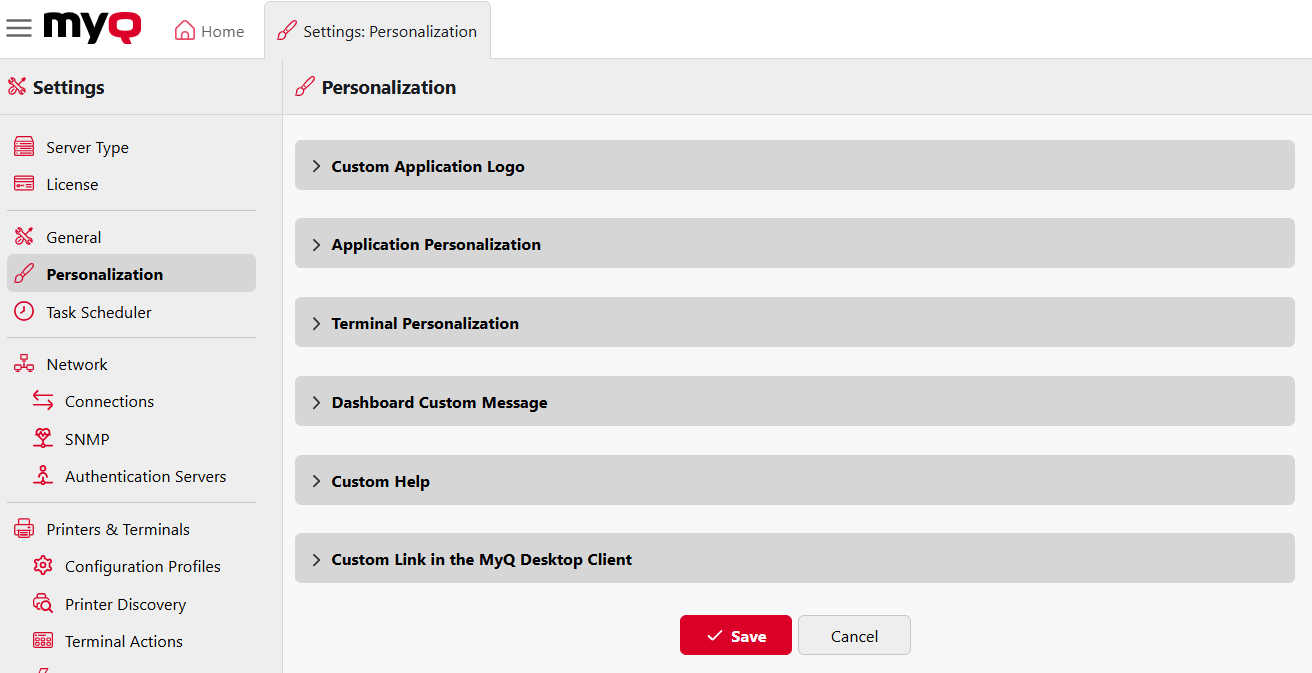
In questa scheda è possibile impostare un messaggio personalizzato da mostrare sugli account Web degli utenti MyQ, aggiungere collegamenti alla propria guida personalizzata, aggiungere loghi personalizzati dell'applicazione da utilizzare in MyQ, sui terminali MyQ e nel Desktop Client MyQ, e personalizzare i terminali con i temi disponibili.
Logo personalizzato dell'applicazione
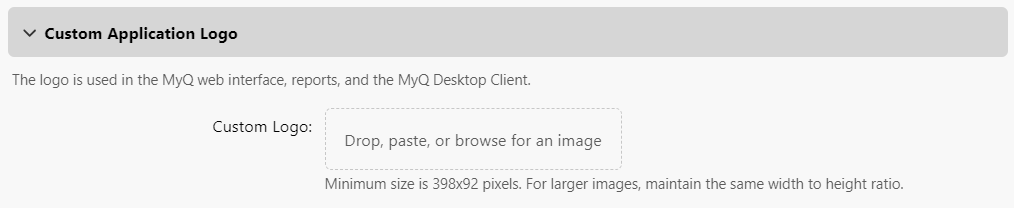
Qui puoi aggiungere il logo della tua azienda da utilizzare nel sistema MyQ. Il logo apparirà nell'angolo in alto a destra dell'interfaccia web di MyQ, sui buoni credito MyQ e sui report.
I formati di immagine supportati sono JPG/JPEG/PNG/BMP e la dimensione minima è 398px x 92px.
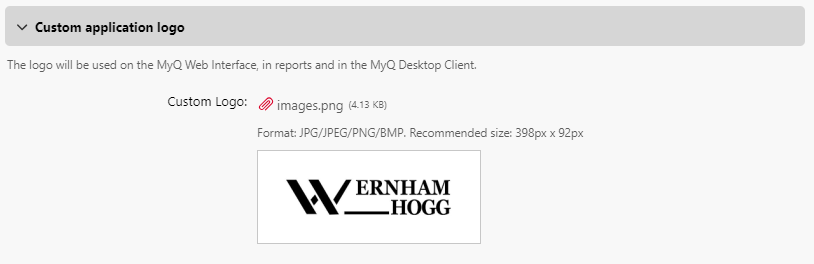
Per importare un logo personalizzato, clicca sul campo Logo personalizzato per sfogliare i tuoi file, usa la freccia del menu a tendina e seleziona Incolla per scegliere un file dagli appunti, oppure trascina un file sul campo, quindi seleziona Salva per salvare le modifiche. Una anteprima del nuovo logo viene visualizzata nella scheda.
Personalizzazione dell'applicazione
Qui puoi abilitare o disabilitare gli avatar del marchio MyQ che vengono generalmente visualizzati nelle schermate di accesso, attualmente nell'interfaccia web. In futuro, questa opzione disabiliterà questi avatar su tutte le piattaforme (Desktop Client, client mobile, ecc.).

Personalizzazione del terminale
Qui puoi aggiungere il logo della tua azienda da utilizzare su tutti i tuoi Embedded Terminal MyQ.
I formati supportati sono JPG/JPEG/PNG/BMP e la dimensione consigliata è 340px x 92px.
Per importare il logo personalizzato, fare clic su +Aggiungi, cercare il file e aprirlo, quindi fare clic su Salva nella parte inferiore della scheda. Nella scheda viene visualizzata un'anteprima del nuovo logo.
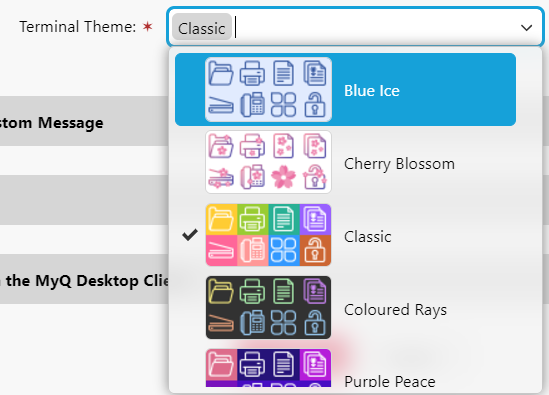
Per modificare il tema, seleziona uno dei temi disponibili, quindi clicca su Salva.
|
Ghiaccio blu 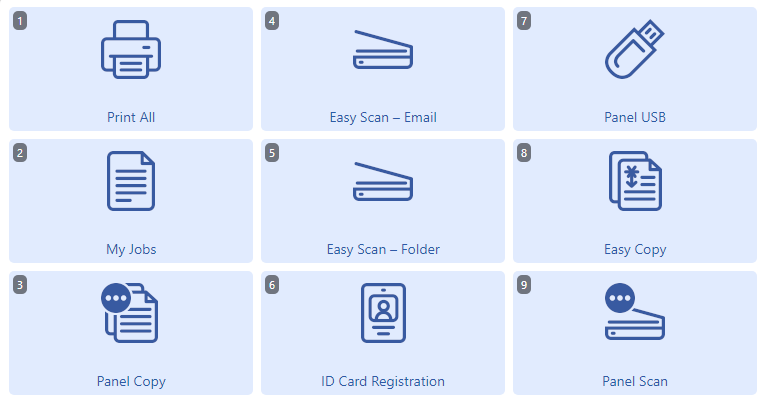
|
Fiori di ciliegio 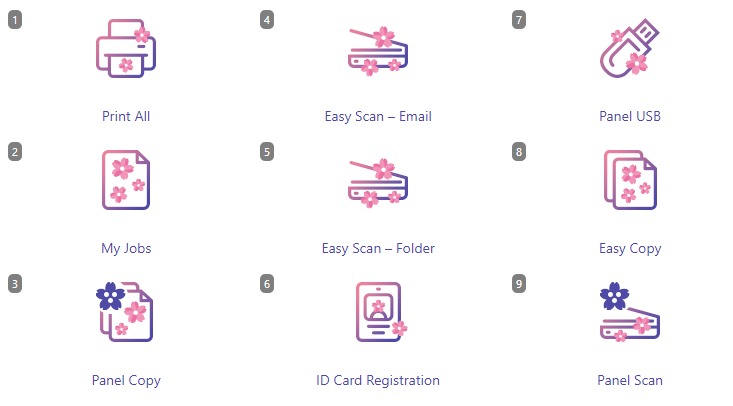
|
|
Classico 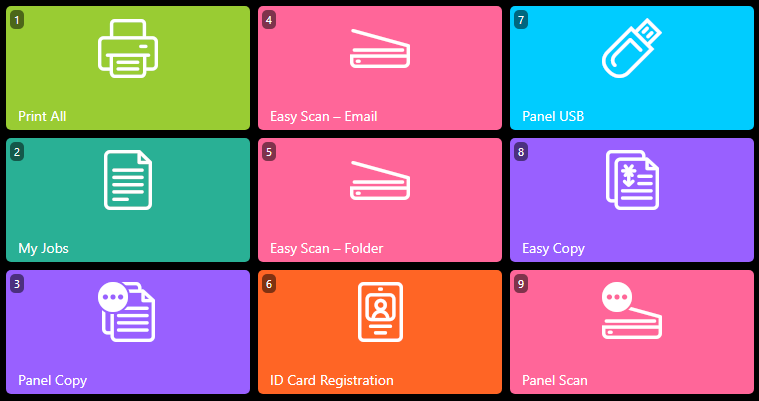
|
Raggi colorati 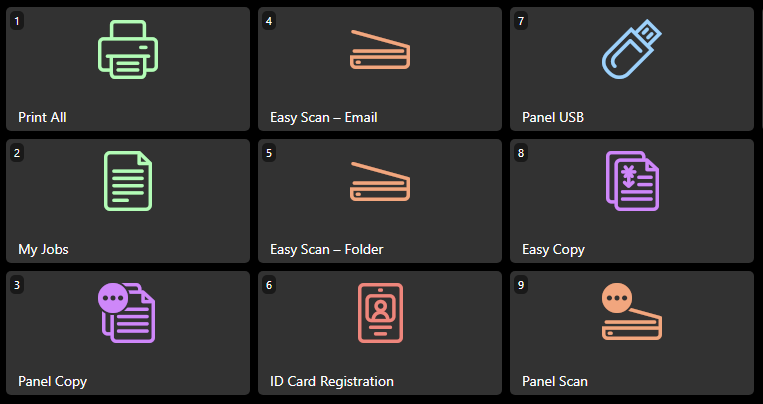
|
|
Raggi colorati 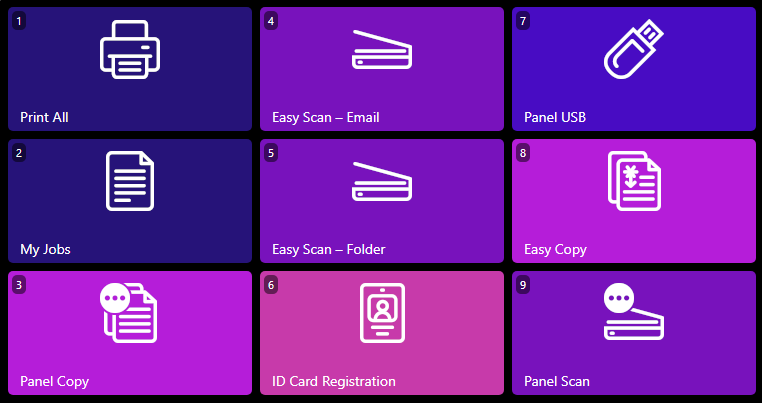
|
Tocco primaverile (predefinito) 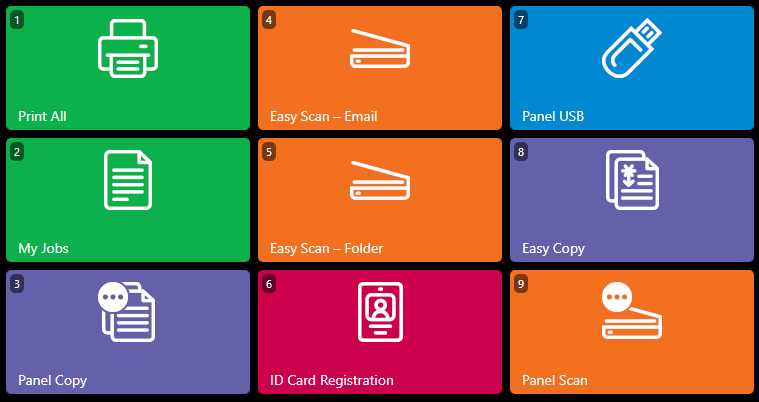
|
Puoi anche fare clic su Gestisci e personalizza temi per visualizzare tutti i temi integrati e crearne uno personalizzato. Per ulteriori informazioni, consulta Editor temi terminale.
Messaggio personalizzato della dashboard
Qui è possibile inserire un messaggio da visualizzare sugli account web degli utenti MyQ. Dopo aver modificato il messaggio, fare clic su Salva nella parte inferiore della scheda Impostazioni di personalizzazione.
Il parametro %admin% può essere utilizzato per visualizzare l'indirizzo e-mail dell'amministratore di MyQ all'interno del messaggio (l'e-mail dell'amministratore impostata nella scheda Impostazioni generali).

Guida personalizzata
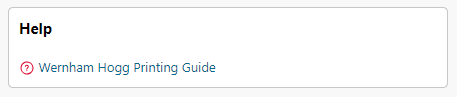
Qui puoi aggiungere un link alla tua guida web che verrà visualizzata come widget sulla home page MyQ dell'utente.
Per aggiungere un link alla guida personalizzata, inserisci il titolo e il link della tua guida personalizzata, quindi clicca su Salva nella parte inferiore della scheda.

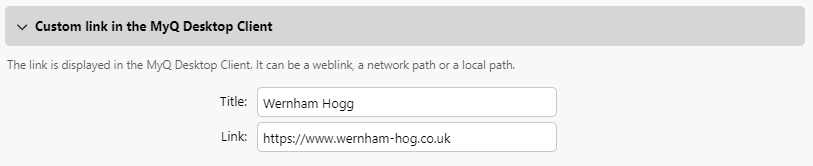
Collegamento personalizzato nel Desktop Client MyQ
Qui è possibile aggiungere un collegamento alla propria guida web (collegamento web, percorso di rete o percorso locale) che verrà visualizzata nel Desktop Client MyQ.
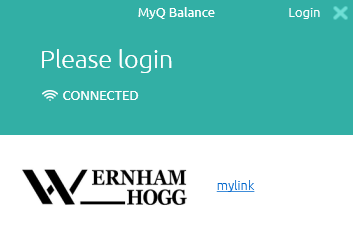
Per aggiungere il collegamento alla guida personalizzata, inserisci il titolo e il collegamento alla tua guida personalizzata, quindi fai clic su Salva nella parte inferiore della scheda.