Le informazioni e le istruzioni in questa pagina si riferiscono al Provisioning stampanti legacy. Se si è effettuato il passaggio ai Profili di provisioning stampanti, o se l'account è stato creato dopo il rilascio della patch 21 di MyQ Print Server 10.2, consultare Profili diprovisioning stampanti per ulteriori informazioni.
Gli amministratori possono utilizzare le funzionalità di provisioning delle stampanti di MyQ Desktop Client 10.2 per la distribuzione automatica dei driver di stampa. Ciò semplifica il processo di creazione delle stampanti sui computer client, poiché il Desktop Client può creare stampanti per conto dell'amministratore.
Il provisioning delle stampanti è supportato per MyQ 10.2 e MyQ Desktop Client 10.2.
Provisioning delle stampanti
Il provisioning delle stampanti è una funzionalità di MyQ Desktop Client 10.2 che consente all'amministratore di distribuire le code MyQ in modo efficiente. L'obiettivo è renderlo il più automatico possibile, con il minimo intervento di configurazione manuale su ciascun computer client.
-
Configurare le stampanti su un computer modello installando e configurando i driver di stampa che si desidera utilizzare nella propria organizzazione.
-
Come amministratore connesso a MyQ Desktop Client, acquisire questi driver sui sistemi operativi richiesti, creare tutti i set di driver di stampa necessari e caricarli nell'archivio driver MyQ sul server.
-
Abilitare il provisioning delle stampanti sull'interfaccia web MyQ selezionando la combinazione del set di driver di stampa e della coda.
-
Desktop Clients connessi a MyQ nella propria organizzazione scaricano la configurazione, comprese le stampanti da installare.
-
MDC gestisce la distribuzione delle stampanti e crea stampanti predefinite dall'amministratore, puntando alle code a cui l'utente ha accesso in MyQ.
Acquisizione e caricamento dei driver di stampa
Scopri come acquisire e caricare i driver di stampa nella Acquisizione tramite driver di stampa legacysezione (10.2) Acquisizione driver di stampa legacy nella guida del Desktop Client MyQ.
Se si utilizza Print Server 10.2+, è disponibile un driver IPPS integrato. Questo driver può essere selezionato nella pagina Driver di stampa sotto Set di driver di stampa e nella scheda MyQ Desktop Client della coda. Ciò consente il provisioning della coda da parte del Desktop Client come stampante IPPS.
Gestione dei driver di stampa
In Impostazioni – Driver di stampa, è possibile gestire i set di driver di stampa acquisiti con il Desktop Client.
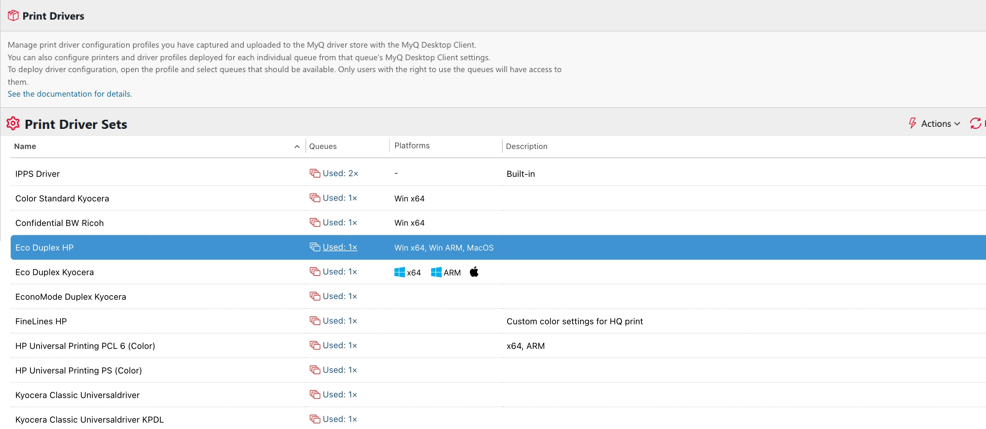
Dopo che il primo driver di stampa acquisito è stato caricato nell'archivio driver MyQ, viene creato un nuovo set. Il nome del profilo può essere modificato in MDC durante il processo di acquisizione del driver (per impostazione predefinita è il nome della stampante modello da cui è stato acquisito il driver).
Un set di driver di stampa include:
-
il driver di stampa stesso
-
impostazioni predefinite di stampa, quali formato carta, colore e orientamento
-
funzionalità e impostazioni del vassoio
Nei dettagli del set di driver di stampa è possibile visualizzare:
Scheda Generale
-
Descrizione: una nota a scopo amministrativo (fornita al momento dell'acquisizione del driver).
-
Driver di stampa: un elenco dei driver di stampa acquisiti in questo set.
Scheda Code
-
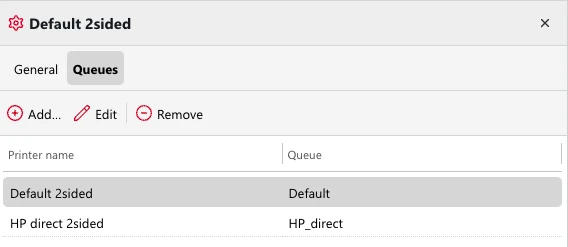
Le code che utilizzano questo set di driver di stampa.
Driver di stampa
Nella sezione Driver di stampa, troverai l'elenco dei driver presenti in questo set, il sistema operativo su cui il driver è stato acquisito, la versione del driver e la data e l'ora dell'ultima modifica (quando il driver è stato caricato sul server da MDC o riacquisito, e quindi aggiornato).
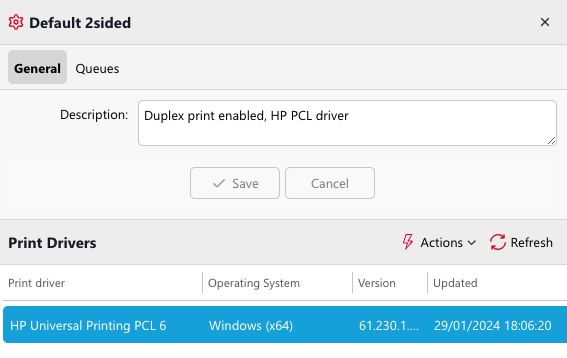
Un set di driver di stampa può contenere esattamente un driver di stampa per ogni sistema operativo/piattaforma supportata.
Ciò è possibile acquisendo un driver su diversi sistemi operativi e specificando il nome di un set di driver di stampa già esistente in MyQ. Questi driver vengono quindi raggruppati in questo set di driver di stampa e saranno distribuiti automaticamente sulla piattaforma pertinente.
Esempio: driver Kyocera con pinzatura abilitata per Windows a 64 bit e macOS
-
Su Windows a 64 bit, l'amministratore installa un driver Kyocera, abilita la pinzatura nelle impostazioni predefinite di stampa del driver e assegna questo driver alla stampante denominata Kyocera Stapling Left.
-
Utilizzando il Desktop Client, il driver viene acquisito e caricato nell'archivio driver di MyQ; viene creato il nuovo set di driver di stampa Kyocera Stapling Left.
-
Ora, su macOS, l'amministratore installa anche il driver Kyocera preferito, abilita la pinzatura nelle impostazioni del driver e, durante l'acquisizione del driver, fornisce lo stesso nome di profilo per caricare il driver sotto lo stesso profilo (Kyocera Stapling Left).
-
L'amministratore va alle impostazioni dei driver di stampa in MyQ e, in questo set di driver di stampa, seleziona la coda Staple_Left e imposta il nome finale della stampante installata su "Left Stapling" in MyQ.
-
Gli utenti che eseguono MDC con i diritti di stampa nella coda Staple_Left vedranno installata in background la stampante “Left Stapling”; verrà installato per loro il driver corretto per ciascuna piattaforma.
Code
Qui è possibile regolare le code che utilizzano un set di driver di stampa. Tutte queste code vengono distribuite agli utenti e utilizzano il driver di stampa e la configurazione di questo set.
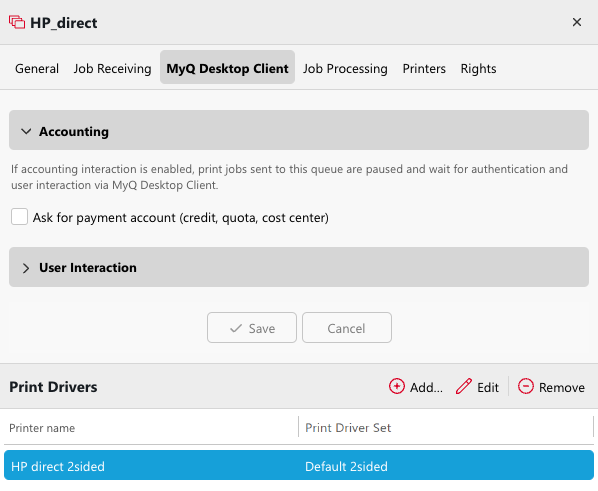
Impostazioni della coda per il provisioning della stampante
In Code – Dettagli coda – MyQ Desktop Client, è possibile specificare i driver di stampa da installare sui computer client con questa coda come destinazione. Se si distribuisce una coda più volte, ad esempio con impostazioni di stampa predefinite diverse, verranno visualizzati tutti i set di driver di stampa con cui questa coda viene distribuita.