
Este artículo describe cómo configurar la Terminal Action de Easy Print para imprimir desde OneDrive para la Empresa.
Requisitos previos
-
Se ha configurado una conexión a OneDrive para la Empresa. Para obtener más información, consulte OneDrive for Business Setup.
Configurar Easy Print con el OneDrive para la Empresa de origen
-
Vaya a MyQ > Configuración > Terminal Actions.
-
Seleccione Easy Print y haga clic en Editar.
Si la acción no está visible, para añadirla vaya a Añadir acción > Imprimir > Easy Print. -
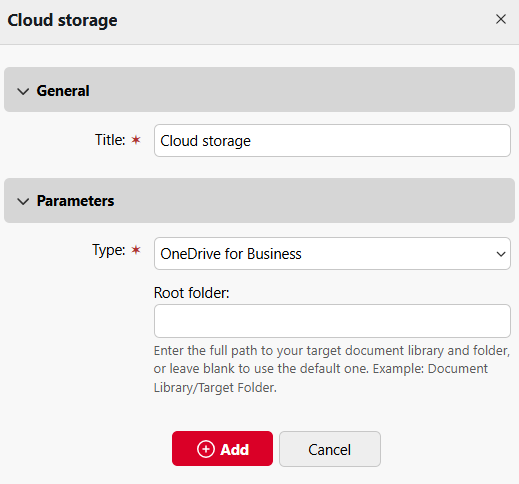
En la pestaña Almacenamientos, haz clic en Añadir y selecciona Almacenamiento en la nube.
-
En General, introduzca un título para la ubicación de almacenamiento.
-
En Parámetros, selecciona OneDrive para la Empresa como Tipo.
-
(Opcional) Especifique la carpeta raíz. La carpeta raíz es el directorio de nivel superior desde el que un usuario puede imprimir documentos.
-
Haga clic en Añadir.
Si un administrador ha conectado un almacenamiento en la nube (por ejemplo, OneDrive para la Empresa) a Easy Print, pero un usuario individual aún no ha conectado su cuenta personal, este podrá seguir utilizando Easy Print con OneDrive para la Empresa como destino.
Se enviará un correo electrónico a la dirección de correo del usuario para que pueda conectarse a OneDrive para la Empresa.
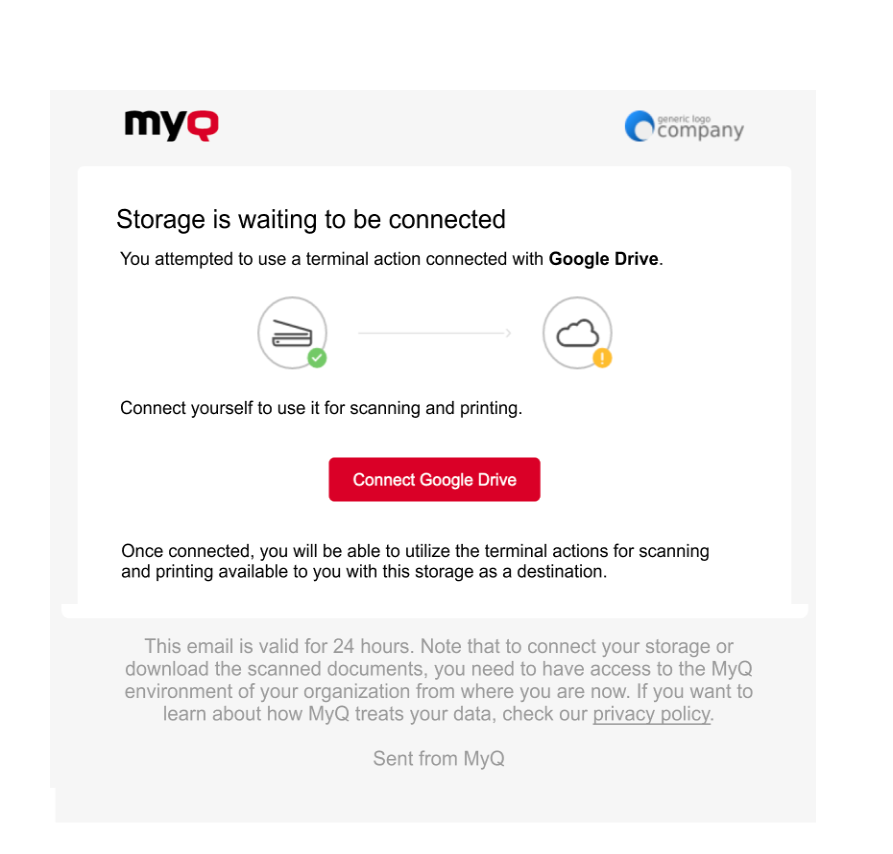
En caso de que un usuario intente utilizar Easy Print para imprimir un archivo desde OneDrive para la Empresa, pero no esté conectado y no haya ninguna dirección de correo electrónico asociada a ese usuario, el usuario recibirá un mensaje en pantalla para que conecte su almacenamiento en la nube a través de la interfaz web y lo intente de nuevo.
Esto no funciona con directorios locales o de red, solo con almacenamiento en la nube.