
Para conectar Google Drive o Google Drive for Workspace como almacenamiento en la nube para su uso con la Terminal Action de Easy Print, sigue estos pasos.
-
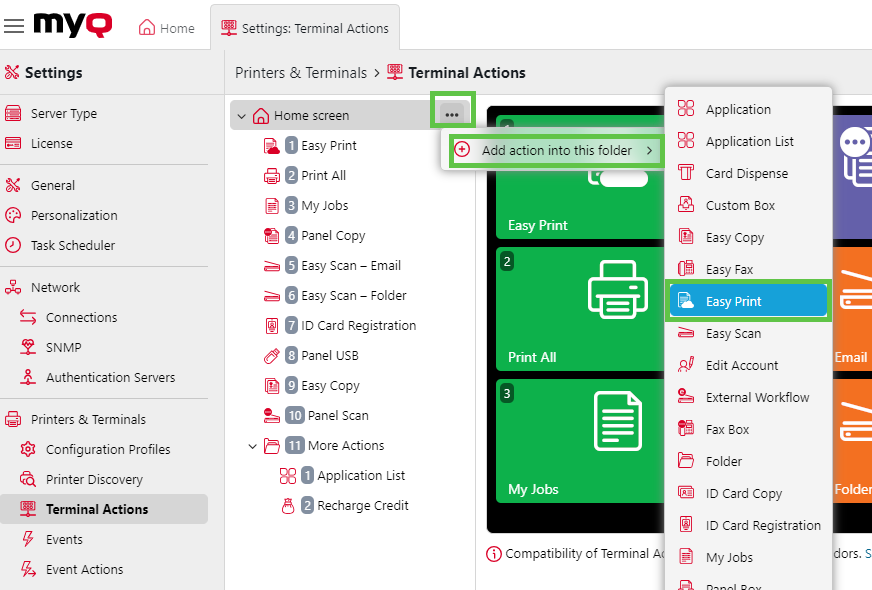
Vaya a MyQ > Configuración > Terminal Actions.
-
Si ya hay una acción Easy Print añadida, puede configurarla haciendo doble clic en ella o crear una nueva haciendo clic en el menú de acciones, luego en «Añadir acción a esta carpeta» y seleccionando Easy Print de la lista.
-
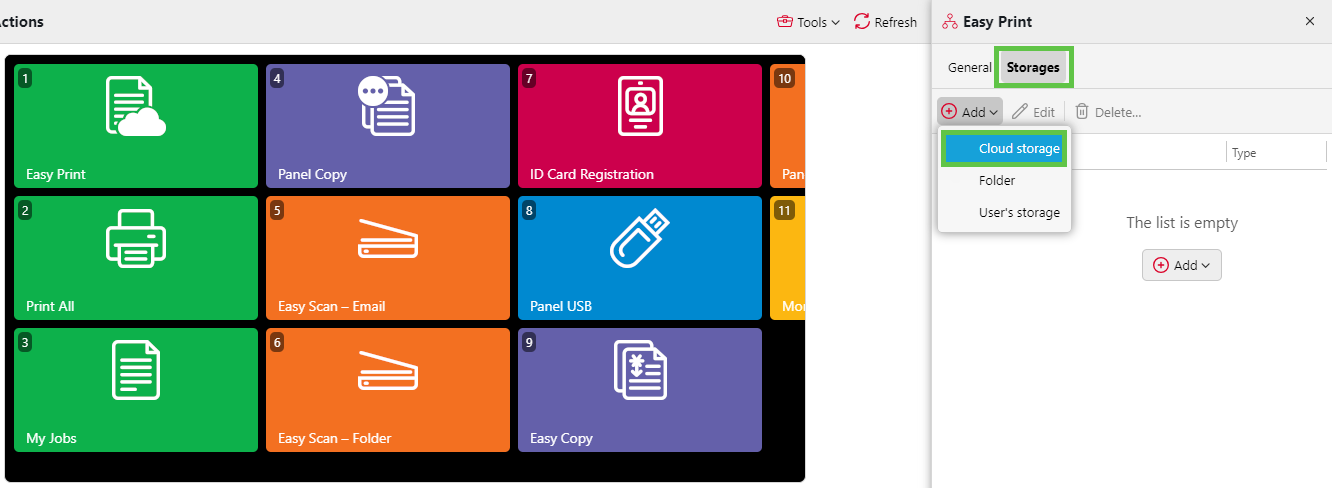
En el menú de opciones, vaya a Almacenamientos > Añadir > Almacenamiento en la nube.
-
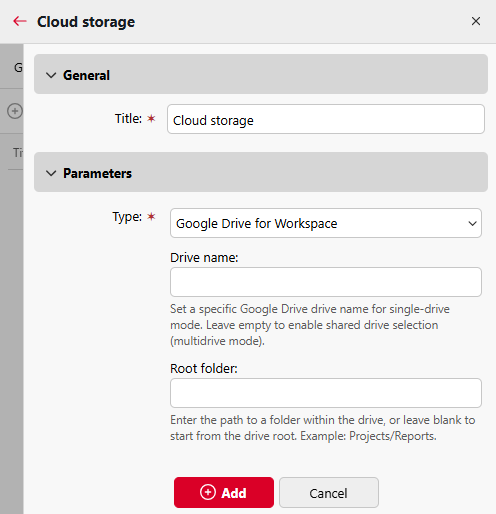
En General, puede cambiar el nombre de su almacenamiento en la nube y, en Parámetros, establecer Tipo en Google Drive o Google Drive for Workspace. Para Google Drive for Workspace, puede configurar opcionalmente:
-
Nombre
de la unidad: Introduce el nombre que se mostrará (no distingue entre mayúsculas y minúsculas) de la unidad compartida tal y como aparece en Google Drive for Workspace. Si se deja en blanco, la ubicación definida por «Carpeta raíz» se resolverá dentro de «Mi unidad». -
Carpeta
raíz: Introduce la ruta a una subcarpeta dentro de la unidad especificada por Nombre de la unidad, o dentro de Mi unidad si Nombre de la unidad está vacío.
-
-
Haga clic en Añadir.
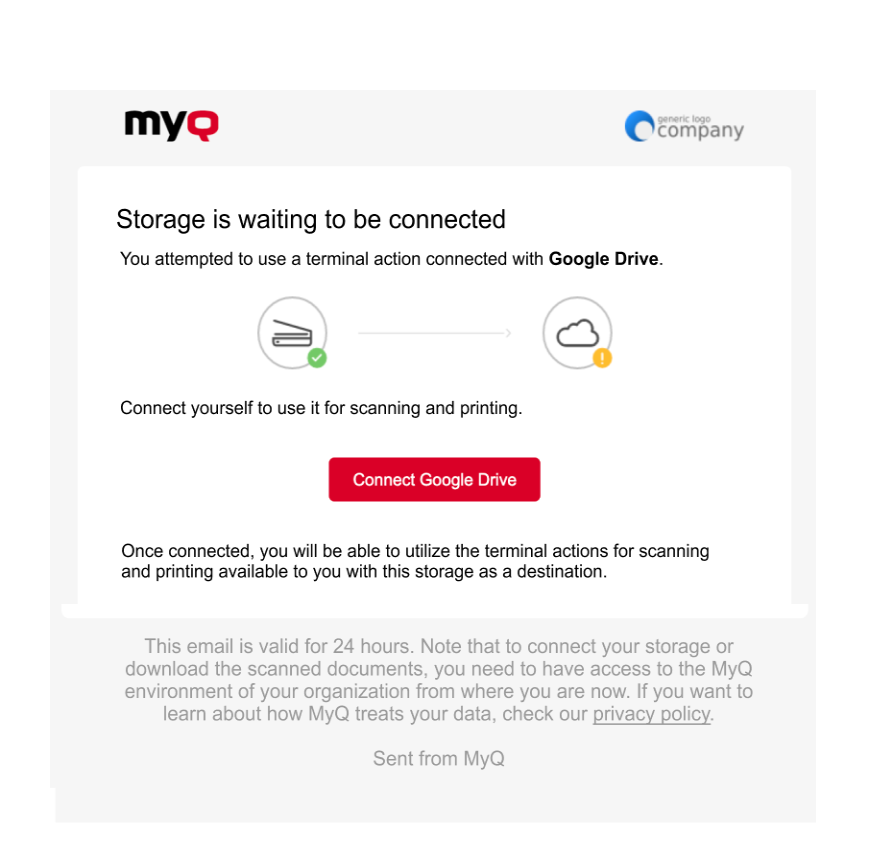
Si un administrador ha conectado un almacenamiento en la nube (por ejemplo, Google Drive) a Easy Print, pero un usuario aún no ha conectado su cuenta personal, este podrá seguir utilizando Easy Print con Google Drive como destino.
Se enviará un correo electrónico a la dirección de correo del usuario para que pueda conectarse a Google Drive.
Si un usuario intenta utilizar Easy Print para imprimir un archivo desde Google Drive, pero no está conectado y no hay ninguna dirección de correo electrónico asociada a ese usuario, el usuario recibirá un mensaje en pantalla para que conecte su almacenamiento en la nube a través de la interfaz web y lo intente de nuevo.
Esto no funciona con directorios locales o de red, solo con almacenamientos en la nube.