
Je nach Ihrer Konfiguration werden Ihnen möglicherweise einige dieser Optionen angezeigt, während andere nicht verfügbar sind. Wenn Sie sich nicht sicher sind, auf welche Funktionen Sie Zugriff haben, wenden Sie sich an Ihren Administrator.
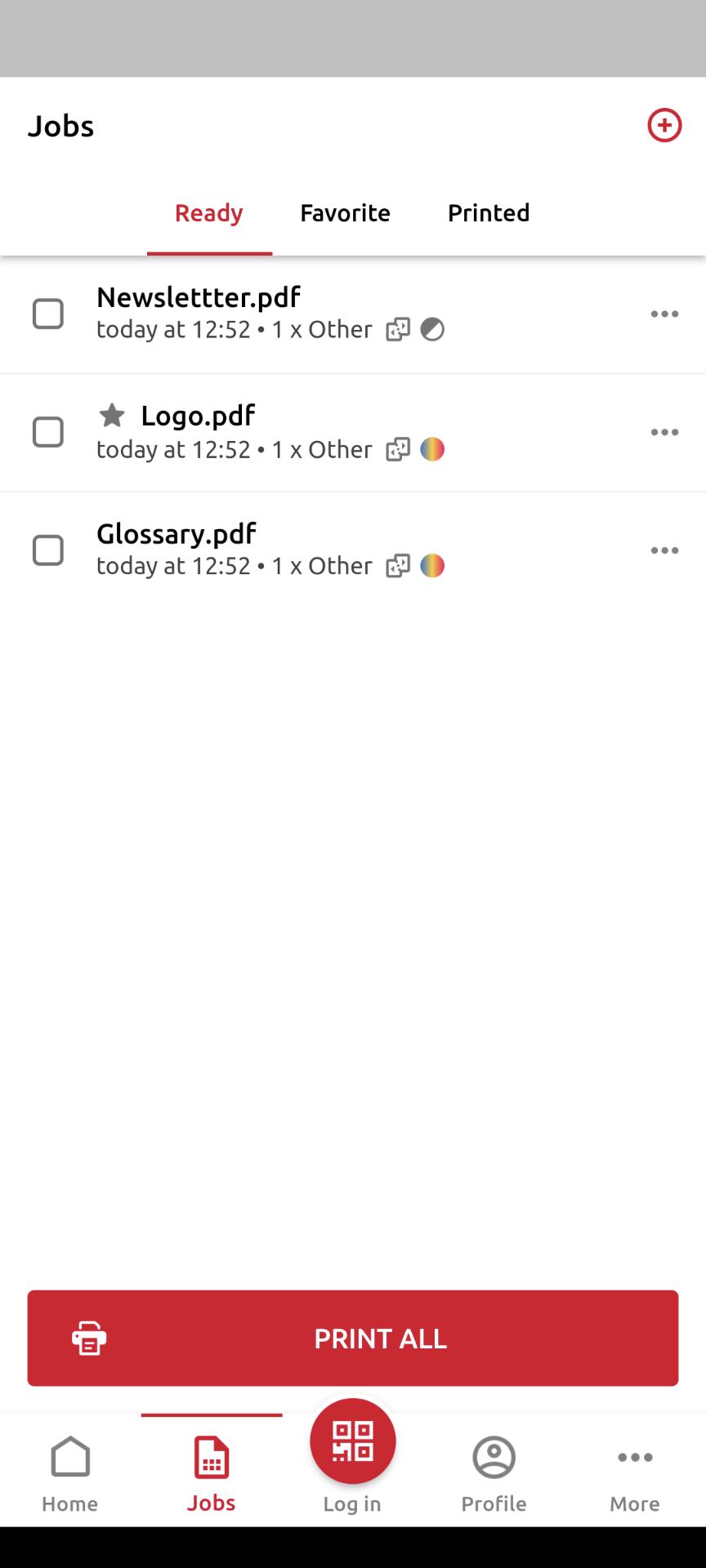
Die Jobs über die Verknüpfung gelangen Sie zum Bildschirm „Jobs“, der die folgenden Registerkarten enthält:
-
Bereiteine Liste der Aufträge, die Sie zum Drucken gesendet haben und die noch nicht gedruckt wurden. Für jeden fertigen Auftrag wird die Drucken, Alle drucken, Zu Favoriten hinzufügenund Löschen optionen sind verfügbar.
-
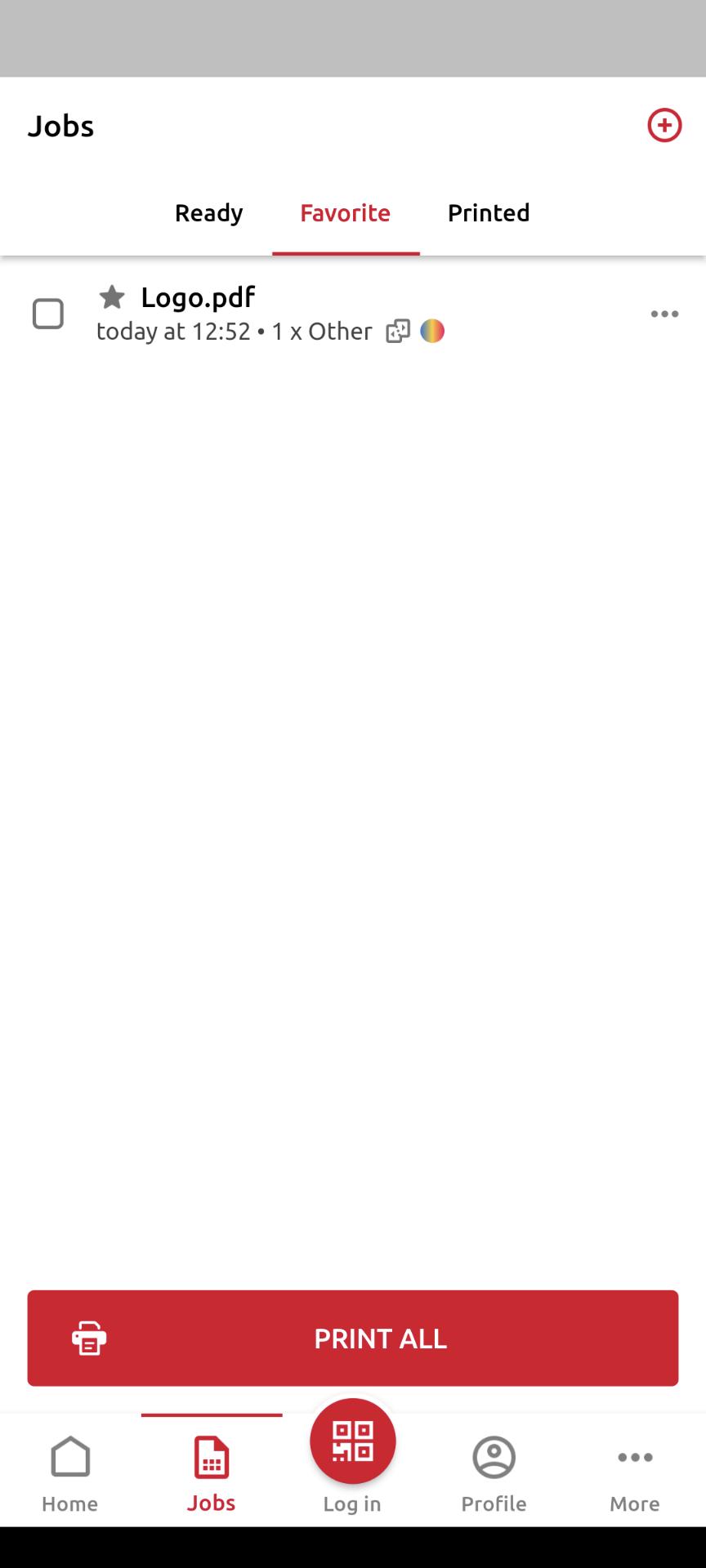
Favoriteine Liste der Aufträge, die Sie als Favoriten markiert haben. Diese Aufträge bleiben auch nach dem Drucken auf der Registerkarte „Favoriten“ aufgeführt und werden nur dann von dieser Registerkarte entfernt, wenn Sie sie manuell löschen. Für jeden Favoritenauftrag stehen die Optionen „Drucken“, „Alle drucken“ und „Aus Favoriten entfernen“ zur Verfügung die Option ist verfügbar über die dreipunktoptionen menü.
-
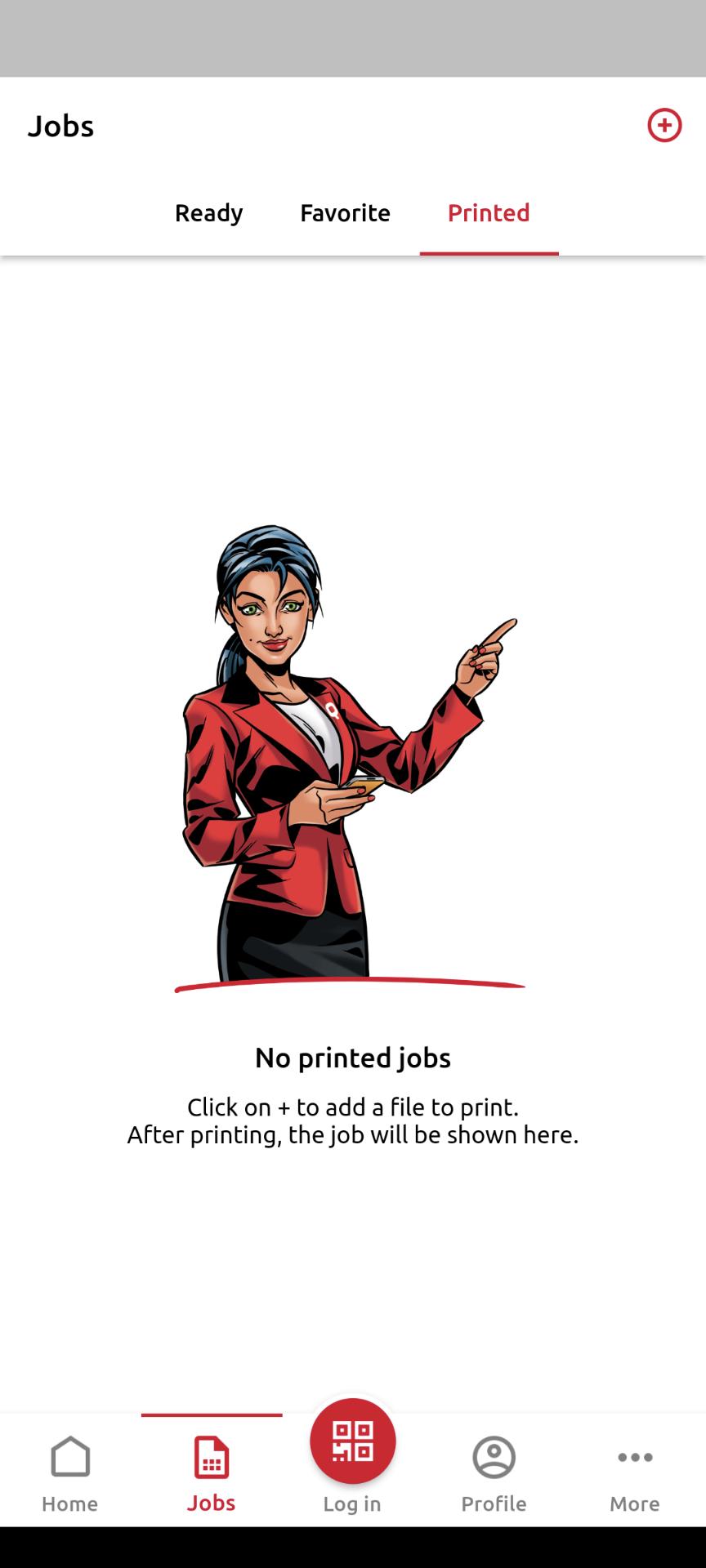
Gedruckteine Liste aller Ihrer gedruckten Aufträge. Für jeden gedruckten Auftrag wird die Drucken, Alle druckenund Zu Favoriten hinzufügen optionen sind verfügbar über die dreipunktoptionen menü.
Joboptionen
Klicken auf die drei-Punkt-Optionen das Menü neben einem bestimmten Auftrag zeigt Ihnen eine Reihe von Optionen für diesen bestimmten Auftrag an:
-
Auftrag löschen: Löscht den Auftrag.
-
Zu Favoriten hinzufügenspeichert diesen Auftrag als Favoriten, sodass er leicht wieder aufgerufen werden kann und unter den Standardeinstellungen niemals automatisch gelöscht wird (wenn ein Auftrag bereits als Favorit gespeichert ist, ändert sich diese Option zu Aus Favoriten entfernen).
-
Vorschau: Ermöglicht Ihnen eine zoomfähige Vorschau Ihres Auftrags mit der Option, JETZT DRUCKEN.
Druckaufträge
Sie können entweder tippen ALLE DRUCKEN am unteren Ende eines Registerkarte „Jobs“, um alle Aufträge zu drucken, oder markieren Sie das Kontrollkästchen neben einem Auftrag, um ihn auszuwählen und dann zu drucken. Sie können auch auf die Schaltfläche + plus-Symbol oben, um einen neuen Auftrag (aus den Ordnern Ihres Geräts oder aus dem Cloud-Speicher) zur Liste hinzuzufügen.
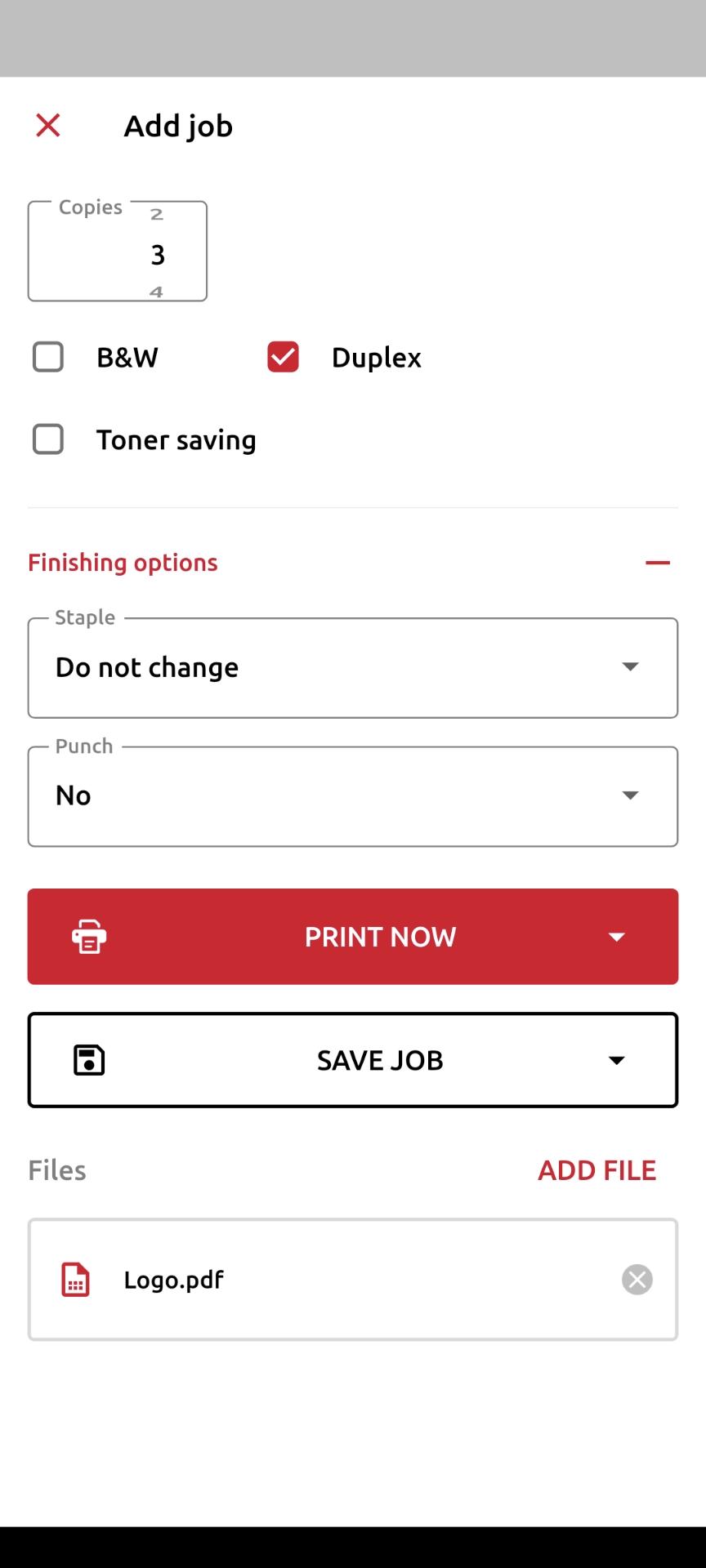
Anschließend können Sie die Anzahl der Kopien angeben, zwischen Schwarzweiß- und Farbdruck sowie zwischen Simplex- und Duplexdruck wählen. Auf dieser Seite können Sie auch auswählen Veredelungsoptionen (z. B. Heften). Wenn die Projektabrechnung auf dem MyQ-Server aktiviert ist, können Sie dem Auftrag ein Projekt zuweisen, indem Sie auf das Feld unter Projektund wählen Sie dann das Projekt aus der Liste aus.
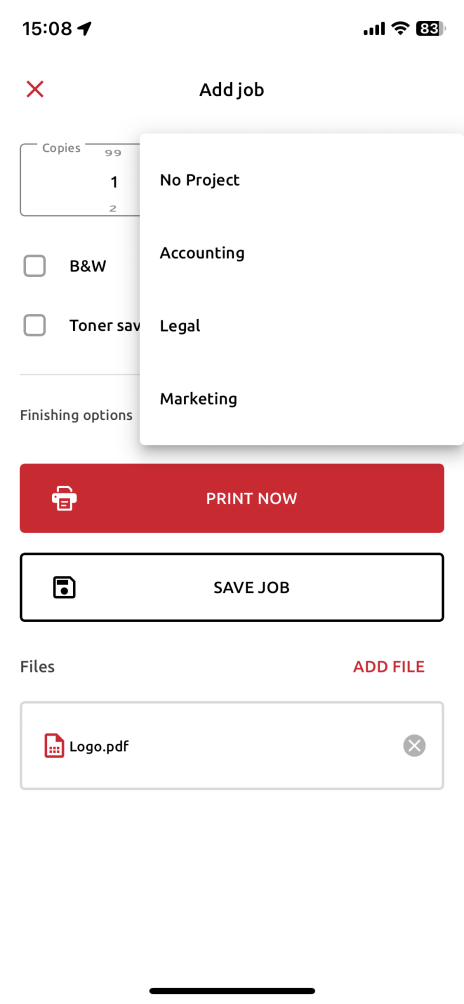
Nach dem Klicken JETZT DRUCKEN oder ARBEITSPLATZ RETTENmüssen Sie die Warteschlange des Auftrags angeben:
-
Direkter Typder Auftrag wird sofort auf dem Drucker gedruckt, der der Warteschlange zugewiesen ist.
-
Pull-Drucktypsie werden aufgefordert, den QR-Code des Druckers zu scannen, auf dem der Auftrag gedruckt werden soll (Pull-Druckwarteschlangen erfordern MyQ-Embedded-Terminals oder MyQ TerminalPro).
Die verfügbaren Job-Warteschlangen werden nicht beschriftet Direkter Typ oder Pull-Drucktyp, sondern mit dem Namen der Warteschlange, wie er in Ihrer MyQ-Konfiguration zugewiesen wurde. Der Warteschlangentyp kann nur in der MyQ-Weboberfläche angezeigt werden. Darüber hinaus können Sie Aufträge, die Sie JETZT DRUCKEN kann jedem Warteschlangentyp zugewiesen werden, während, wenn Sie möchten, ARBEITSPLATZ RETTEN sie können nur einer Warteschlange vom Typ „Pull Print“ zuweisen.
Wenn Sie auswählen ARBEITSPLATZ RETTENder Auftrag wird zum späteren Drucken gespeichert.
Jobs hinzufügen
Es gibt zwei Möglichkeiten, einen Auftrag über Ihr Mobiltelefon hinzuzufügen:
-
Aus dem Inneren des MyQ X Mobile appaus dem Startseite oder Jobs seite der App, klicken Sie auf die + symbol, um einen neuen Auftrag hinzuzufügen. Dadurch wird die Dateiauswahl Ihres Mobilgeräts geöffnet, einschließlich aller verfügbaren Optionen für Cloud-Speicher.
-
Aus einer Drittanbieter-Appverwenden Sie die Option einer App, um eine Datei, ein Bild usw. zu teilen, und wählen Sie dann die Option Über MyQ X drucken option.
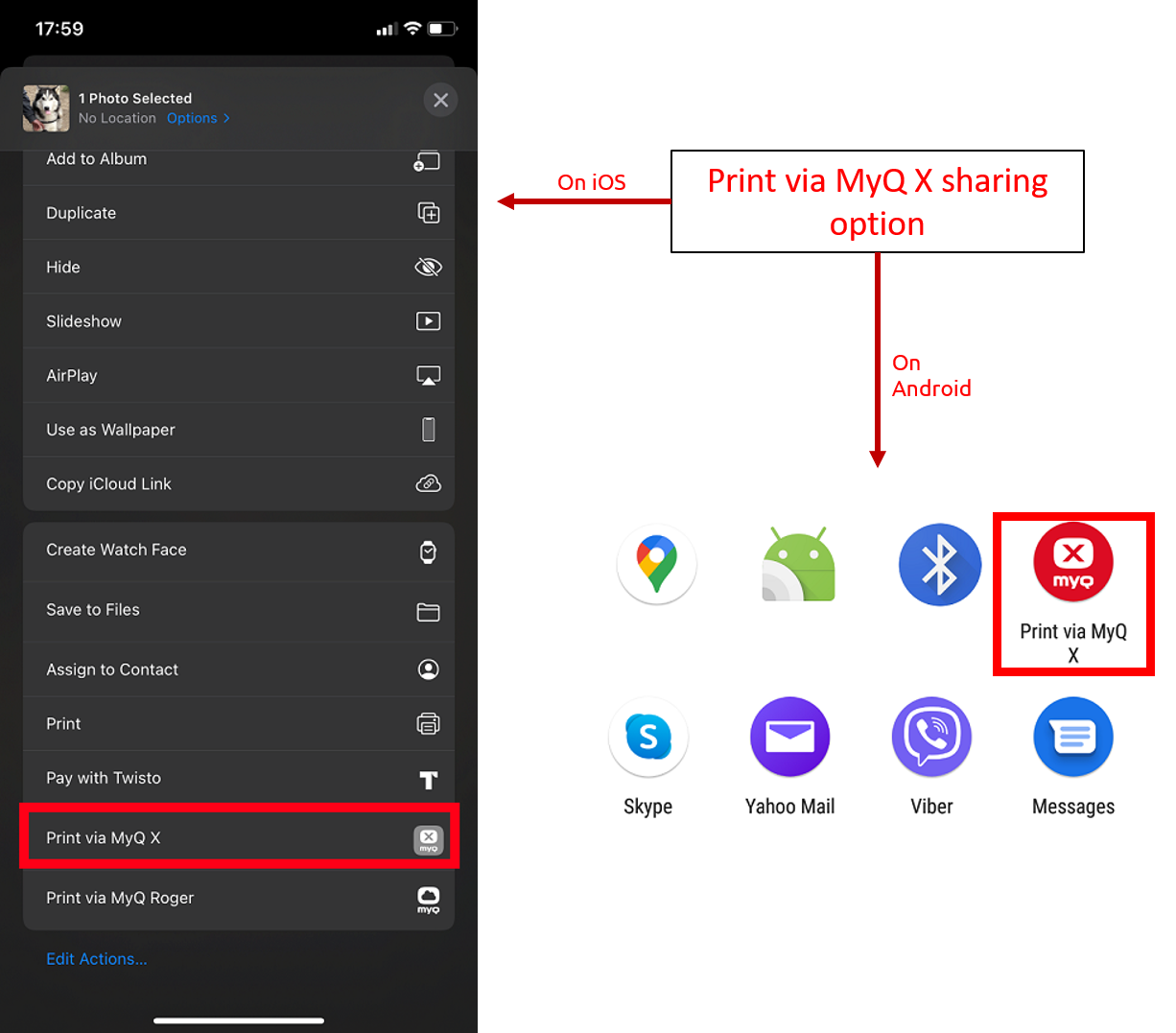
Auf iOS-Geräten müssen Sie die Option Über MyQ X drucken freigabeoption unter Mehr>Aktivitäten.