.png)
Mehr

Je nach Ihrer Konfiguration werden Ihnen möglicherweise einige dieser Optionen angezeigt, während andere nicht verfügbar sind. Wenn Sie sich nicht sicher sind, auf welche Funktionen Sie Zugriff haben, wenden Sie sich an Ihren Administrator.
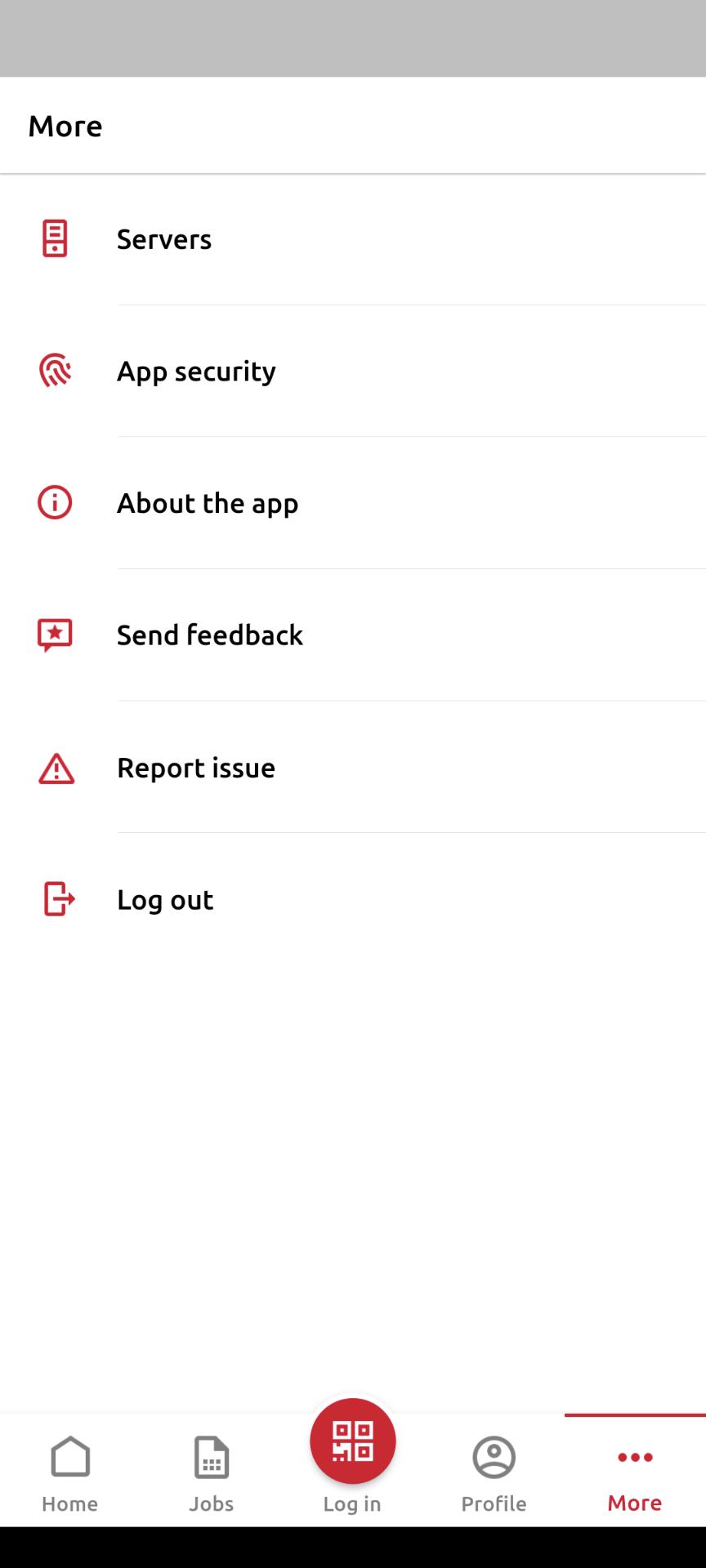
Die Mehr über die Verknüpfung gelangen Sie zum Bildschirm „Weitere Aktionen“, wo Ihnen folgende Optionen zur Verfügung stehen:
Server: Server anzeigen und verwalten.
App-Sicherheit: Biometrische Daten (Gesichts- und Fingerabdruckerkennung) aktivieren oder deaktivieren.
Über die App: Informationen zur Anwendung anzeigen.
Feedback senden: Ermöglicht es Ihnen, eine Umfrage zur Nutzung der App einzureichen oder diese im entsprechenden App Store zu bewerten.
Problem melden: Ermöglicht es Ihnen, ein Problem an Ihren Systemadministrator zu melden.
Abmelden: Melden Sie sich vom Server ab.
Server
Unter „Server“ können Sie Ihre MyQ-Server anzeigen und verwalten.
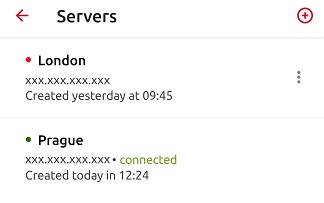
Der aktuelle Server ist markiert als verbundenandere Server, die in der Vergangenheit verwendet wurden (oder derzeit nicht erreichbar sind), sind mit einem kleinen roten Punkt neben dem Servernamen gekennzeichnet. Tippen Sie auf den dreipunkt schaltfläche auf der rechten Seite des Servers, um die folgenden Optionen anzuzeigen:
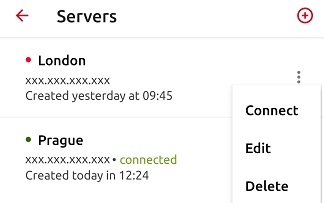
Verbinden: Verbinden Sie sich mit dem Server.
Bearbeitenändern Sie den Namen, die IP-Adresse oder den Port des Servers.
Löschen: Löschen Sie den Server (nur verfügbar für Server, die derzeit nicht verwendet werden).
Abmelden von einem Server
Um sich von dem Server abzumelden, mit dem Sie derzeit verbunden sind, wählen Sie Abmelden aus dem Mehr tab. Um sich von einem anderen Server abzumelden, klicken Sie auf die Schaltfläche mit den drei Punkten neben diesem Server und wählen Sie Bearbeiten, dann Vom Server abmelden.
Hinzufügen eines neuen Servers
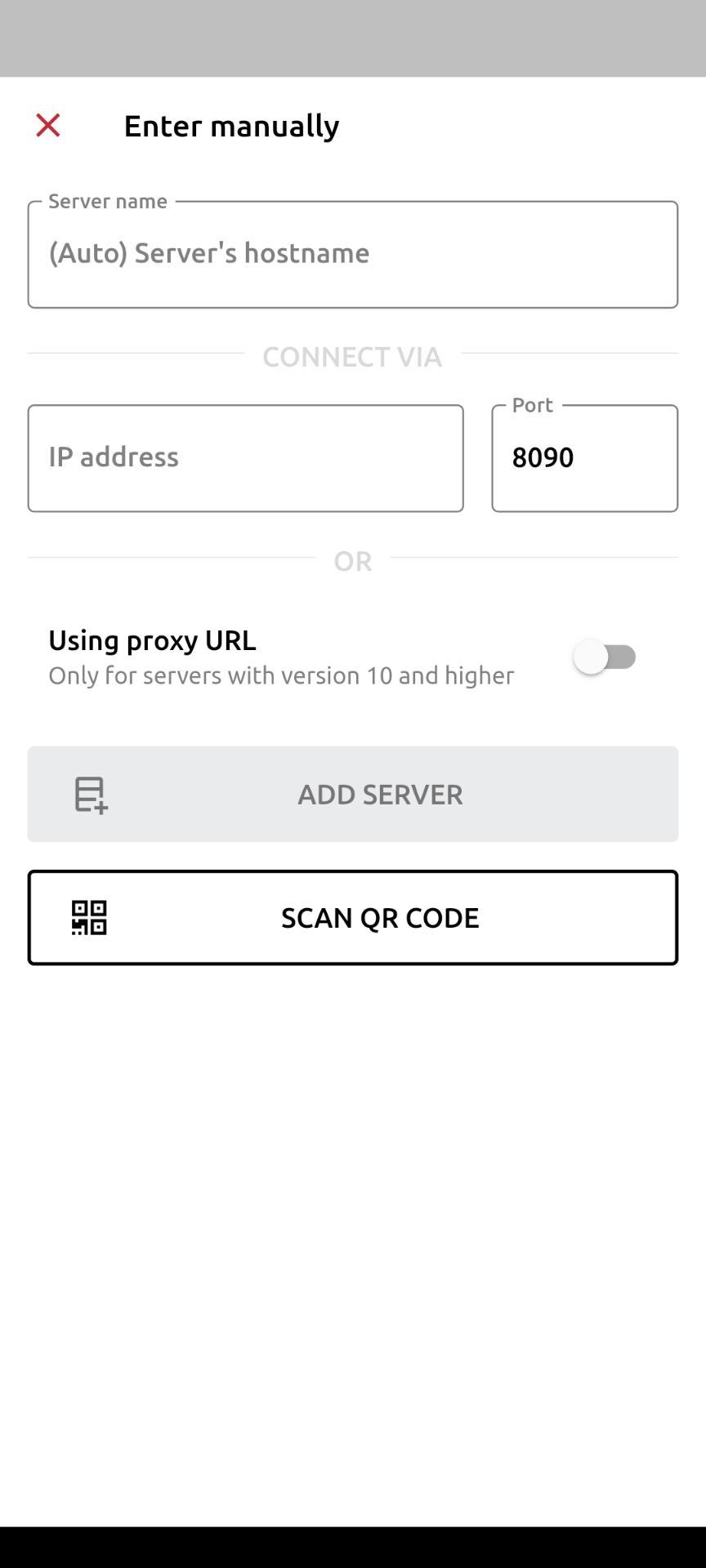
Um einen neuen Server hinzuzufügen, tippen Sie auf die Schaltfläche + (Plus-)Symbol oben. Im neuen Fenster können Sie entweder die Informationen des neuen Servers manuell eingeben (Servernamen, IP-Adresse und Port hinzufügen) und auf SERVER HINZUFÜGENoder Sie können auf QR-CODE SCANNENeine zusätzliche Option ist verfügbar, wenn Sie eine Proxy-URL verwenden.
Ein Problem melden
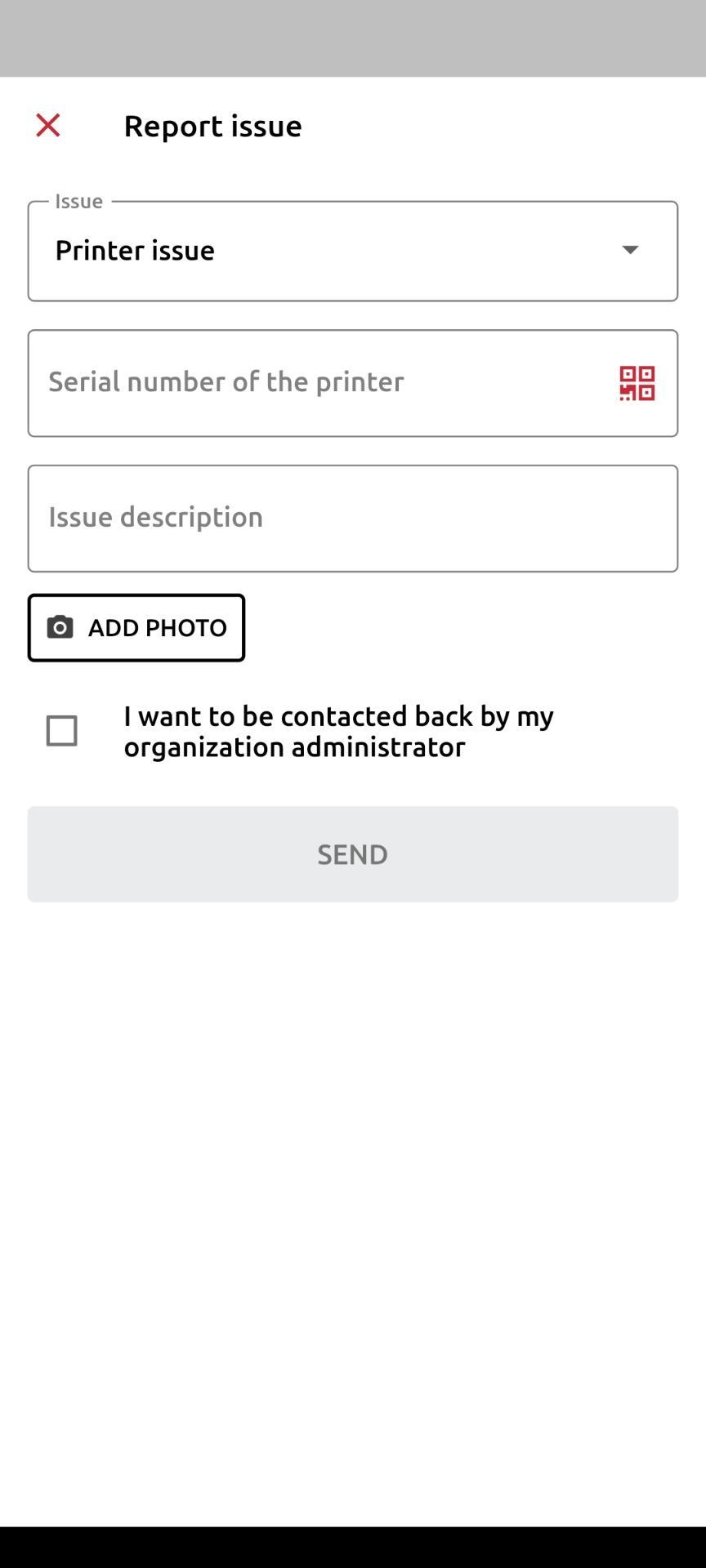
Mit dieser Option können Sie ein Problem an Ihren Systemadministrator melden. Das Formular auf dieser Seite fordert Sie auf, folgende Informationen anzugeben:
Problemwählen Sie aus einer Dropdown-Liste mit möglichen Problemen (Drucker druckt nicht, kein Papier oder Toner mehr usw.).
Seriennummer des Druckersdies kann auch durch Scannen eines QR-Codes erfolgen.
Problemschilderungein Textfeld, in das Sie Details zu dem Problem eingeben können, auf das Sie gestoßen sind.
FOTO HINZUFÜGEN(optional) Platz zum Anhängen eines zusätzlichen Fotos.
Darüber hinaus gibt es ein Kontrollkästchen, mit dem Sie angeben können, ob Sie bezüglich des von Ihnen gemeldeten Problems kontaktiert werden möchten. Wenn Sie dieses Kontrollkästchen aktivieren, wird ein Feld angezeigt, in das Sie Ihre E-Mail-Adresse eingeben können.