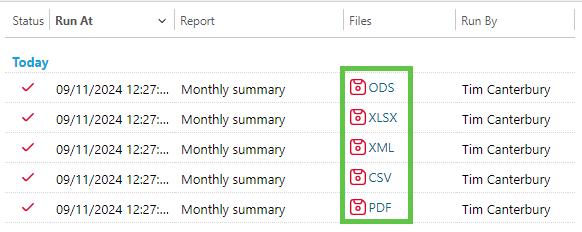
Je nach Ihrer Konfiguration werden Ihnen möglicherweise einige dieser Optionen angezeigt, während andere nicht verfügbar sind. Wenn Sie sich nicht sicher sind, auf welche Funktionen Sie Zugriff haben, wenden Sie sich an Ihren Administrator.
Sie können die Berichte übersicht-Registerkarte, indem Sie entweder auf Berichte im Schnellzugriff widget oder durch Klicken auf die MyQ menü und Auswahl Berichtehier können Sie Berichte mit einer Vielzahl von Daten zu Ihrer Druckumgebung erstellen und generieren. Die Berichte in MyQ sind in zwei Hauptkategorien unterteilt:
-
Meine Berichte
-
Gemeinsame Berichte
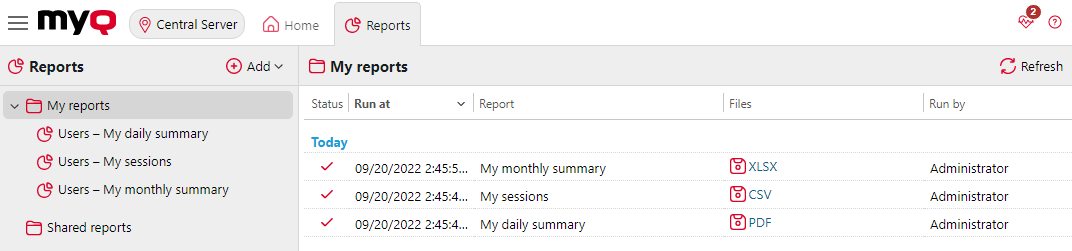
Meine Berichte ihnen die von Ihnen erstellten Berichte anzeigen, während Gemeinsame Berichte zeigt Ihnen Berichte an, die von Ihrem Administrator oder anderen Benutzern erstellt wurden. Es gibt drei Standardberichte:
-
Meine tägliche Zusammenfassung
-
Meine Sitzungen
-
Meine monatliche Zusammenfassung
Diese werden in der Gemeinsame Berichte ordner und können in keiner Weise geändert werden, da sie von Ihrem Administrator verwaltet werden. Jeder Bericht kann direkt auf der Web-Benutzeroberfläche angezeigt und in einem der folgenden Formate gespeichert werden:
-
PDF
-
CSV
-
XML
-
XLSX
-
ODS
Die Berichte können automatisch erstellt und in einem vordefinierten Ordner gespeichert werden. Es gibt keine Datenbeschränkung für den erstellten Bericht, er enthält alle Daten aus dem angegebenen Zeitraum.
Erstellen eines Berichts
Sie können in wenigen Schritten einen neuen Bericht erstellen:
-
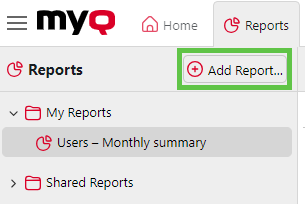
Auf der Berichte hauptregisterkarte, klicken Sie auf Bericht hinzufügen… anzeigen Bericht hinzufügen dialogfeld.
-
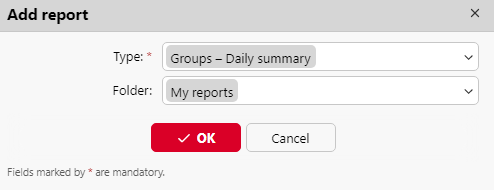
Wählen Sie im Feld den Typ des neuen Berichts und den Ordner, in dem er gespeichert werden soll, aus und klicken Sie dann auf OKdas Bearbeitungsfenster des neuen Berichts wird geöffnet. Bearbeiten und speichern Sie den Bericht im Fenster.
Bericht bearbeiten
-
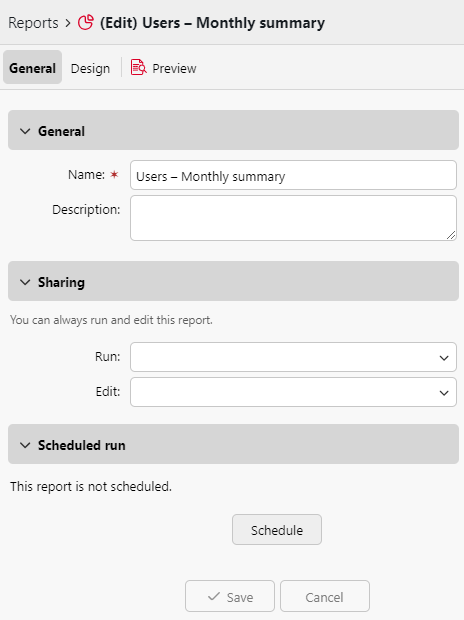
Auf der Allgemein auf der Registerkarte „Bearbeiten“ des Berichts können Sie den Bericht ändern Name, hinzufügen Beschreibungund wählen Sie Teilen rechte (die Benutzer oder Gruppen, die die Rechte haben werden) Ausführen der Bericht und diejenigen, die die Rechte daran haben werden Bearbeiten der Bericht).
-
Sie können auch klicken Zeitplan um den geplanten Lauf festzulegen. Sobald dies erledigt ist, klicken Sie auf Design um die Registerkarte „Design“ des Berichts zu öffnen.
-
Auf der Design auf der Registerkarte „Layout“ können Sie das Layout des Berichts festlegen, die Elemente (Benutzer, Drucker usw.) auswählen, die in den Bericht aufgenommen werden sollen, Spalten hinzufügen oder entfernen und deren Reihenfolge ändern.
Optionen
-
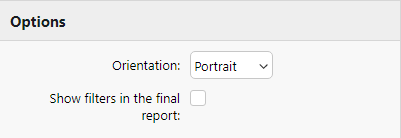
Orientierung: Wählen Sie entweder die Porträtoder die Landschaft orientierung.
-
Filter im Abschlussbericht anzeigenaktivieren Sie dieses Kontrollkästchen, wenn Sie möchten, dass Filter im endgültigen Bericht sichtbar sind.
Filter und Parameter
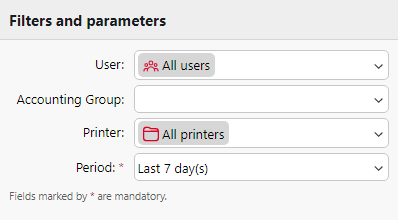
Die verfügbaren Filter und Parameter unterscheiden sich je nach Berichtstyp. Dies sind die wichtigsten Parameter, die für die meisten Standardberichtstypen verfügbar sind:
-
Benutzerwählen Sie die Benutzer aus, die in den Bericht aufgenommen werden sollen. Wenn Sie die Option Ich option und diesen Bericht für alle Benutzer freigeben, kann jeder Benutzer nur die Daten sehen, die ihn selbst betreffen. Auf diese Weise können Sie für jeden Benutzer personalisierte Berichte erstellen.
-
Buchhaltungsgruppewählen Sie die Buchhaltungsgruppen der Benutzer aus, die in den Bericht aufgenommen werden sollen.
-
Druckerwählen Sie die Drucker aus, die in den Bericht aufgenommen werden sollen.
-
Zeitraumwählen Sie den Zeitraum aus, den der Bericht abdecken soll.
Tabelle
Verwenden Sie den Schieberegler weiß schaltfläche in der oberen rechten Ecke der Tabelle überschrift zum Aktivieren oder Deaktivieren der Option „Tabelle“.
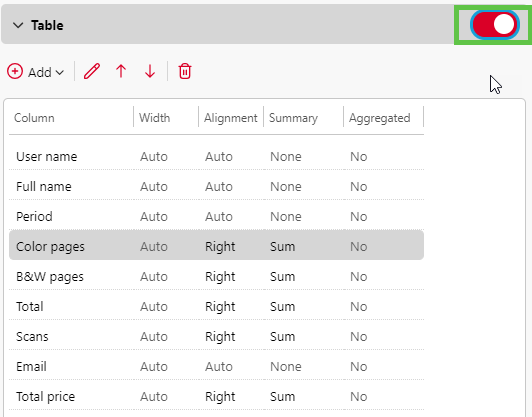
Sie können Spalten in der Tabelle hinzufügen und entfernen, sie bearbeiten und ihre Reihenfolge ändern. Für jede Spalte können Sie die Breite, die Ausrichtung und die Art der Zusammenfassung ändern, die in der letzten Zeile (unten) angezeigt wird (Summe, Durchschnitt oder Keine).

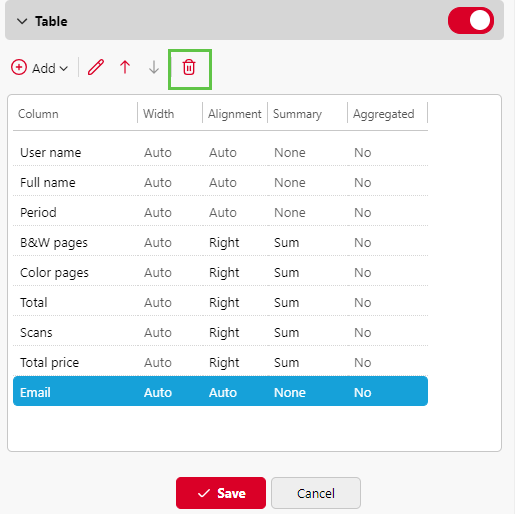
Um eine neue Spalte hinzuzufügen, klicken Sie auf Hinzufügenum die Editionen einer vorhandenen Spalte zu öffnen, doppelklicken Sie darauf (oder wählen Sie sie aus und klicken Sie dann auf Bearbeiten). Um eine Spalte zu entfernen, wählen Sie diese aus und klicken Sie auf die Schaltfläche Löschen schaltfläche. Sie können auch mit der rechten Maustaste auf die Spalte klicken und Löschen.
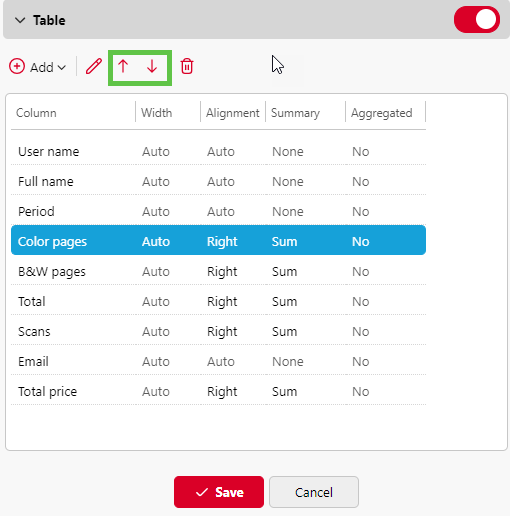
Um eine Zeile in der Reihenfolge nach oben oder unten zu verschieben, wählen Sie sie aus und klicken Sie dann auf die Schaltfläche aufwärts/abwärts pfeile zum Verschieben der Auswahl.
Einige Berichte bieten keine Option zur Verwendung von Tabellen, sodass ihre Daten nur in Diagrammform angezeigt werden können. Das Entwerfen eigener Berichte kann komplex sein, da es von vielen Faktoren abhängt:
-
die Menge der enthaltenen Daten (Spalten)
-
die Länge der Spaltennamen und Werte
-
die Ausrichtung des Berichts usw.
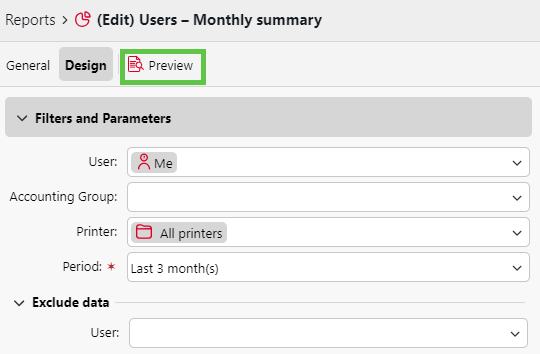
Um das beste Ergebnis zu erzielen, können Sie auf Vorschau jederzeit während der Erstellung des Berichts überprüfen, wie das neue Design aussehen wird.
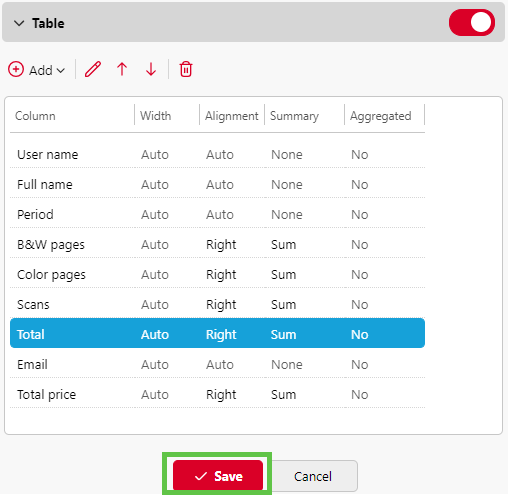
Nachdem das Layout wie gewünscht angezeigt wird, klicken Sie auf Speichern um das Layout der Tabelle zu speichern.
Berichte erstellen
Vorschau eines Berichts
Wählen Sie den Bericht aus und klicken Sie auf Vorschau (oder klicken Sie mit der rechten Maustaste darauf und klicken Sie auf Vorschau im Kontextmenü). Der Bericht wird im HTML-Format angezeigt, und die Anzahl der enthaltenen Datensätze ist begrenzt. Sie können zwischen der grafischen Ansicht und der Tabellenansicht wechseln.
Einen Bericht ausführen
Klicken Sie mit der rechten Maustaste auf den Bericht und klicken Sie auf Ausführenklicken Sie dann auf das gewünschte Format. Zu den Formattypen gehören:
-
PDF
-
CSV
-
XML
-
XLSX
-
ODS
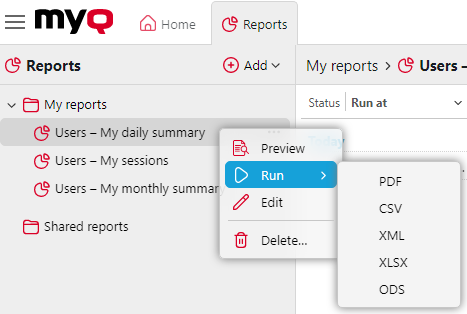
Der Bericht wird im angegebenen Format ohne Datenbeschränkungen ausgeführt.
Den angezeigten Bericht exportieren
Nachdem der Bericht erstellt wurde, klicken Sie auf das Format des Berichts link in der Dateispalte, um sie herunterzuladen.