.png)
Scannen

Je nach Ihrer Konfiguration werden Ihnen möglicherweise einige dieser Optionen angezeigt, während andere nicht verfügbar sind. Wenn Sie sich nicht sicher sind, auf welche Funktionen Sie Zugriff haben, wenden Sie sich an Ihren Administrator.
Easy Scan
Mit Easy Scan können Sie mit einem einzigen Fingertipp scannen. Nachdem Sie diese Aktion antippen, wird die Seite sofort an ein vordefiniertes Ziel gescannt. Ihr Administrator kann mehrere Ziele definieren, an die das gescannte Dokument gesendet werden kann, indem er mehrere Easy Scan-Aktionen einrichtet (z. B. Easy Scan to Email, Easy Scan to Folder, Easy Scan to OneDrive usw.).
Sobald Ihr Administrator die Ziele definiert hat, die Sie für Easy Scan verwenden können, werden diese Ziele auf der Home bildschirm Ihrer MyQ-Webschnittstelle, auf dem angezeigt wird, ob der Speicherort verbunden ist oder nicht. Wenn der Speicherort noch nicht verbunden ist, klicken Sie einfach auf „Verbinden“ und folgen Sie den Anweisungen, um das Passwort für den Speicher einzugeben und die Verbindung herzustellen.
Wenn Ihr Administrator einen Speicherort mit Easy Scan verbunden hat, Sie jedoch noch kein Passwort für Ihr persönliches Konto eingegeben haben, können Sie Easy Scan dennoch mit diesem Speicherort als Ziel verwenden.
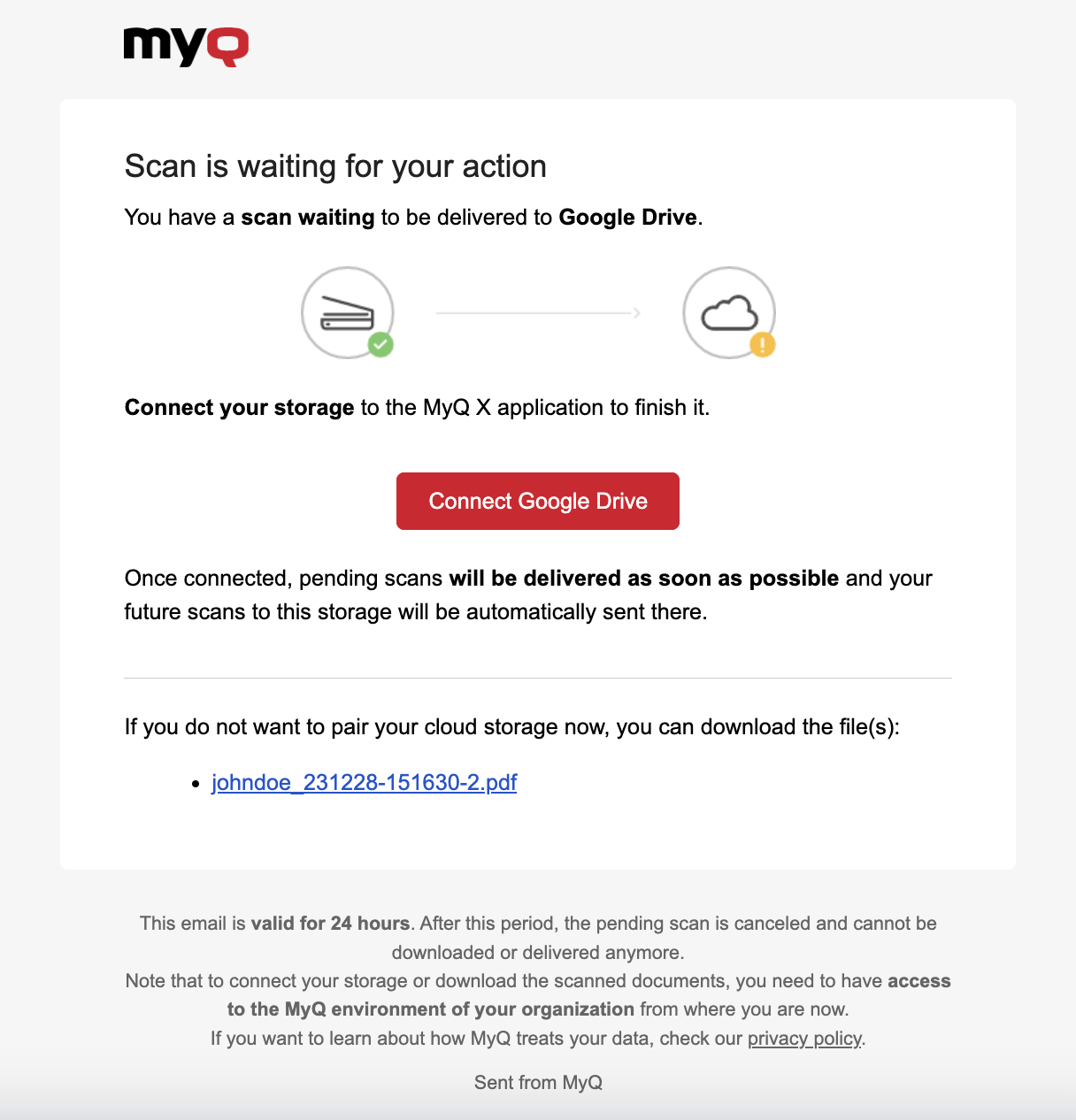
Sie erhalten eine E-Mail an Ihre E-Mail-Adresse, über die Sie sich mit dem Ziel verbinden können. Anschließend werden Ihre gescannten Dokumente dorthin übermittelt. Diese E-Mail ist nach dem Scannen 24 Stunden lang gültig. Die E-Mail enthält außerdem einen sicheren Link, über den Sie die gescannten Dokumente direkt herunterladen können.
Der Administrator kann auch die Scan-Parameter festlegen und Ihnen möglicherweise erlauben, diese vor dem Scannen zu ändern.
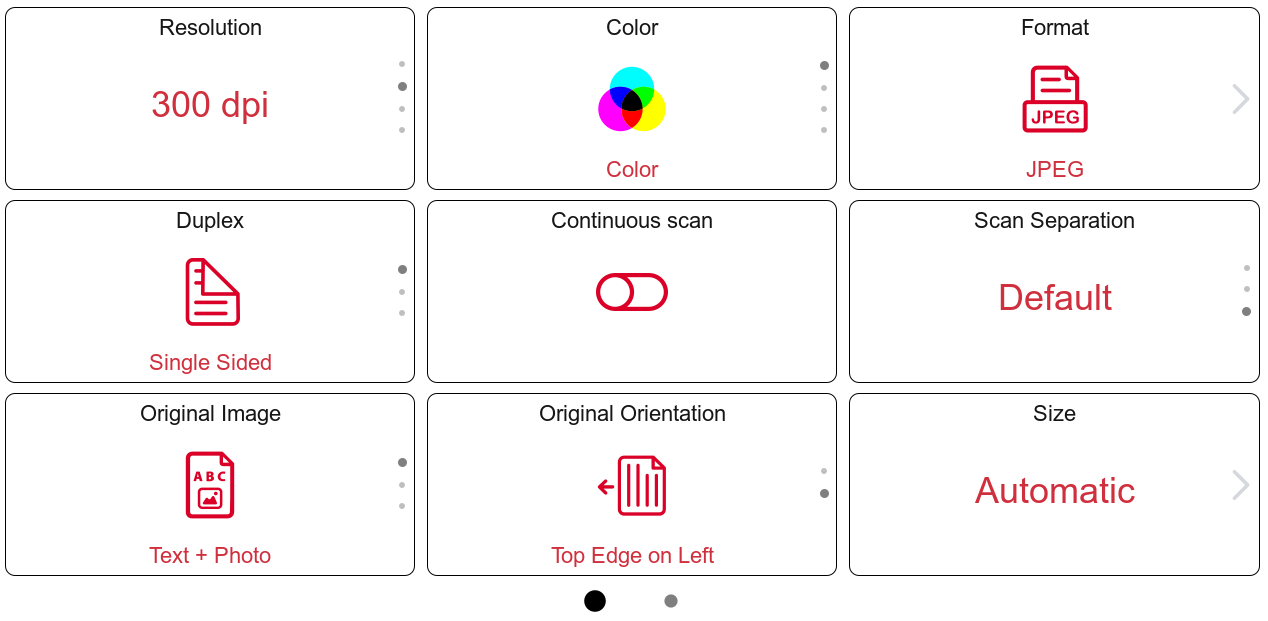
Jeder Parameter verfügt über eine Standardoption. Wenn diese Option ausgewählt ist, werden die tatsächlichen Werte aus den Standard-Scan-Einstellungen des Druckgeräts übernommen.
Auflösung: Die Auflösung der Ausgabedatei. Sie können aus den folgenden Optionen wählen:
100 dpi
200 dpi
300 dpi
400 dpi
600 dpi
1200 dpi
Standard
Farbe: Die Farbskala der Ausgabedatei. Sie können aus den folgenden Optionen wählen:
Farbe
Graustufen
Schwarz-Weiß (zwei Farbtöne)
Automatisch
Standard
Format: Das Format der Ausgabedatei. Sie können aus den folgenden Optionen wählen:
PDF
JPEG
TIFF
XPS
HCPDF
Standard
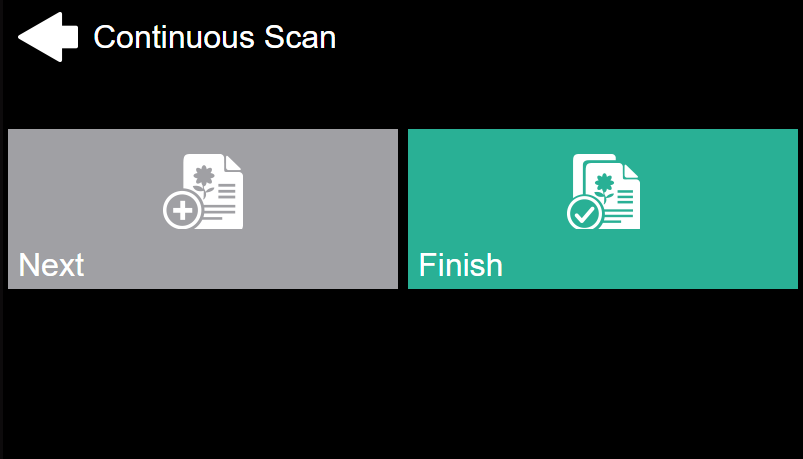
Duplex: Simplex- und Duplex-Scanoptionen. Sie können aus folgenden Optionen wählen:
Einseitig
Duplex - Bindung oben
Duplex - seitliche Bindung
Broschüre – Bindung links
Broschüre – Bindung rechts
Standard
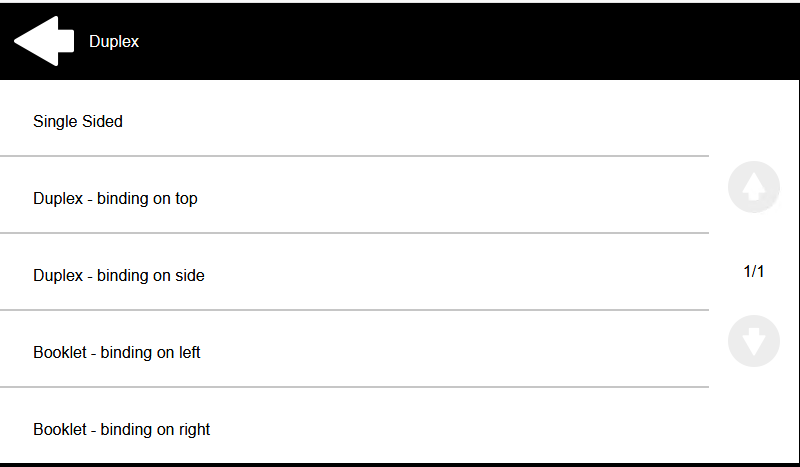
Kontinuierlicher Scanmit der Option für kontinuierliches Scannen Aktiviertscanaufträge werden erst gesendet, wenn „Fertig“ angetippt wird. Nach dem Antippen von „Scannen“ scannt das Druckgerät eine weitere Seite.
Sie können aus folgenden Optionen wählen:
Behindert
Aktiviert
Standard
Scan-Trennungwenn ein Dokument mit mehreren Seiten gescannt wird, können die gescannten Seiten entweder separat (jede Seite in einer separaten Datei) oder alle zusammen in einer Datei gespeichert werden. Sie können aus den folgenden Optionen wählen:
Alle Seiten zusammen
Jede Seite trennen
Standard
Originalbild: Legt fest, wie das Druckgerät die gescannte Seite verarbeiten soll. Sie können aus den folgenden Optionen wählen:
Text + Foto
Foto
Text
Standard
Ursprüngliche Ausrichtung::Legt die Ausrichtung der gescannten Seite in der Ausgabedatei fest. Die Position des Papiers bezieht sich auf die Person, die vor dem Druckgerät steht. Sie können aus folgenden Optionen wählen:
Oberkante oben: Die Seite wird in horizontaler Position angezeigt (die Oberkante der Seite ist vom Betrachter abgewandt)
Oberkante links: Die Seite wird vertikal angezeigt (die Oberkante der Seite befindet sich auf der linken Seite der Person)
Standard
Dichtedie Bilddichte in der ausgegebenen Datei. Je höher sie ist, desto dunkler ist das resultierende Bild. Sie können aus den folgenden Optionen wählen:
Automatisch
Niedrigster
Unterer
Niedrig
Normal
Hoch
Höher
Höchste
Standard
Größe: Die Größe der gescannten Ausgabe. Diese bestimmt die Größe des Scanbereichs und sollte daher der tatsächlichen Größe des gescannten Papiers entsprechen. Sie können aus den folgenden Optionen wählen:
Automatisch
A3
A4
A5
A6
Folio
Hauptbuch
Brief
Rechtlich
Oficio II
Erklärung
Standard
Leere Seiten überspringenmit diesem Parameter können Sie festlegen, dass leere Seiten im gescannten Dokument übersprungen werden sollen. Sie können aus folgenden Optionen wählen:
Standard
Ja
Nein
Zu den verfügbaren Reisezielen gehören unter anderem:
Ordnerein bestimmter vordefinierter Ordner oder eine Auswahl von Ordnern, die durchsucht werden können.
Speicherplatz für Scans des Benutzersdas gescannte Dokument wird im Scan-Speicher gespeichert, der in Ihren MyQ-Benutzerinformationen festgelegt ist.
E-Mail-Adresse des Benutzersdas gescannte Dokument wird an Ihre E-Mail-Adresse gesendet.
Sichere Verbindungeine einzigartige MyQ-Funktion, bei der Sie per E-Mail einen Link zum Herunterladen des gescannten Dokuments erhalten oder es einfach über die MyQ-Weboberfläche herunterladen können. Eine weitere Anwendung dieser Funktion kann in Umgebungen wichtig sein, in denen die IT-Abteilung eine Begrenzung für E-Mail-Anhänge festgelegt hat. Wenn diese Funktion aktiviert ist und der E-Mail-Anhang diese Grenze überschreitet, wird der Scan als sicherer Link zugestellt.
E-Maildas gescannte Dokument wird mit einem vordefinierten oder variablen E-Mail-Betreff und einer vordefinierten oder variablen Nachricht an mehrere Empfänger gesendet.
Cloud-Speicherdas gescannte Dokument kann an die gängigsten Cloud-Speicher gesendet werden: OneDrive, OneDrive Business, Google Drive, Box, Dropbox, SharePoint Online und Amazon S3.
Als zusätzliche Optionen zur Abdeckung der geschäftlichen Anforderungen von IT-Teams werden benutzerdefinierte Zielorte, FTP- und Faxserver angeboten.
Scannen des Original-Panels
Wenn Sie die Option sehen Panel-Scan auf Ihrem Terminal können Sie darauf tippen, um die ursprüngliche, integrierte Scanfunktion des Geräts anstelle des MyQ Embedded Terminal Panels zu verwenden.