Die Lieblingsaktionen mit dieser Funktion können Sie häufig verwendete Aktionen speichern und schnell darauf zugreifen, sodass Sie gängige Aufgaben wie das Drucken mit vordefinierten Einstellungen, das Scannen an bestimmte Ziele oder das Kopieren ausführen können, ohne durch lange Menüs navigieren zu müssen. Da Sie Ihre wichtigsten Aktionen immer griffbereit haben, hilft Ihnen diese Funktion dabei, Druckaufträge effizienter zu verwalten. Sie eignet sich daher perfekt für Umgebungen mit hohem Druckaufkommen oder speziellen Druckanforderungen, in denen wichtige Funktionen schnell zugänglich sein müssen.
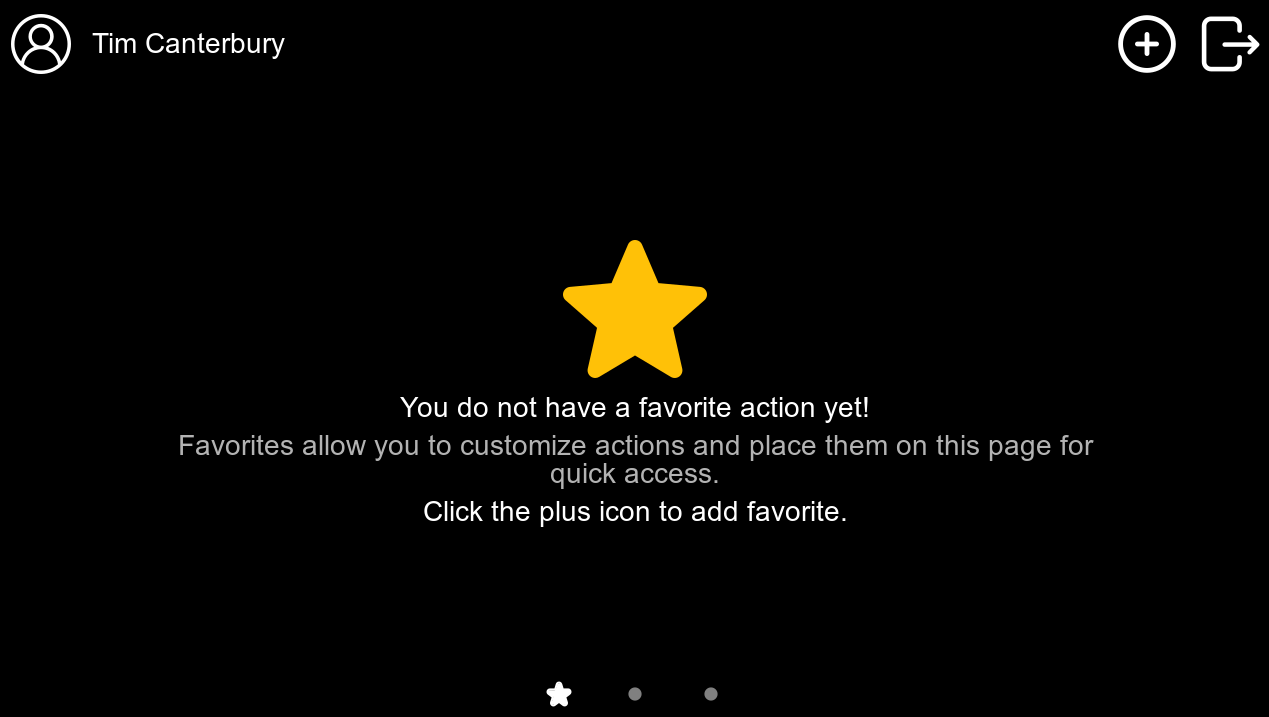
Die Terminalbildschirme, die bevorzugte Aktionen enthalten, sind mit einem Sternsymbol gekennzeichnet. Wenn mehr bevorzugte Aktionen hinzugefügt werden, als auf einen Bildschirm passen, zeigen mehrere Sternsymbole mehrere Seiten an.
Favoritenaktion hinzufügen
-
Diese Option ist standardmäßig aktiviert.
-
Sie können nur die vom Gerät unterstützten Aktionen hinzufügen.
-
Jeder Benutzer kann nur die Vorgänge sehen, für die er die Berechtigung hat.
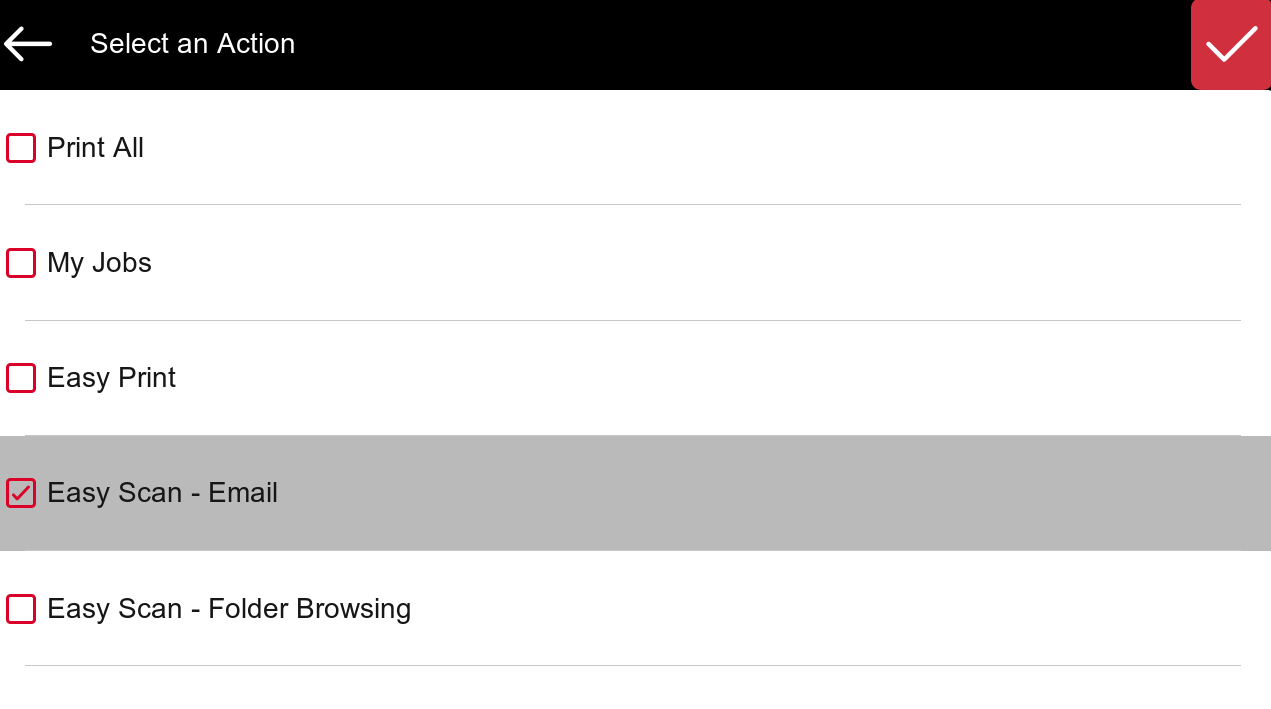
Nur „Einfache Aktionen“, „Alle drucken“, „Meine Aufträge“ und „ID-Kartenregistrierung“ können als Favoriten hinzugefügt werden.
-
Um eine bevorzugte Terminal Action hinzuzufügen, sich anmelden bei das Terminal
-
Tippen Sie auf die Stern symbol am unteren Bildschirmrand.
-
Tippen Sie auf die Plus symbol oben rechts, wählen Sie eine Aktion aus und drücken Sie dann die rote Taste häkchen schaltfläche.
Eine bevorzugte Aktion bearbeiten
Dieser Vorgang und seine Optionen sind nur verfügbar, wenn der Administrator dem Benutzer die erforderlichen Berechtigungen erteilt hat.
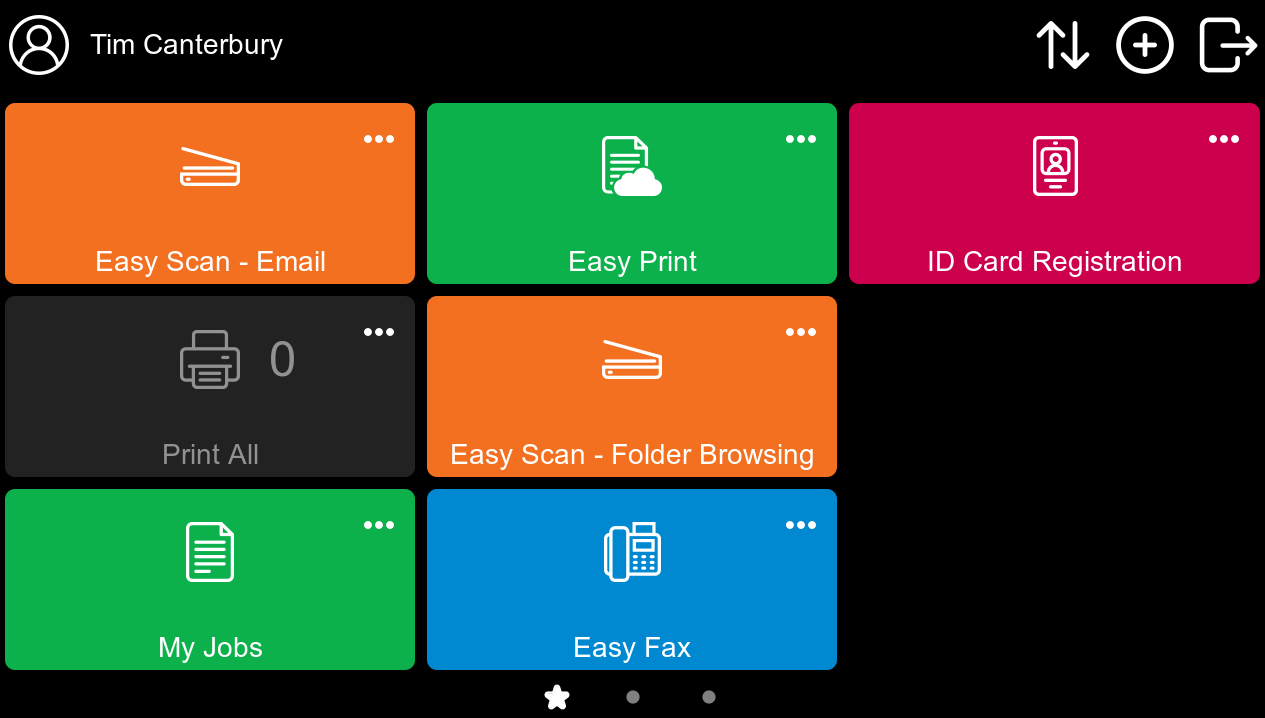
Sie können die Aktionen bearbeiten, indem Sie auf das Aktionsmenü der Aktion tippen und dann Bearbeiten.
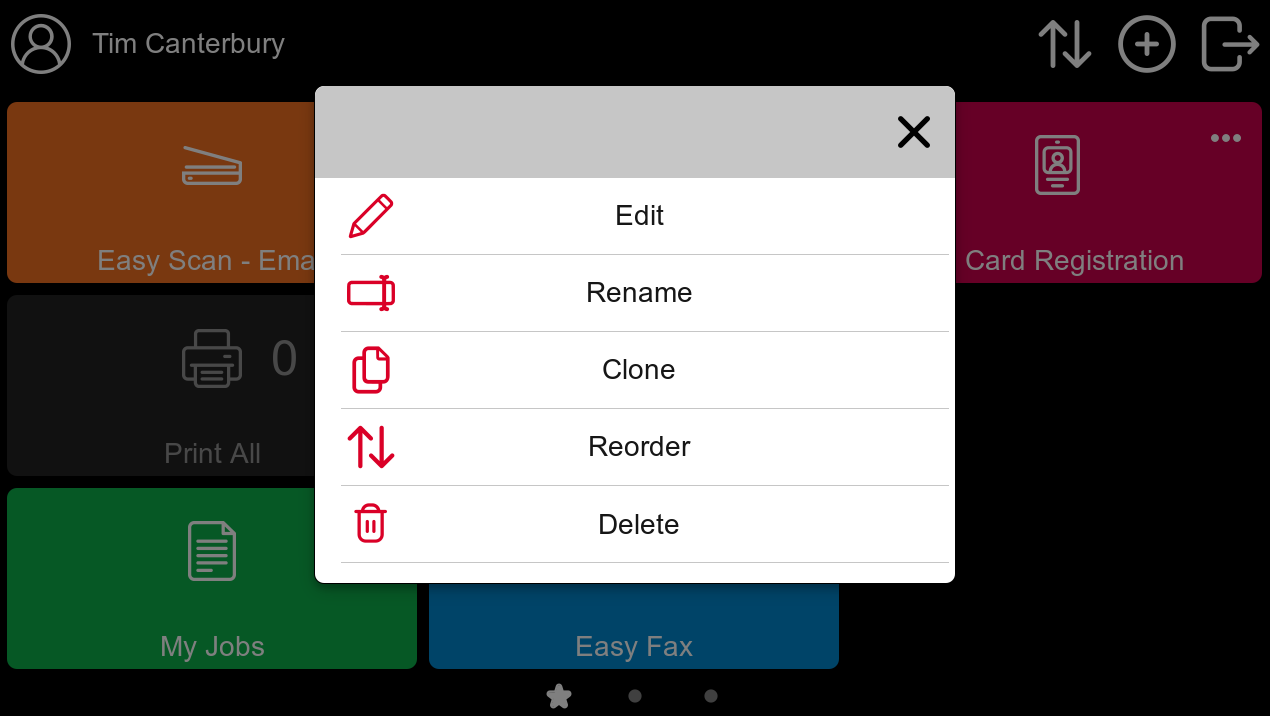
Easy Scan und Easy Copy die bevorzugten Aktionen können bearbeitet werden, sodass der Benutzer die Scan- oder Kopierparameter ändern kann.
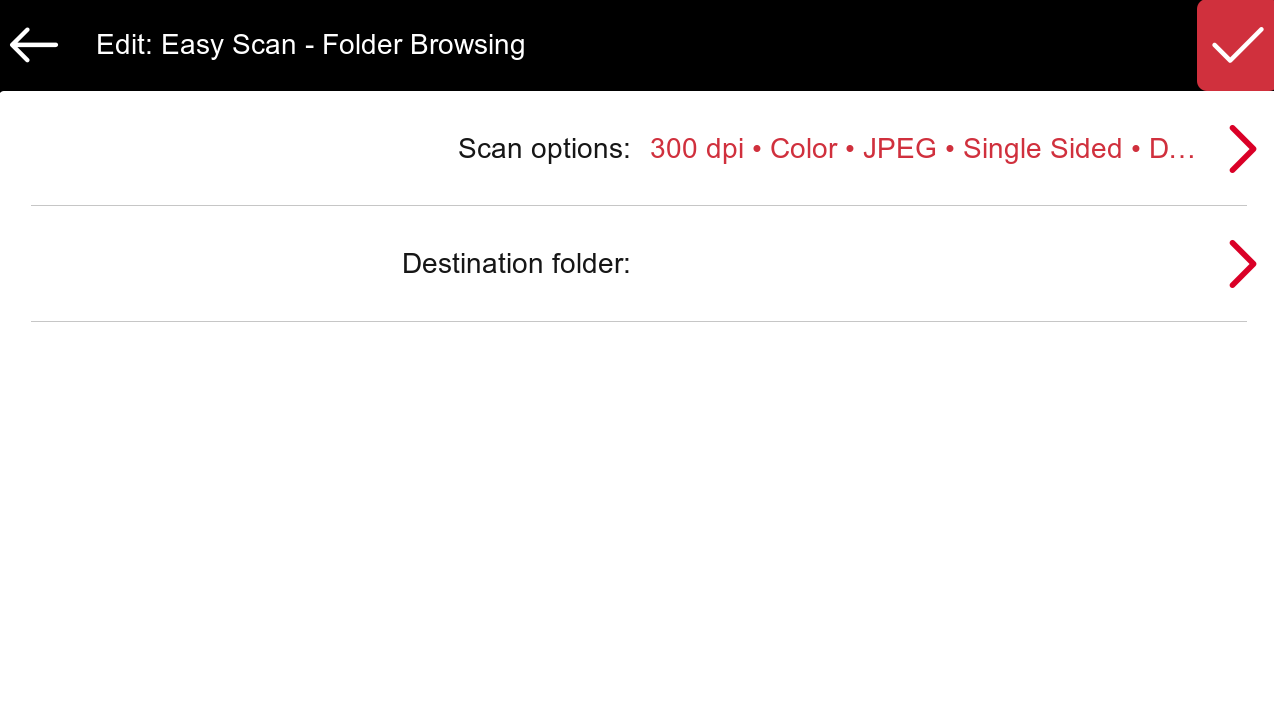
Wenn ein Parameter einer bestimmten Aktion markiert wurde Nur Lesen in der MyQ-Weboberfläche ist dieser Parameter in diesem Menü sichtbar, kann jedoch nicht bearbeitet werden.
Eine bevorzugte Aktion umbenennen
Sie können die Aktionen umbenennen, indem Sie auf das Aktionsmenü der Aktion tippen und dann Umbenennengeben Sie den Namen Ihrer neuen Aktion ein und speichern Sie ihn.
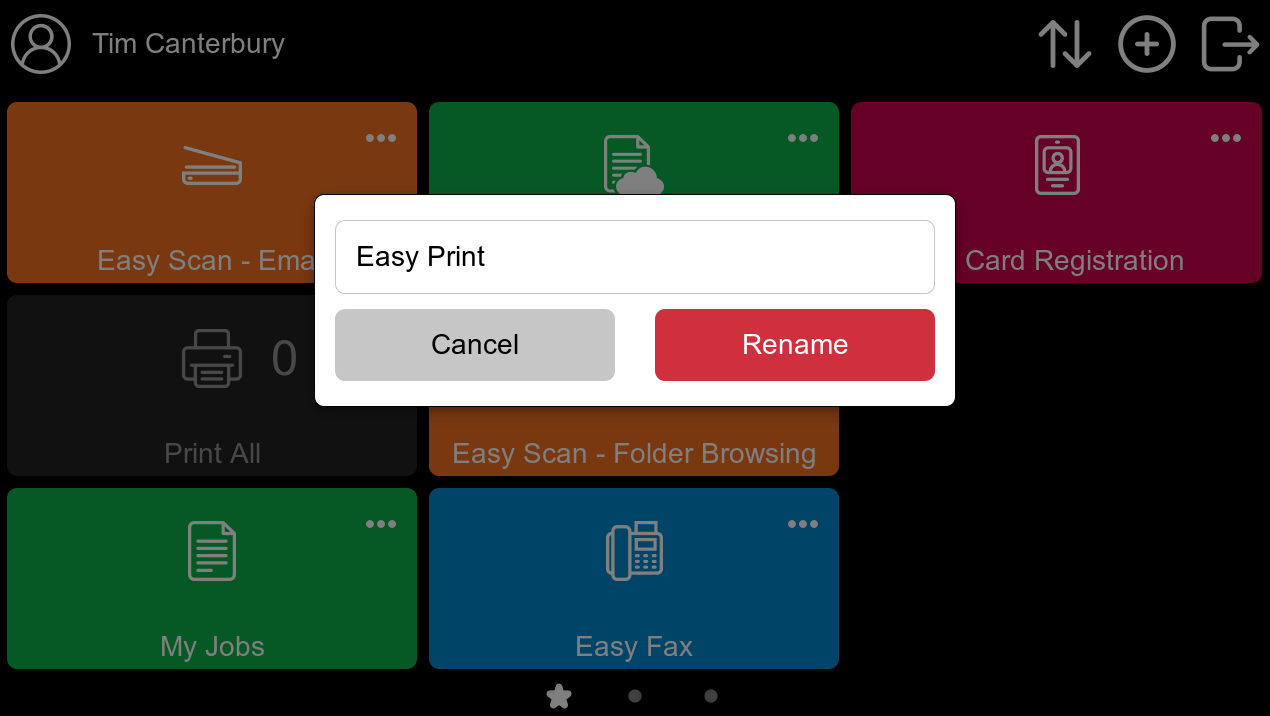
Eine bevorzugte Aktion klonen
Sie können die Aktionen schließen, indem Sie auf das Aktionsmenü der Aktion tippen und dann Klon.
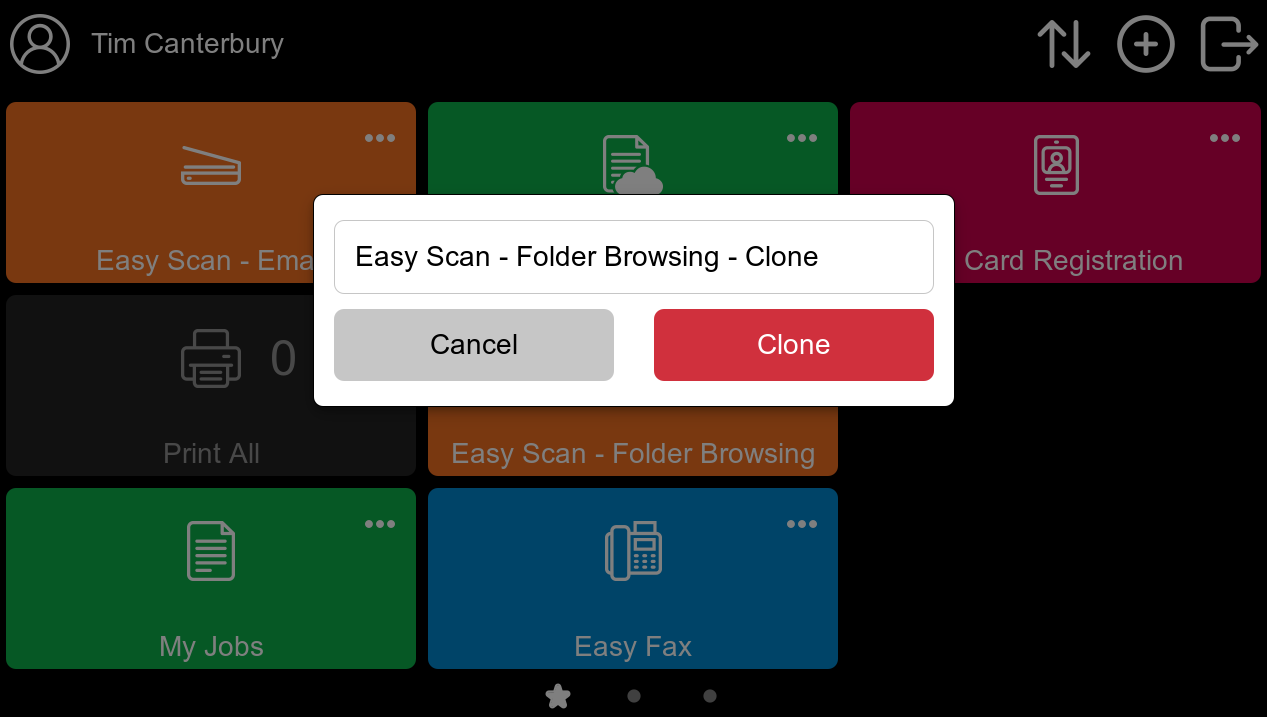
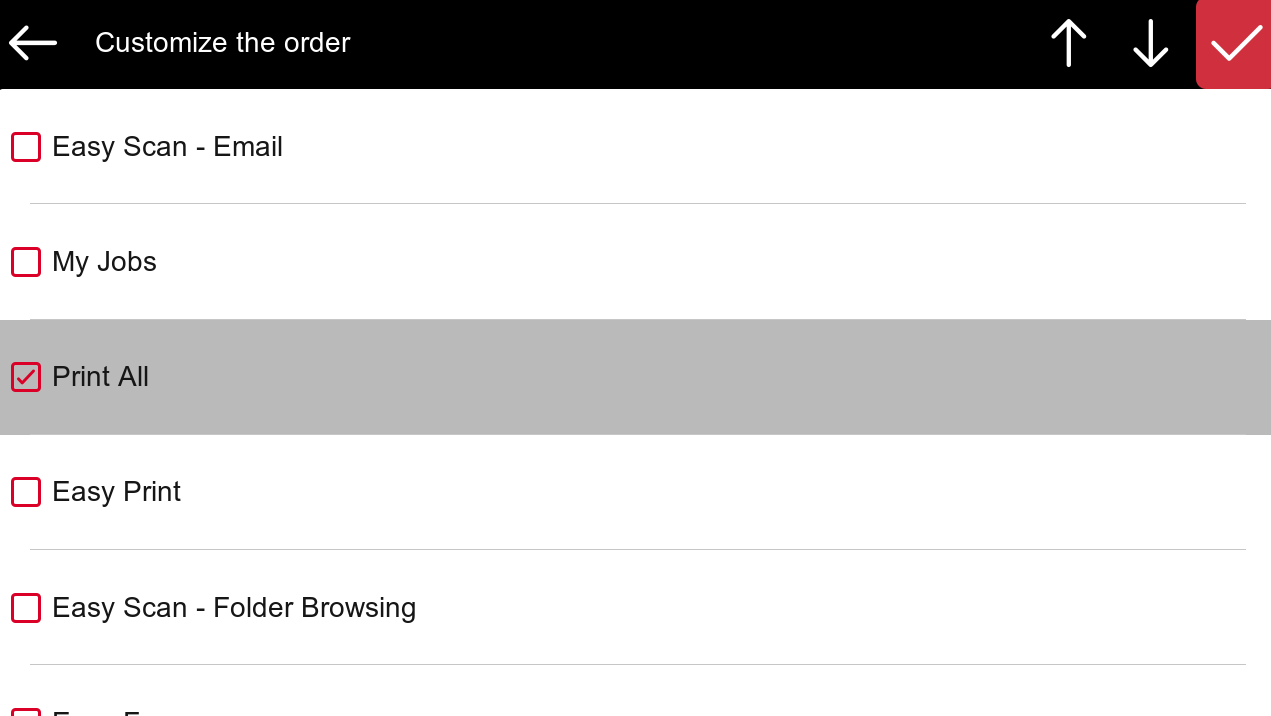
Ordnen Sie Ihre bevorzugten Aktionen neu an
Verwenden Sie die Aufwärts- und Abwärtspfeile, um Ihre bevorzugten Aktionen zu sortieren.
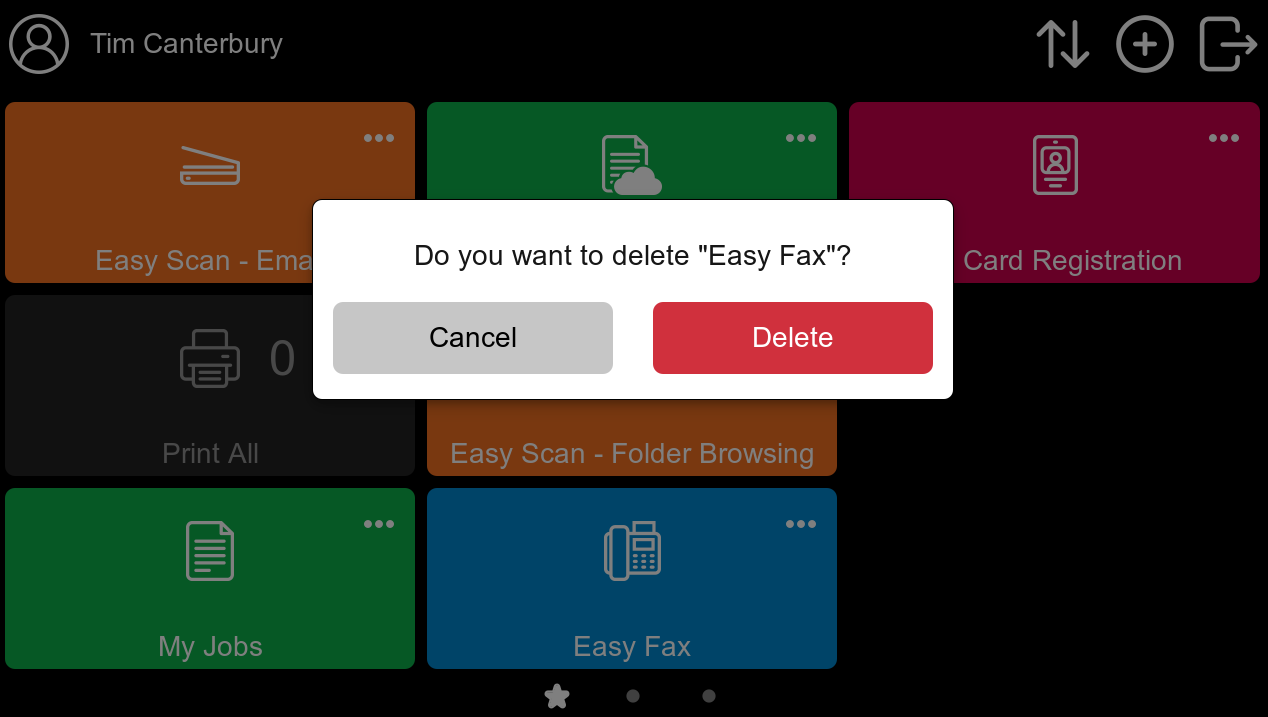
Eine Favoritenaktion löschen
Sie können die Aktionen löschen, indem Sie auf das Aktionsmenü der Aktion tippen und dann Löschen.