
Je nach Ihrer Konfiguration werden Ihnen möglicherweise einige dieser Optionen angezeigt, während andere nicht verfügbar sind. Wenn Sie sich nicht sicher sind, auf welche Funktionen Sie Zugriff haben, wenden Sie sich an Ihren Administrator.
Bei einer Kombination aus MyQ-Server und Embedded Terminals können Sie die MyQ Mobile Printing-App zum Drucken und für andere Aktionen verwenden. Die App steht zum kostenlosen Download bei Google Play (Android und ChromeOS) sowie im App Store (iOS) zur Verfügung. Wenn Sie sich bezüglich der Versionen nicht sicher sind, wenden Sie sich an Ihren MyQ-Administrator. Sofern diese Funktion aktiviert ist, können Sie über AirPrint oder Mopria drucken, ohne dass die MyQ-App oder zusätzliche Treiber erforderlich sind.
Drucken mit der mobilen App
Um über die MyQ X-App zu drucken, müssen Sie Ihr Dokument als Druckauftrag hinzufügen.
Druckaufträge
Sie können entweder unten auf der Registerkarte „Jobs“ auf „ALLE DRUCKEN“ tippen, um alle Druckaufträge zu drucken, oder das Kontrollkästchen neben einem Job aktivieren, um ihn auszuwählen und anschließend zu drucken. Sie können auch oben auf das Plus-Symbol (+) tippen, um einen neuen Job (aus den Ordnern Ihres Geräts oder Ihrem Cloud-Speicher) zur Liste hinzuzufügen.
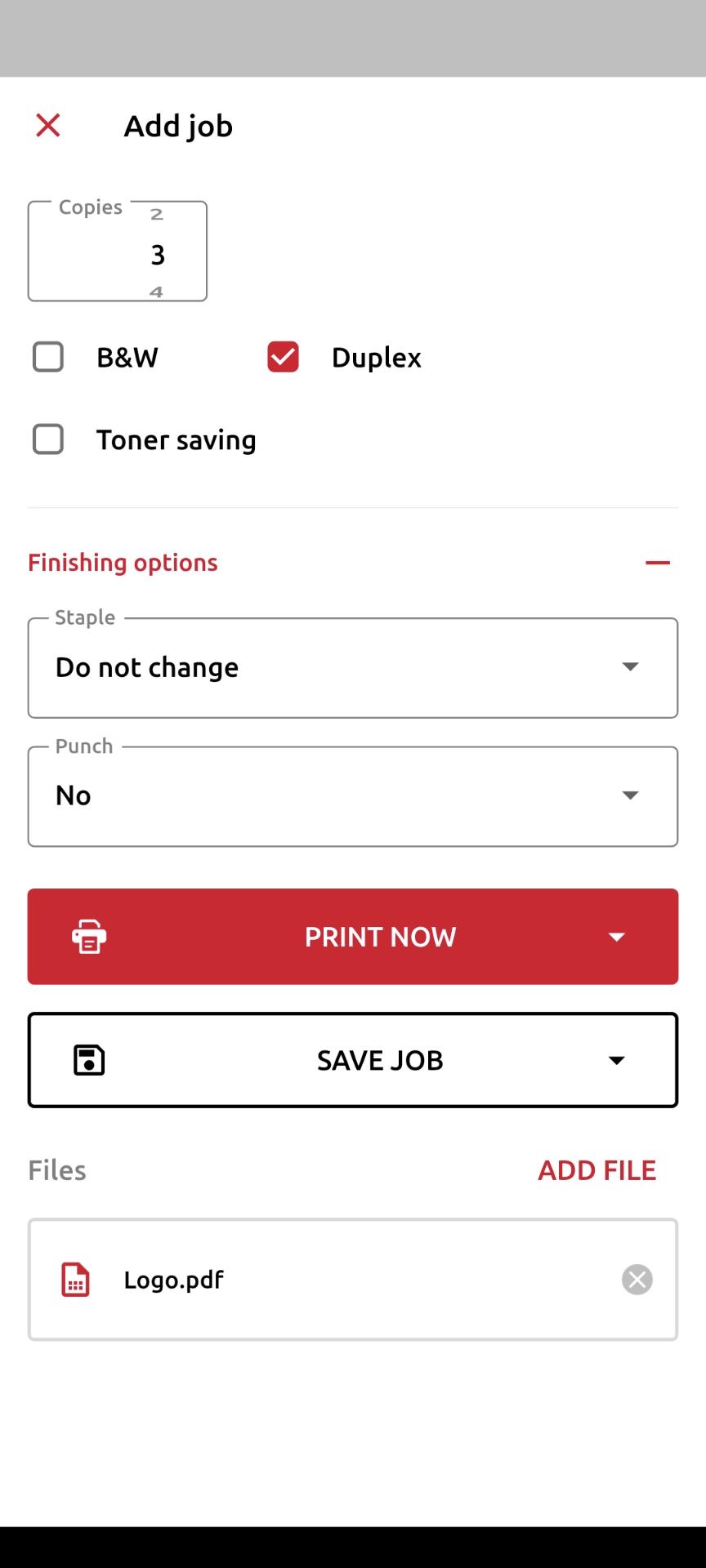
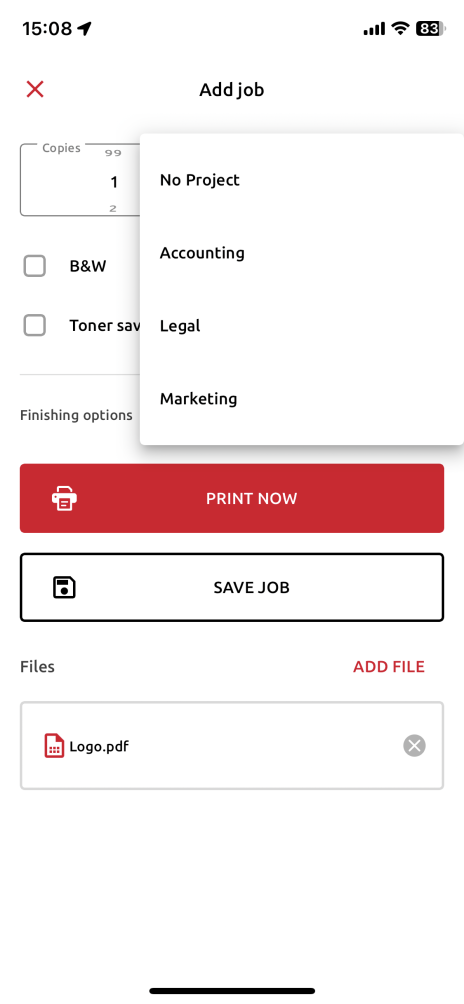
Anschließend können Sie die Anzahl der Kopien festlegen, zwischen Schwarz-Weiß- und Farbdruck sowie zwischen Simplex- und Duplexdruck wählen. Auf dieser Seite können Sie auch Nachbereitungsoptionen (z. B. Heften) auswählen. Wenn die Abrechnung für Projekte auf dem MyQ-Server aktiviert ist, können Sie dem Job ein Projekt zuweisen, indem Sie auf das Feld unter „Projekt“ tippen und dann das Projekt aus der Liste auswählen.
Nachdem Sie auf „JETZT DRUCKEN“ oder „AUFTRAG SPEICHERN“ geklickt haben, müssen Sie die Warteschlange für den Job festlegen:
-
Direktdruck: Der Job wird sofort auf dem Drucker gedruckt, der der Warteschlange zugewiesen ist.
-
Typ „Pull Print“: Sie werden aufgefordert, den QR-Code des Druckers zu scannen, auf dem der Job gedruckt werden soll (für „Pull Print“-Warteschlangen sind MyQ-Embedded-Terminals oder MyQ TerminalPro erforderlich).
Die verfügbaren Warteschlangen werden nicht als „Direktdruck“ oder „Pull Print“ gekennzeichnet, sondern mit dem Namen der Warteschlange, wie er in Ihrer MyQ-Konfiguration festgelegt wurde. Der Warteschlangentyp kann nur in der MyQ-Weboberfläche eingesehen werden. Außerdem können Jobs, die Sie „JETZT DRUCKEN“ möchten, jedem Warteschlangentyp zugewiesen werden, während Sie bei „AUFTRAG SPEICHERN“ den Job nur einer „Pull Print“-Warteschlange zuweisen können.
Wenn Sie „Job speichern“ auswählen, wird der Job für den späteren Druck gespeichert. Um einen Job erneut zu drucken, wählen Sie ihn einfach auf der Seite „Jobs“ auf der Registerkarte „Gedruckt“ aus und klicken Sie auf „Ausgewählte drucken“.
Unterstützte Formate
Die folgenden Formate können über die MyQ-App gedruckt werden:
-
.pdf
-
.bmp
-
.doc
-
.docx
-
.jfif
-
.jpe
-
.jpeg
-
.jpg
-
.mime
-
.odp
-
.ods
-
.odt
-
.png
-
.ppsx
-
.ppt
-
.pptx
-
.tif
-
.tiff
-
.txt
-
.xls
-
.xlsx
Zum Drucken der folgenden Dateiformate muss Microsoft Office oder LibreOffice auf dem Server installiert sein:
-
.doc, .docx, .xls, .xlsx, .ppt, .pptx, .odt, .ods und .odp.
iOS unterstützt beim Drucken über die mobile App auch das neuere HEIC/HEIF-Format; die Datei wird dabei in das JPEG-Format konvertiert.