-
Melden Sie sich bei der MyQ-Webadministratoroberfläche an und gehen Sie zu MyQ, Einstellungen, Externe Systeme.
-
Klicken Sie im Abschnitt „Externe Systeme“ auf „+ Hinzufügen“ und wählen Sie „Microsoft Universal Print“ aus der Liste aus.
-
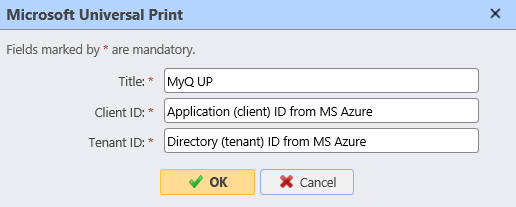
Füllen Sie im Popup-Fenster die erforderlichen Felder aus:
-
Titel – Geben Sie einen Namen für Ihr externes System „Microsoft Universal Print“ ein, zum Beispiel „MyQ UP“.
-
Client-ID – die Anwendungs- (Client-)ID, die Sie während der MS Azure-Einrichtung kopiert haben.
-
Tenant-ID – die Verzeichnis- (Tenant-)ID, die Sie während der MS Azure-Einrichtung kopiert haben.
-
-
Klicken Sie auf „OK“.
-
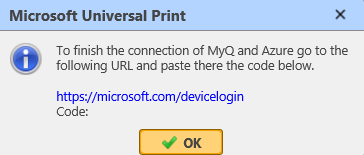
Kopieren Sie den Code aus dem Popup-Fenster, klicken Sie auf die URL, geben Sie den Code ein und befolgen Sie alle weiteren Anweisungen. Sobald dies erledigt ist, ist MyQ mit MS Azure Universal Print verbunden. (Für die Bestätigung des Codes gilt eine Zeitüberschreitung von 15 Minuten. Wenn der Code nicht bestätigt wird und ein Benutzer versucht, über MyQ einen Drucker in Azure anzulegen, erscheint in der Spalte „Probleme“ im Abschnitt „Warteschlangen“ eine Meldung, dass der Code bestätigt werden muss. Ist die Zeit für die Bestätigung des Codes abgelaufen, wird bei dem Versuch eines Benutzers, den Drucker anzulegen, die Gerätekodenanforderung erneut generiert und es erscheint eine Meldung mit einem neuen Benutzercode in der Spalte „Probleme“).
-
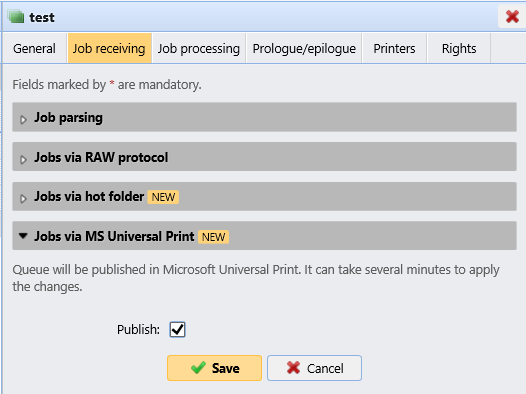
Gehen Sie zu MyQ, „Queues“ und wählen Sie die Warteschlange(n) aus, die Sie mit Universal Print verknüpfen möchten. Doppelklicken Sie auf die Warteschlange (oder klicken Sie mit der rechten Maustaste und wählen Sie „Bearbeiten“ oder wählen Sie die Warteschlange aus, klicken Sie auf „Tools“ und dann auf „Bearbeiten“) und klicken Sie in den Eigenschaften der Warteschlange auf die Registerkarte „Jobempfang“. Aktivieren Sie im Abschnitt „Jobs über MS Universal Print“ das Kontrollkästchen „Veröffentlichen“. Nach einigen Minuten ist Ihre Warteschlange als virtueller Drucker in MS Azure Universal Print verfügbar.