
MyQ-Benutzer können die MyQ X Mobile Client-Anwendung nutzen, um Druckaufträge zu verwalten und direkt von ihrem Mobiltelefon aus an den Print Server zu senden, die Aufträge auf ausgewählten Druckgeräten sicher freizugeben, Druckgeräte durch Scannen eines QR-Codes zu entsperren und MyQ-Guthaben aufzuladen.
Der Administrator kann außerdem die folgenden Funktionen einstellen:
-
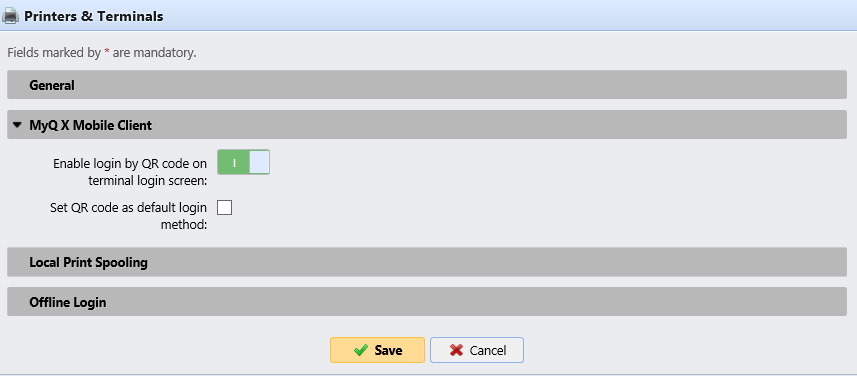
Öffnen Sie im MyQ-Webinterface die Registerkarte „Einstellungen für Drucker und Terminals“ (MyQ, Einstellungen, Drucker und Terminals) und gehen Sie zum Abschnitt „MyQ X Mobile Client“.
-
Wenn Sie Benutzern ermöglichen möchten, sich über ihre mobile Anwendung durch Scannen eines QR-Codes bei Terminals anzumelden, aktivieren Sie die Option „Anmeldung per QR-Code auf dem Anmeldebildschirm des Terminals aktivieren“. Diese Option ist standardmäßig aktiviert.
-
Wenn Sie den QR-Code als Standard-Anmeldemethode auf Embedded Terminals festlegen möchten, aktivieren Sie das Kontrollkästchen „QR-Code als Standard-Anmeldemethode festlegen“.
Im Abschnitt „MyQ X Mobile Client“ auf der Registerkarte „Netzwerkeinstellungen“ können Sie den Hostnamen oder die IP-Adresse des MyQ-Servers sowie den Kommunikationsport (Sicherer Port (SSL)) für die MyQ-Mobil-Apps festlegen, die bei der Generierung der entsprechenden QR-Codes verwendet werden.

Sie können einen QR-Code für ein Druckgerät in der Liste der Druckgeräte auf der Registerkarte „Drucker“ generieren. Klicken Sie dort mit der rechten Maustaste auf das Druckgerät und wählen Sie dann „QR-Code drucken“.