
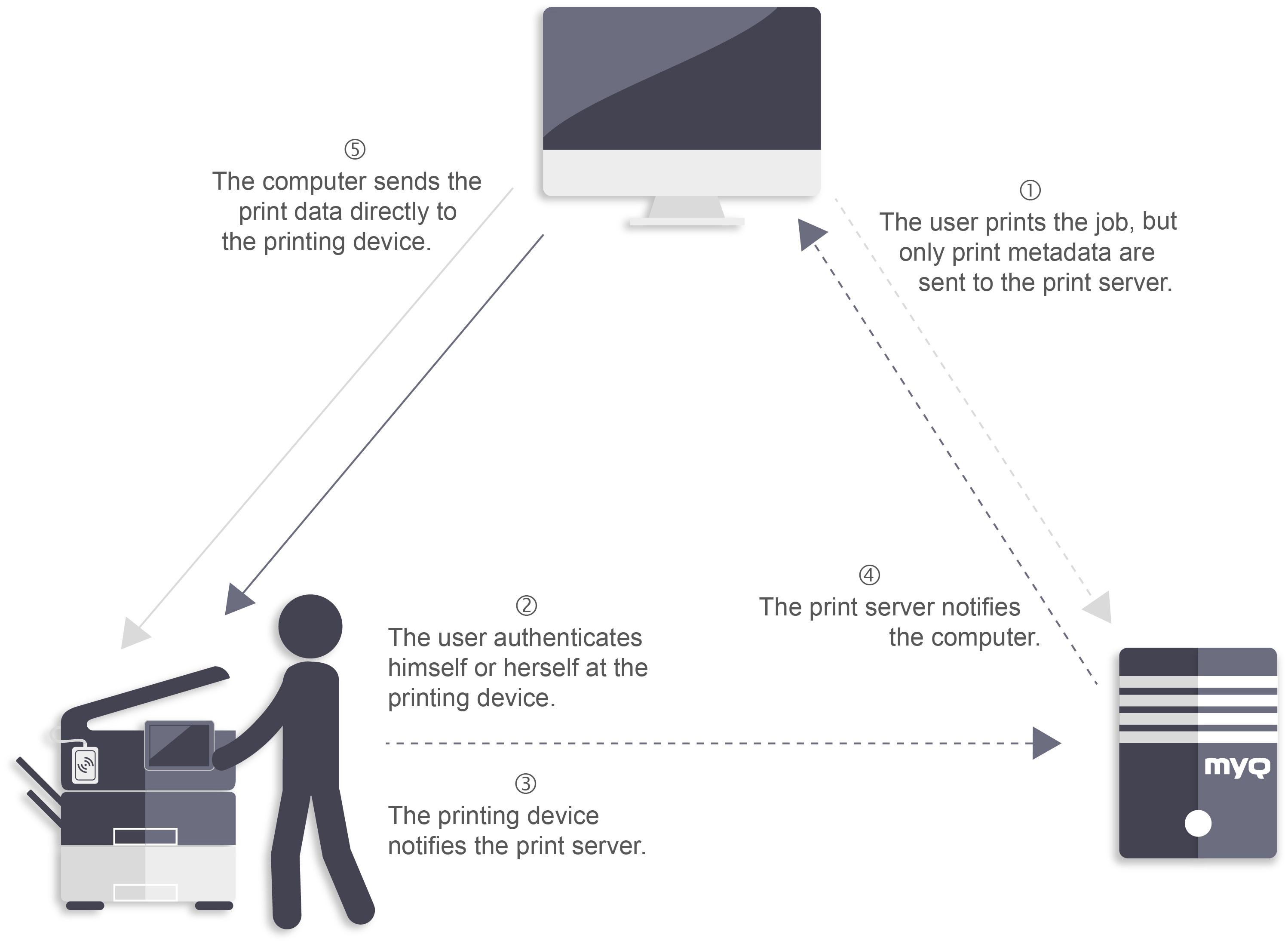
Wenn die Client-Spooling-Funktion aktiviert ist, werden die Druckaufträge der Benutzer nicht an den MyQ-Server gesendet, sondern bleiben auf dem Computer des Benutzers gespeichert. Nachdem sie sich an einem Druckgerät authentifiziert und die zu druckenden Aufträge ausgewählt haben, werden die Aufträge vom Computer direkt an das Gerät freigegeben. Diese Methode reduziert den Datenverkehr zum MyQ-Server erheblich und eignet sich besonders für kleine Büros mit begrenzter Netzwerkverbindung zum MyQ-Server.
Wenn ein Benutzer seinen Auftrag druckt, während diese Funktion aktiviert ist, werden nur die Druckmetadaten an den Server gesendet, und der eigentliche Druckauftrag verlässt den Computer nicht (er wird dort als RAW-Datei gespeichert). Er wartet, bis sich der Benutzer an einem Druckgerät authentifiziert und den Auftrag dort zum Drucken auswählt. Danach benachrichtigt das Druckgerät den Server, der Server benachrichtigt den Computer, und der Computer sendet den Auftrag direkt an das Druckgerät, wo er gedruckt wird.
Um diese Funktion zu aktivieren, müssen Sie einen TCP/IP-Port für den Dienst festlegen, die MyQ Desktop Client-Anwendung auf dem Client-Computer installieren und die Client-Spooling-Funktion aktivieren. (Informationen zur Installation und Einrichtung von MyQ Desktop Client auf Client-Computern finden Sie im Handbuch „MyQ Desktop Client für Windows“).
Wenn der Computer des Benutzers während des Sendevorgangs ausgeschaltet wird, wird der Auftrag auf dem Server angehalten. Der Administrator kann den Auftrag freigeben, sobald der Benutzer seinen Computer wieder eingeschaltet hat.
MyQ Print Server 8.2 ist auch mit MyQ Smart Print Services 7.6 mit allen Client-Funktionen (Client-Spooling: EIN/AUS und LPM) kompatibel; die Kompatibilität zur Verwendung von SPS 7.6 ist jedoch bei höheren Versionen von MyQ Print Server (10/10.1+) nicht verfügbar.
Es wird dringend empfohlen, Ihre SPS-Clients auf MyQ Desktop Client 8.2+ zu aktualisieren.
Windows-Einstellungen
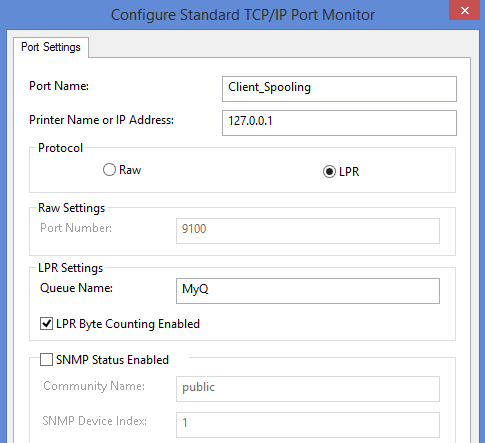
Die Einstellungen im Dialogfeld „Standard-TCP/IP-Port-Monitor konfigurieren“ (in den Druckereinstellungen) müssen folgende Werte aufweisen:
-
Druckername oder IP-Adresse: 127.0.0.1 (IP-Adresse des Localhosts unter Windows) oder localhost
-
Protokoll: Wählen Sie LPR
-
Warteschlangenname: Warteschlangenname gemäß der MyQ-Server-Einstellung (derselbe wie beim Drucken auf den MyQ-Server)
-
LPR-Bytezählung aktiviert: Ausgewählt
-
SNMP-Status aktiviert: Deaktiviert
MacOS-Einstellungen
-
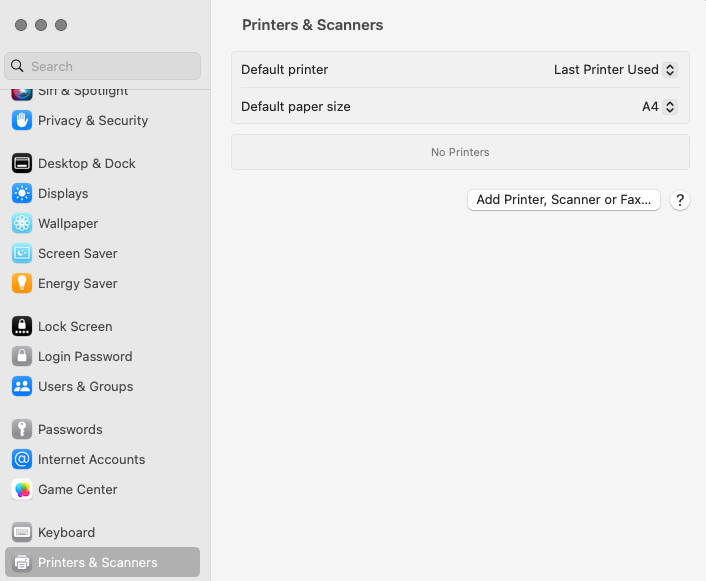
Gehen Sie zum Apple-Menü > Systemeinstellungen und klicken Sie dann auf „Drucker & Scanner“.
-
Klicken Sie auf „Drucker, Scanner oder Fax hinzufügen“, um einen neuen Drucker hinzuzufügen.
-
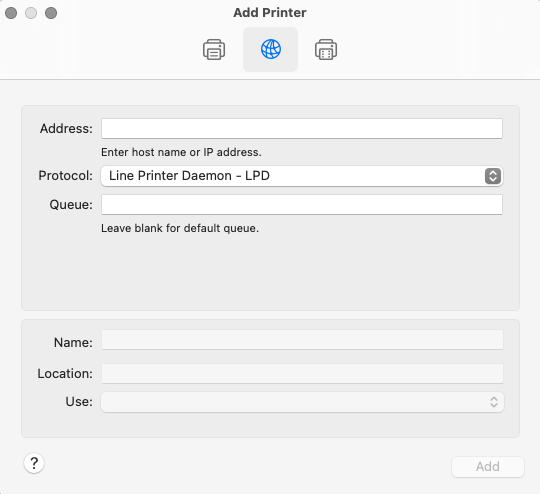
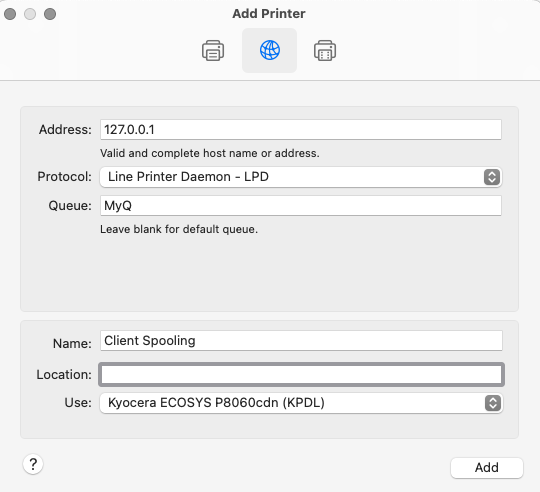
Wählen Sie in der Multifunktionsleiste das IP-Symbol aus. Wählen Sie im Feld „Protokoll“ die Option „Line Printer Daemon – LPD“ aus der Liste aus.
-
Geben Sie im Feld „Adresse“ die IP-Adresse oder den Hostnamen des lokalen Hosts ein. Geben Sie im Feld „Warteschlange“ einen Warteschlangennamen entsprechend der MyQ-Server-Einstellung ein. Geben Sie einen Namen und optional einen Standort für Ihren Drucker ein. Wählen Sie im Feld „Verwenden“ einen Druckertreiber aus der Liste aus. Klicken Sie auf „Hinzufügen“, um den Drucker einzurichten.
-
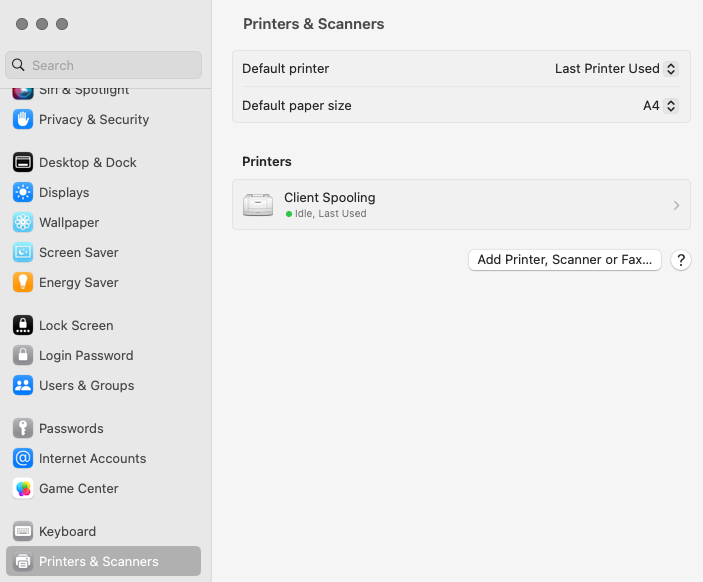
Sobald der Drucker eingerichtet ist, wird er in der Liste „Drucker & Scanner“ angezeigt.
Eine Beschreibung der Funktionsweise von Client-Spooling und der bekannten Einschränkungen finden Sie im MyQ Desktop Client-Handbuch: