
-
Melden Sie sich beim Microsoft Azure-Portal an und gehen Sie zu „App-Registrierungen“.

-
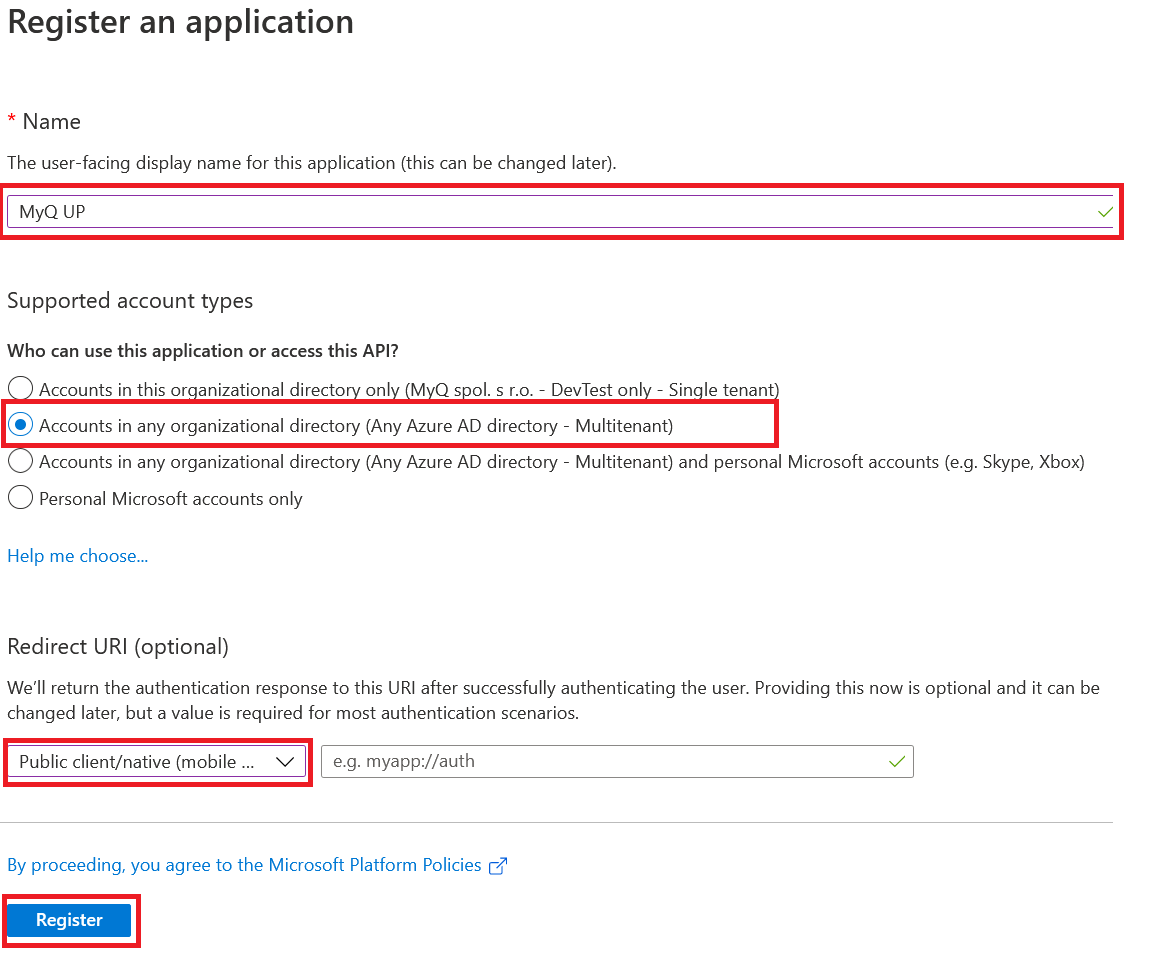
Klicken Sie auf „Neue Registrierung“ und geben Sie die Details für die neue App ein:
-
Name – Der Name dieser Anwendung (dieser kann später geändert werden). Zum Beispiel „MyQ UP“.
-
Unterstützte Kontotypen – Wer kann diese Anwendung nutzen oder auf diese API zugreifen? Wählen Sie die Option „Konten in einem beliebigen Organisationsverzeichnis (Beliebiges Azure AD-Verzeichnis – Mandantenfähig)“.
-
Umleitungs-URI (optional) – Die Authentifizierungsantwort wird nach erfolgreicher Authentifizierung des Benutzers an diese URI zurückgesendet. Wählen Sie die Option „Öffentlicher Client/nativ (Mobil & Desktop)“ aus der Dropdown-Liste aus.
-
Klicken Sie auf „Registrieren“.
-
-
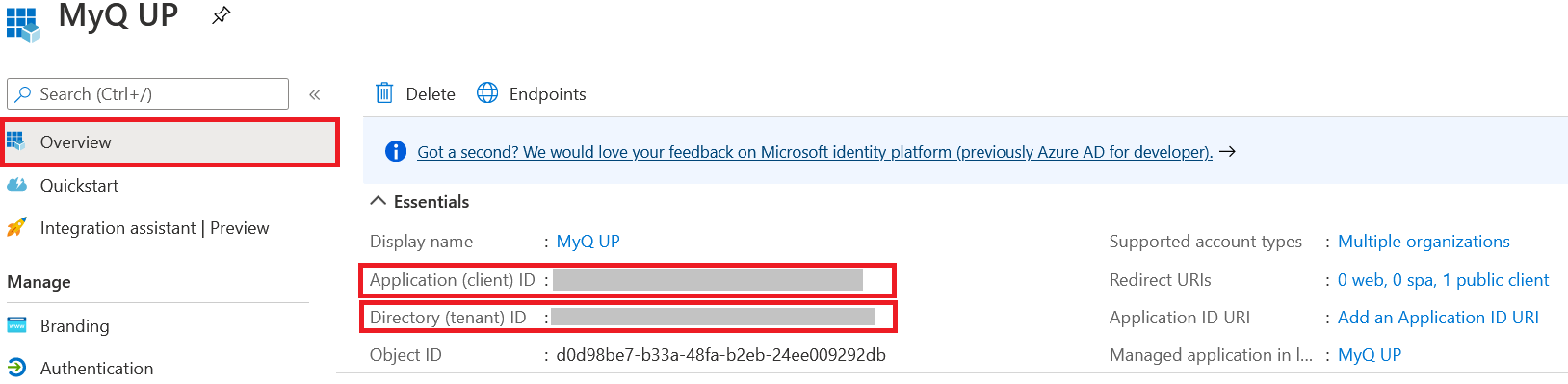
Die Übersichtsseite der neuen App wird geöffnet. Kopieren Sie die Anwendungs- (Client-)ID und die Verzeichnis- (Mandanten-)ID, da diese für die Verbindung zu MyQ benötigt werden.
-
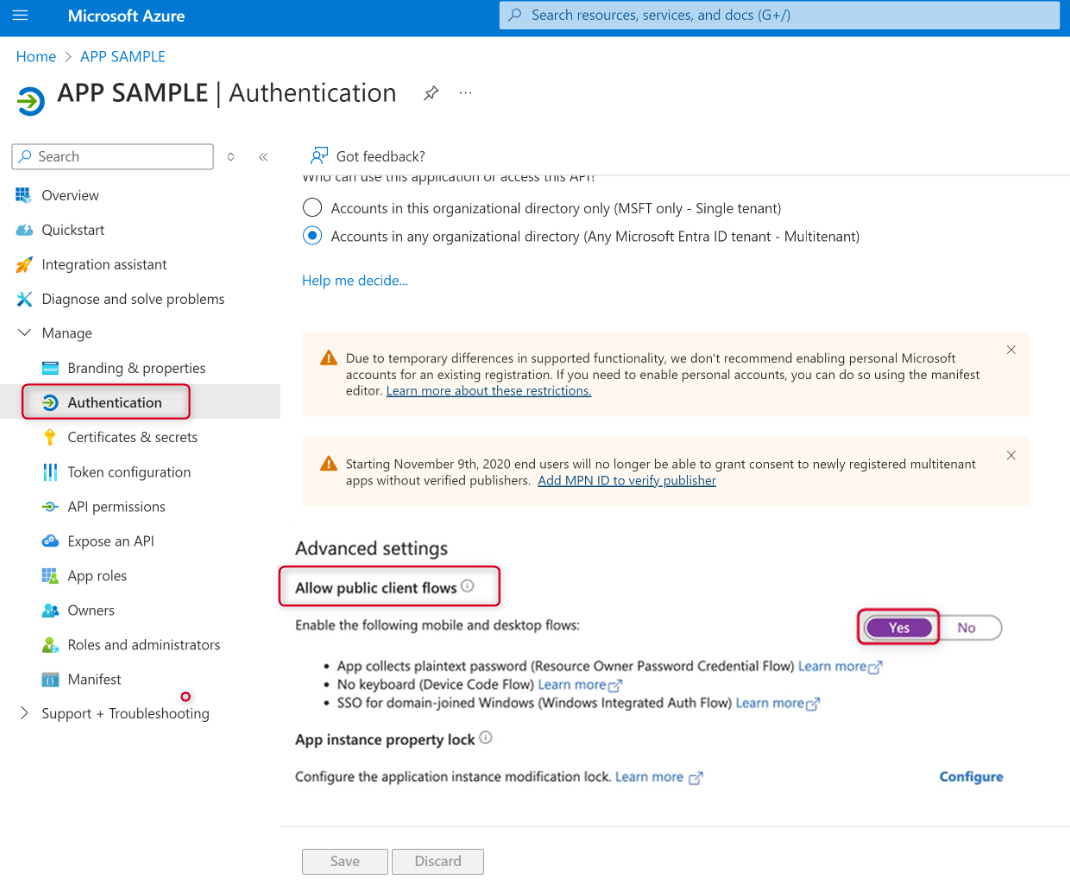
Aktivieren Sie unter „Authentifizierung > Erweiterte Einstellungen“ die Option „Öffentliche Client-Flows zulassen“. Diese Einstellung ermöglicht es der Anwendung, sich direkt vom Client aus (z. B. einer mobilen App oder einer Single-Page-Anwendung) zu authentifizieren, ohne dass ein Backend-Dienst erforderlich ist.
-
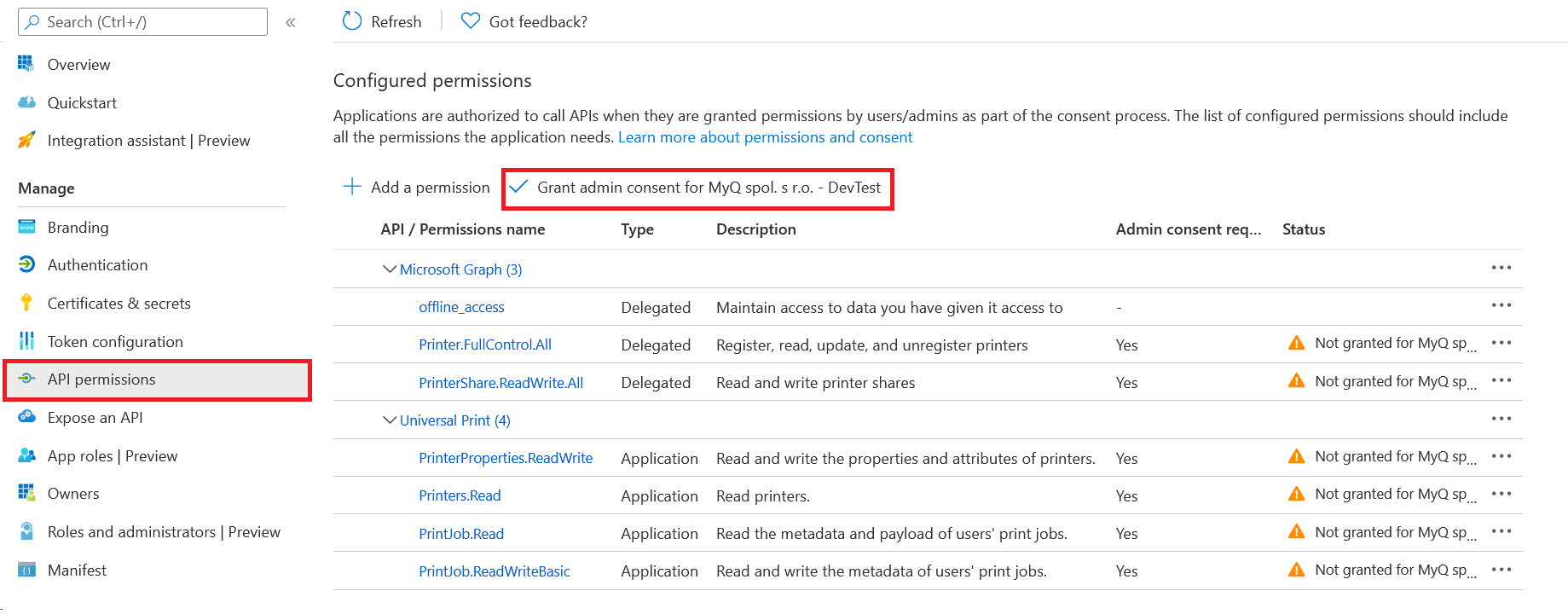
Klicken Sie im Menü auf der linken Seite auf „API-Berechtigungen“ und dann auf „Administratorzustimmung erteilen“ für die im folgenden Bild gezeigten Bereiche:
-
Gehen Sie zu „Universal Print“ und aktivieren Sie „Dokumentenkonvertierung“.
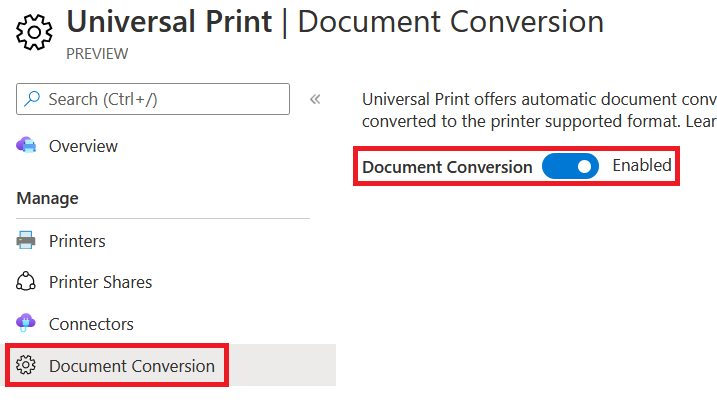
Die folgende Tabelle zeigt die Details der erforderlichen Bereiche:
|
Bereichs-ID |
Beschreibung |
|---|---|
|
06ceea37-85e2-40d7-bec3-91337a46038f |
Microsoft Graph: PrintShare.ReadWrite.All Druckerfreigaben lesen und schreiben |
|
7427e0e9-2fba-42fe-b0c0-848c9e6a8182 |
Microsoft Graph: offline_access Ermöglicht es MyQ, das Zugriffstoken nur einmal über den vollständigen MS-OAuth2-Ablauf anzufordern und es anschließend mithilfe des Aktualisierungstokens gegen das Zugriffstoken auszutauschen. |
|
93dae4bd-43a1-4a23-9a1a-92957e1d9121 |
Microsoft Graph: Printer.FullControl.All Drucker registrieren, lesen, aktualisieren und deregistrieren |
|
3e306194-d6c5-43ad-afbb-0e7b16a9c10b |
UP: Printers.Create Drucker erstellen (registrieren) |
|
1c90a3a7-465b-49c4-adcc-c8ac83d3d3f8 |
UP: PrinterProperties.ReadWrite Eigenschaften und Attribute von Druckern lesen und schreiben. |
|
2b1bdd6b-9a0f-47c6-a806-b3e20cfd07a8 |
UP: Printers.Read Drucker lesen |
|
b695614a-52ec-4835-9e13-bdf5ff4c7448 |
UP: PrintJob.Read Lese die Metadaten und Nutzdaten der Druckaufträge der Benutzer. |
|
11f87dac-027f-4d76-bd29-1ea1536b93da |
UP: PrintJob.ReadWriteBasic Liest und schreibt die Metadaten der Druckaufträge der Benutzer. |