
Wenn der MyQ Desktop Client auf dem Arbeitsplatzrechner des Endbenutzers installiert ist und läuft, können Sie ein Ersatzdruckgerät auswählen, das zum Drucken verwendet werden soll, wenn die Verbindung zum MyQ-Server unterbrochen ist. Die Fallback-Druckfunktion dient als wichtiges Backup-Tool für den Fall eines Serverausfalls. Darüber hinaus kann sie mit den Funktionen „Geräte- oder Client-Spooling“ und „Offline-Anmeldung“ auf MyQ-Embedded-Terminals kombiniert werden, um die Verwendung von Hold-Print, Pull-Print und
delegiertem Drucken auf dem Druckgerät zu ermöglichen.
Informationen zur Installation und Einrichtung des MyQ Desktop Client auf Client-Computern finden Sie im Handbuch zum MyQ Desktop Client für Windows.
Informationen zur Unterstützung und Einrichtung der Funktionen „Device Spooling“ und „Offline-Anmeldung“ auf einem bestimmten MyQ-Embedded-Terminal finden Sie im entsprechenden Handbuch zum MyQ-Embedded-Terminal.
Nach der Installation müssen Sie den Druckertreiber-Port so konfigurieren, dass Druckdateien an den MyQ Desktop Client gesendet werden, der diese dann je nach Verfügbarkeit der Verbindung zum MyQ-Server entweder an den MyQ-Server oder direkt an das Druckgerät weiterleitet.
Windows-Einstellungen
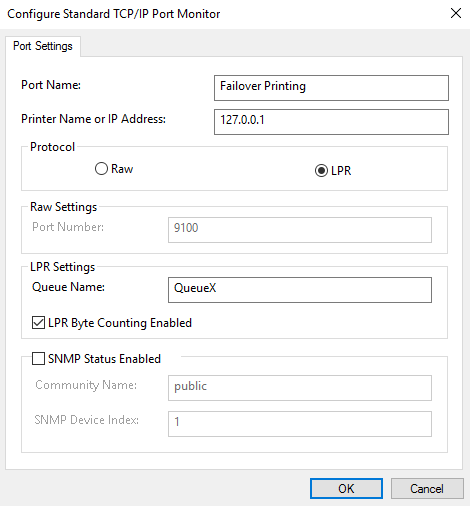
Die Einstellungen im Dialogfeld „Standard-TCP/IP-Port-Monitor konfigurieren“ müssen folgende Werte aufweisen:
-
Druckername oder IP-Adresse: 127.0.0.1 (IP-Adresse des lokalen Hosts unter Windows) oder localhost
-
Protokoll: LPR
-
Warteschlangenname: Warteschlangenname gemäß der MyQ-Server-Einstellung (derselbe wie beim Drucken auf den MyQ-Server)
-
LPR-Bytezählung aktiviert: Ausgewählt
-
SNMP-Status aktiviert: Deaktiviert
MacOS-Einstellungen
-
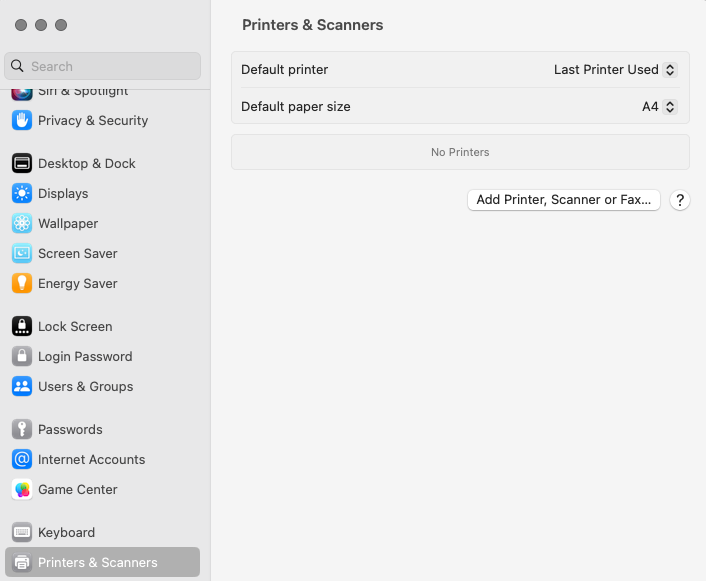
Gehen Sie zum Apple-Menü > Systemeinstellungen und klicken Sie dann auf „Drucker & Scanner“.
-
Klicken Sie auf „Drucker, Scanner oder Fax hinzufügen“, um einen neuen Drucker hinzuzufügen.
-
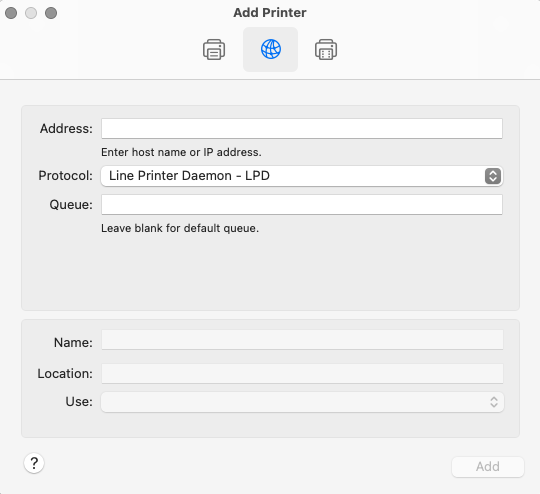
Wählen Sie in der Multifunktionsleiste das IP-Symbol aus. Wählen Sie im Feld „Protokoll“ die Option „Line Printer Daemon – LPD“ aus der Liste aus.
-
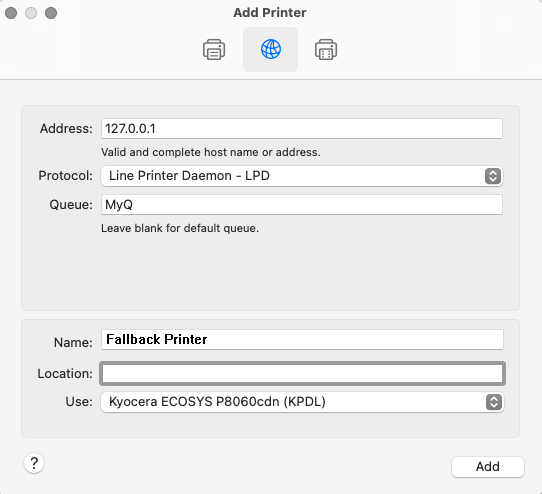
Geben Sie im Feld „Adresse“ die IP-Adresse oder den Hostnamen des lokalen Hosts oder die IP-Adresse des MyQ-Servers ein. Geben Sie im Feld „Warteschlange“ einen Warteschlangennamen entsprechend der MyQ-Server-Einstellung ein. Geben Sie einen Namen und optional einen Standort für Ihren Drucker ein. Wählen Sie im Feld „Verwenden“ einen Druckertreiber aus der Liste aus. Klicken Sie auf „Hinzufügen“, um den Drucker einzurichten.
-
Sobald der Drucker eingerichtet ist, erscheint er in der Liste „Drucker & Scanner“.