
So verbinden Sie OneDrive als Cloud-Speicher mit der Easy Print-Terminal Action:
-
Gehen Sie zu MyQ > Einstellungen > Terminal Actions.
-
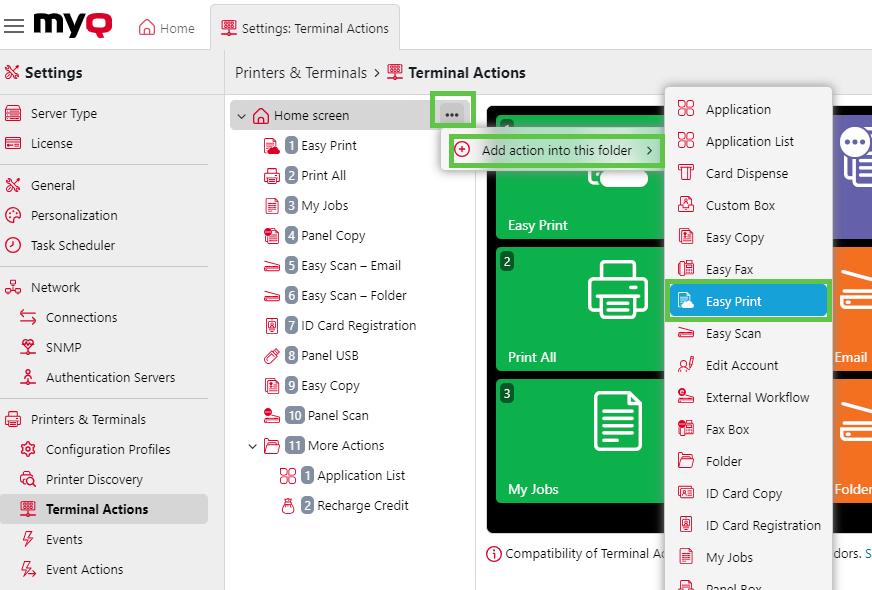
Wenn bereits eine Easy Print-Aktion hinzugefügt wurde, können Sie diese durch Doppelklicken konfigurieren oder eine neue erstellen, indem Sie auf das Aktionsmenü klicken, dann „Aktion zu diesem Ordner hinzufügen“ wählen und „Easy Print“ aus der Liste auswählen.
-
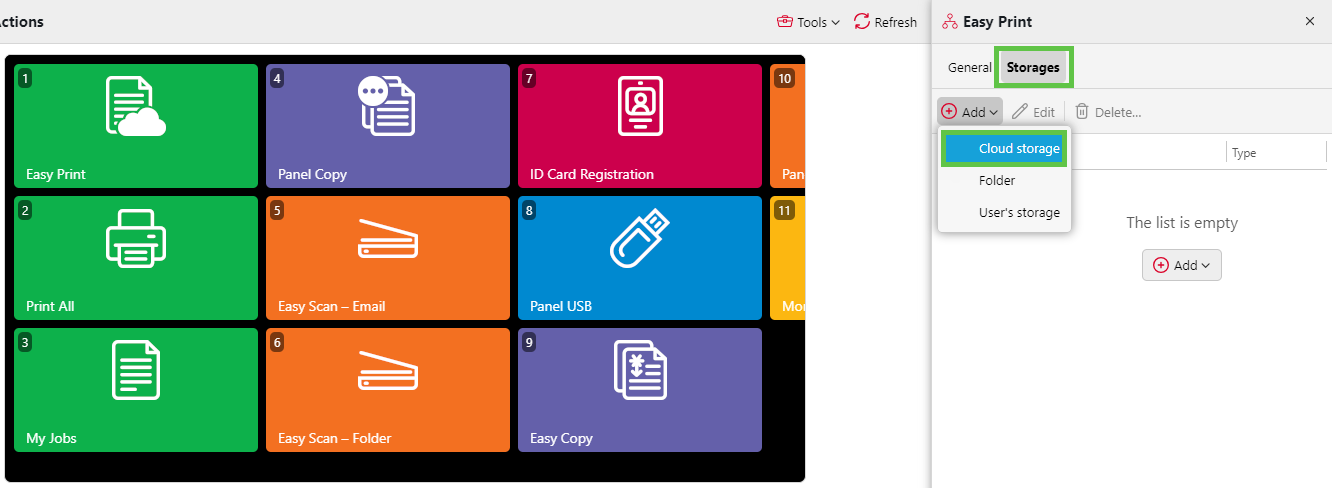
Gehen Sie im Optionsmenü zu „Speicher“ > „Hinzufügen“ > „Cloud-Speicher“.
-
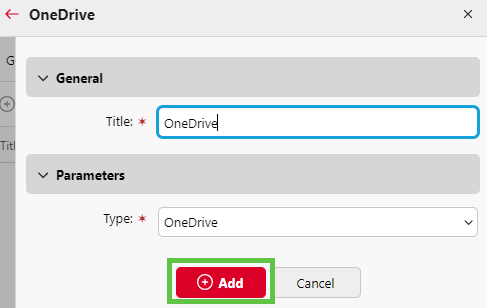
Unter „Allgemein“ können Sie Ihren Cloud-Speicher umbenennen, und unter „Parameter“ wählen Sie den Typ (OneDrive) aus der Dropdown-Liste aus. Klicken Sie dann auf „Hinzufügen“.
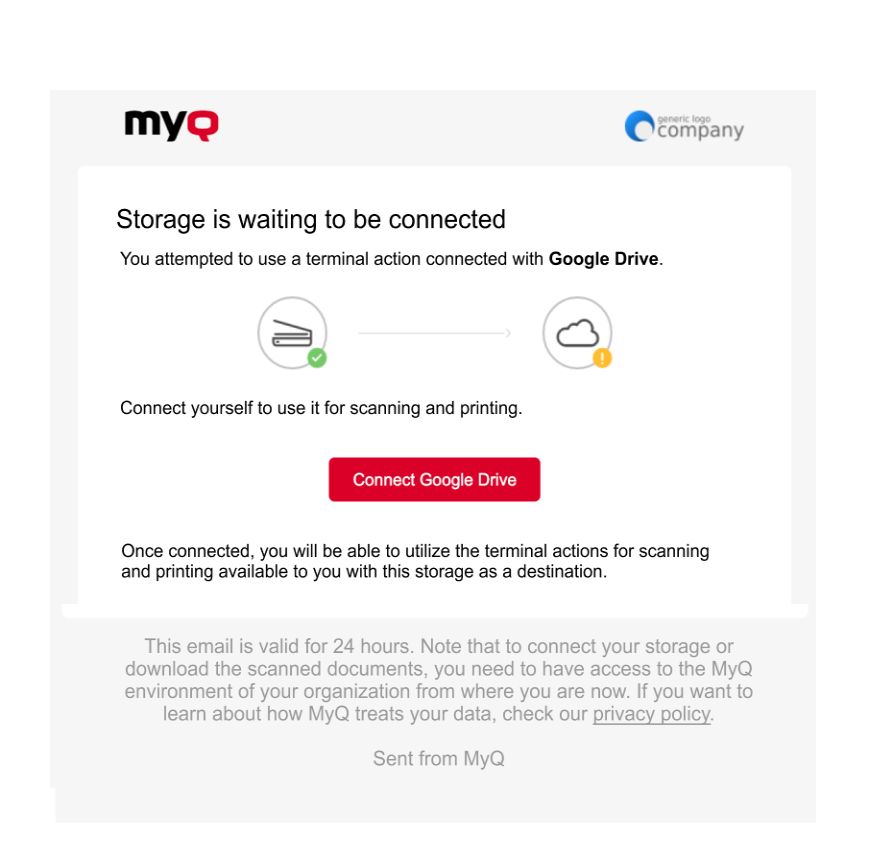
Wenn ein Administrator einen Cloud-Speicher (z. B. OneDrive) mit Easy Print verbunden hat, ein einzelner Benutzer sein persönliches Konto jedoch noch nicht verbunden hat, kann er Easy Print dennoch verwenden, wobei OneDrive als Ziel festgelegt ist.
An die E-Mail-Adresse des Benutzers wird eine E-Mail gesendet, über die er eine Verbindung zu OneDrive herstellen kann.
Falls ein Benutzer versucht, mit Easy Print eine Datei aus OneDrive zu drucken, aber nicht verbunden ist und keine E-Mail-Adresse mit diesem Benutzer verknüpft ist, erhält der Benutzer eine Bildschirmmeldung, in der er aufgefordert wird, seinen Cloud-Speicher über die Weboberfläche zu verbinden und es erneut zu versuchen.
Dies funktioniert nicht mit lokalen/Netzwerkverzeichnissen, sondern nur mit Cloud-Speichern.