
Das Testen eines Upgrades in einer isolierten Umgebung ist der sicherste Weg, den Upgrade-Prozess zu validieren, ohne Ausfallzeiten in der Produktion zu riskieren. Dies wird für alle MyQ-Bereitstellungen empfohlen, insbesondere für große Umgebungen, Central-Site-Bereitstellungen und HA-Konfigurationen.
Die häufigsten Probleme bei Upgrades treten während des Datenbank-Upgrades auf. Die zuverlässigste Überprüfung besteht darin, das Upgrade auf einer wiederhergestellten Kopie der Produktionsdatenbank isoliert von Ihrem Produktionsnetzwerk durchzuführen.
Verwenden Sie dieses Verfahren, um:
-
zu überprüfen, ob das MyQ-Upgrade erfolgreich abgeschlossen wurde.
-
zu überprüfen, ob die MyQ-Dienste nach dem Upgrade korrekt starten.
-
zu bestätigen, dass die Kerndaten und -einstellungen des Systems konsistent bleiben.
-
nützliche Informationen zur Fehlerbehebung für den MyQ-Support zu sammeln, falls ein Upgrade fehlschlägt.
Dieser Artikel gilt für Upgrades von MyQ X Print Server und MyQ X Central Server.
Voraussetzungen
Erforderlicher Zugriff
-
Lokaler Administratorzugriff auf den Produktionsserver
-
Lokaler Administratorzugriff auf den Testserver
-
Zugriff auf das MyQ-Installationsprogramm für:
-
die Produktionsversion (aktuell)
-
die Zielversion (Upgrade-Ziel)
-
Anforderungen an den Testserver
-
separater Server oder VM (empfohlen)
-
Ein Netzwerkadapter muss vorhanden sein (andernfalls starten die Dienste möglicherweise nicht)
Empfohlene Mindestressourcen
-
CPU: 4 Kerne
-
RAM: 8 GB
-
Speicher: SSD empfohlen
Sie können einen Testserver mit weniger Ressourcen als in der Produktion verwenden, da er keine echten Benutzer bedient.
Lizenz
Eine separate Lizenz ist nicht erforderlich.
Testumgebung einrichten
Wichtig!
Ihre Testumgebung muss vom Netzwerk Ihrer Organisation und vom Internet isoliert sein.
Eine isolierte Testumgebung stellt sicher, dass Ihr System während des Test-Upgrades daran gehindert wird:
-
E-Mails und Benachrichtigungen zu versenden
-
Verbindungen zu Embedded Terminals herzustellen
-
Verzeichnissynchronisationen durchzuführen
-
Interaktion mit echten Benutzern oder Jobs
Die Umgebung benötigt jedoch weiterhin einen Netzwerkadapter und eine IP-Adresse. Wir empfehlen, ein rein internes Netzwerk zu verwenden, beispielsweise einen Hyper-V-„Internal Switch“.
Vorbereiten einer isolierten Testumgebung
Befolgen Sie diese Schritte, um einen isolierten virtuellen Server mit dem Windows Hyper-V-Manager zu erstellen.
Alternativ können Sie eine identische Kopie Ihres MyQ-Systems in einem netzwerkisolierten Container ausführen. In diesem Fall müssen Sie sicherstellen, dass der Container keine Verbindung zu einem externen Netzwerk herstellen kann. Mit dieser Konfiguration müssen Sie keine Auftragsdateien kopieren oder eine Datensicherung und -wiederherstellung durchführen – Sie können einfach das Upgrade ausführen und die Ergebnisse überprüfen.
-
Erstellen Sie eine Test-VM (empfohlen) oder richten Sie einen separaten physischen Server ein.
-
Konfigurieren Sie das Netzwerk so, dass:
-
die VM über eine IP-Adresse verfügt
-
die VM keinen Zugriff außerhalb des isolierten Netzwerks hat.
-
-
Stellen Sie den Hostnamen so ein, dass er mit dem Hostnamen des Produktionsservers übereinstimmt.
Beispiel für eine VM-Konfiguration mit einem internen Switch:
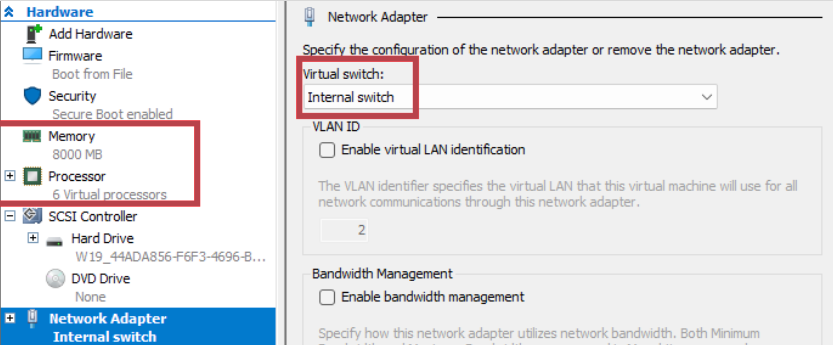
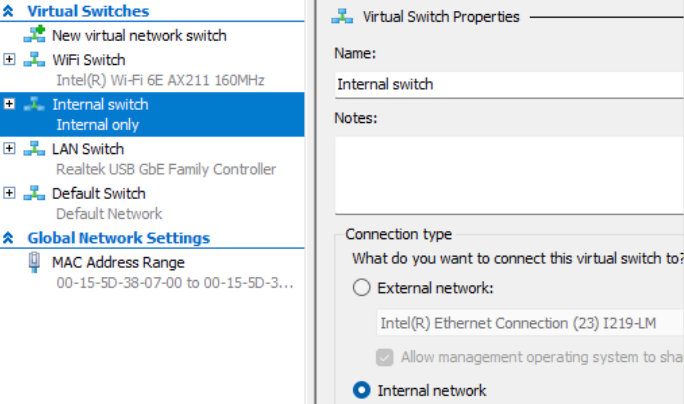
Installieren Sie die Produktionsversion von MyQ
Sie benötigen das Installationsprogramm für die MyQ-Version in Ihrem Produktionssystem. Wenn Sie nicht über dieselbe Version verfügen, wenden Sie sich an den MyQ-Support.
Führen Sie dann auf dem Testserver folgende Schritte aus:
-
Installieren Sie die Produktionsversion von MyQ.
-
Verwenden Sie die Produktionsinstallationskonfiguration:
-
derselbe Installationspfad
-
derselbe Laufwerksbuchstabe
-
-
Wichtig! Installieren Sie die Ziel-Upgrade-Version noch nicht.
Sichern und kopieren Sie Daten von der Produktionsumgebung auf den Testserver
Erstellen Sie eine vollständige Sicherung des Produktionsservers und übertragen Sie diese auf den Testserver. Die Sicherung enthält alle Produktionsdaten mit Ausnahme der Druckauftragsdateien, die separat kopiert werden müssen.
Standardpfade
-
Sicherungsverzeichnis:
C:\ProgramData\MyQ\Backup -
Verzeichnis für Auftragsdateien:
C:\ProgramData\MyQ\Jobs
Schritte
-
Erstellen Sie auf dem Produktionsserver eine vollständige Sicherung.
Die Sicherung wird als.zipDatei im Sicherungsverzeichnis gespeichert. Beachten Sie, dass die Erstellung der Sicherung bei großen Bereitstellungen bis zu einer Stunde dauern kann. -
Kopieren Sie die Sicherungsdatei
.zipauf den Testserver. -
Kopieren Sie den Inhalt des Verzeichnisses „job files“ vom Produktionsserver an den entsprechenden Speicherort auf dem Testserver.
Stellen Sie die Sicherung auf dem Testserver wieder her
Auf dem Testserver:
-
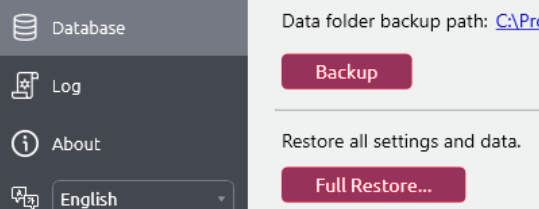
Öffnen Sie Easy Config.
-
Wechseln Sie zur Registerkarte „Datenbank“.
-
Wählen Sie „Vollständige Wiederherstellung“.
-
Wählen Sie die Sicherungsdatei
.zip. -
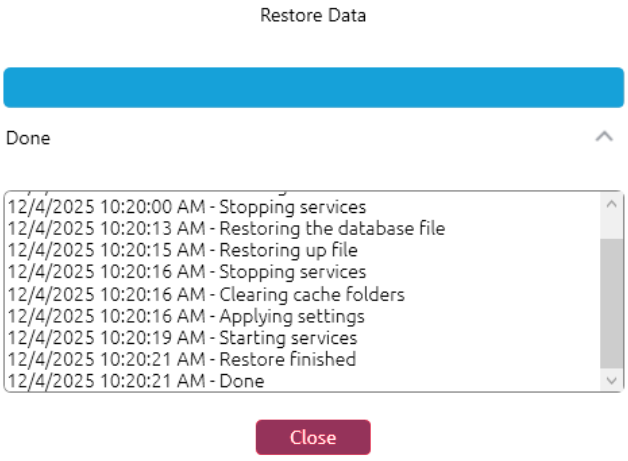
Führen Sie die Wiederherstellung durch.
-
Überprüfen Sie den Abschluss der Wiederherstellung und den Start der Dienste.
Führen Sie das Upgrade auf dem Testserver durch
Auf dem Testserver:
-
Führen Sie das Installationsprogramm für die gewünschte MyQ-Version aus.
-
Befolgen Sie die Standard-Upgrade-Prozedur.
Siehe auch: Important changes in MyQ X 10.2
Überprüfung nach dem Upgrade
Überprüfen Sie nach Abschluss des Upgrades die Mindestfunktionalität.
In einer isolierten Umgebung können Warnungen im Zusammenhang mit der Konnektivität auftreten (z. B. Benachrichtigungen, Geräteverbindungen oder Benutzersynchronisierung). Dies ist zu erwarten, und Sie können diese Warnungen getrost ignorieren.
|
Überprüfung |
Erwartetes Ergebnis |
|---|---|
|
Abschluss des Upgrades |
Installer und Easy Config werden ohne Fehler abgeschlossen. |
|
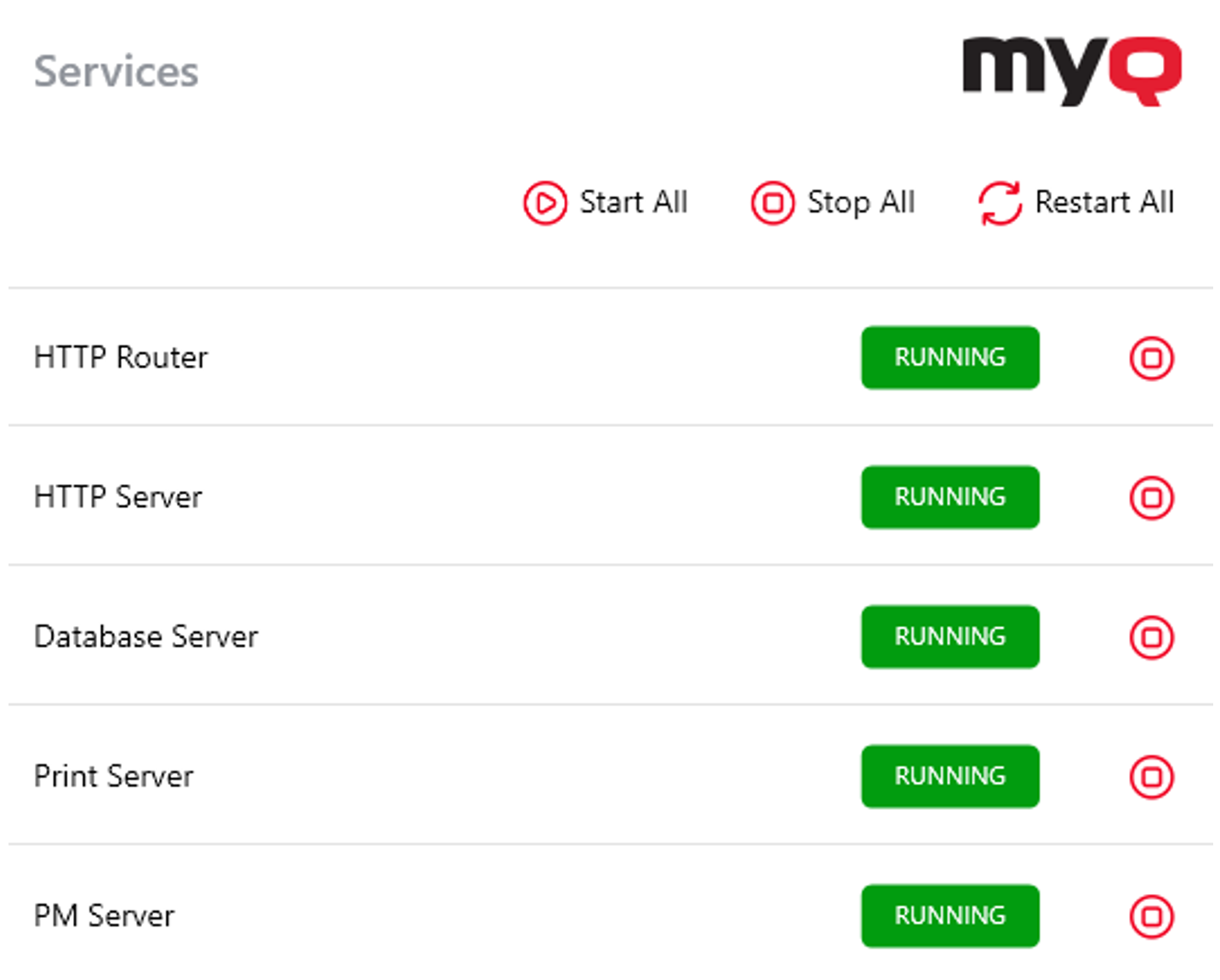
Dienste |
Die erforderlichen MyQ-Dienste laufen. |
|
Web-UI |
Die MyQ-Web-Benutzeroberfläche wird erfolgreich geöffnet. |
|
Datenintegrität |
Wichtige Einstellungen und Daten scheinen korrekt zu sein. |
Nächste Schritte
Wenn das Test-Upgrade erfolgreich ist, fahren Sie mit dem Produktions-Upgrade fort.
Falls das Test-Upgrade fehlschlägt, brechen Sie den Vorgang ab und führen Sie kein Upgrade in der Produktion durch. Wenden Sie sich an den MyQ-Support und legen Sie folgende Unterlagen vor:
-
die Protokolldateien vom Testserver
-
das Produktions-Backup
.zip
Siehe auch: Generate Support Data