
In diesem Abschnitt wird das Upgrade-Verfahren für den Print Server beschrieben, wenn er in den folgenden Szenarien eingesetzt wird:
-
Print Server im Standalone-Modus.
-
Print Server in der Site-Rolle im Falle einer Central-Site-Konfiguration.
Verwenden Sie die Central-Site-Umgebung?
Aktualisieren Sie immer zuerst den Central Server und danach die Site-Server. Die Abwärtskompatibilität zwischen neueren Central- und älteren Site-Servern bleibt erhalten. Es ist jedoch nicht möglich, eine neuere Version des Site Servers mit einem älteren Central Server zu verbinden.
Siehe die Handbuch für den Central Server zuerst aufrüsten.
Lesen Sie den anderen Teil dieses Dokuments, wenn Sie ein Upgrade auf eine andere Installation durchführen möchten, oder wenden Sie sich an Ihren Support-Mitarbeiter, um weitere Informationen zu erhalten.
Upgrade-Anforderungen
Vergewissern Sie sich vor dem Upgrade, dass Ihr Server die Hardware- und Softwareanforderungen erfüllt und dass die Supportlizenz gültig ist.
Vergewissern Sie sich, dass alle zusätzlichen Pakete oder Anwendungen, die in der gegebenen Installationsumgebung verwendet werden, verfügbar und mit der Version, die Sie installieren wollen, kompatibel sind.
Software-Anforderungen
Operationssystem:
-
Windows Server 2016 64-Bit oder höher (empfohlen).
-
Windows 8.1 64-bit oder höher. Beachten Sie die Verbindungsbeschränkung von bis zu 20 Clients.
Die Installation auf einem Desktop-Betriebssystem (nicht Server) wie Windows 10 sowie auf einem Domain Controller wird nicht empfohlen.
Um sicherzustellen, dass das System reibungslos funktioniert, müssen Sie in Ihren Antiviren-Einstellungen eine Ausnahme für Programm- und Datenordner festlegen.
.Net-Laufzeit
Bevor die eigentliche Installation beginnt, prüft der Installationsassistent bei Bedarf 3rd Komponenten von Drittanbietern auf dem Server installiert sind. Falls nicht, werden sie automatisch heruntergeladen und installiert. Für diesen Schritt ist eine Internetverbindung erforderlich.
Internetzugang für die Adresse zulassen http://redirect.myq.cz/* (* ist ein Platzhalter), um das Herunterladen dieser Komponenten zu ermöglichen.
Sie können alle drei erforderlichen Komponenten auch manuell herunterladen und installieren:
.NET 8.0 Runtime, die heruntergeladen werden kann hier.
-
Konsolenanwendungen
-
Desktop-Anwendungen
-
Server-Anwendungen
Für Windows Server 2022 Core Edition ist es erforderlich, die Server Core App-Kompatibilitätsfunktion auf Abruf.
Es kann über PowerShell als Windows-Update mit diesem Befehl installiert werden: Add-WindowsCapability -Online -Name ServerCore.AppCompatibility~~~~0.0.1.0und dann den Server neu starten.
Für Druckerpakete ist möglicherweise eine höhere Version von .NET Framework erforderlich, die später installiert werden muss.
Hardware-Anforderungen
-
CPU: 4 Kerne - 8 Kerne
-
Speicher: 6 GB RAM - 14 GB RAM
-
Festplatte: 10 GB plus zusätzlicher Speicherplatz für Druck-/Scanaufträge, Protokolle, Verlauf und Backups. Die empfohlene Größe beträgt mindestens 100 GB.
Verwenden Sie die höheren Anforderungen im Falle von:
-
Die Anzahl der unterstützten Terminals oder parallelen Benutzersitzungen nähert sich dem Limit.
-
Verwendung des Job-Parsers.
-
Verwendung der Auftragsarchivierung.
-
Verwendung des Desktop Clients.
-
Sie drucken viele Office-Dokumente über E-Mail/Web/Mobile.
-
Verwendung von Wasserzeichen.
-
Starke Nutzung von API.
Wir empfehlen dringend die Verwendung einer SSD-Festplatte für die Installation sowohl der Programm- als auch der Datenteile der Anwendung.
Support-Lizenzanforderungen
Die erforderliche Supportlizenz ist gültig 1. April 2023.
Bevor Sie mit dem Upgrade fortfahren, benötigen Sie eine gültige Support-Lizenz. Ohne eine gültige Support-Lizenz ist der Upgrade-Prozess nicht zulässig, oder einige Teile des Systems funktionieren nach dem Upgrade nicht mehr.
Sie können die Gültigkeit Ihrer Supportlizenzen überprüfen unter Einstellungen > Lizenz.
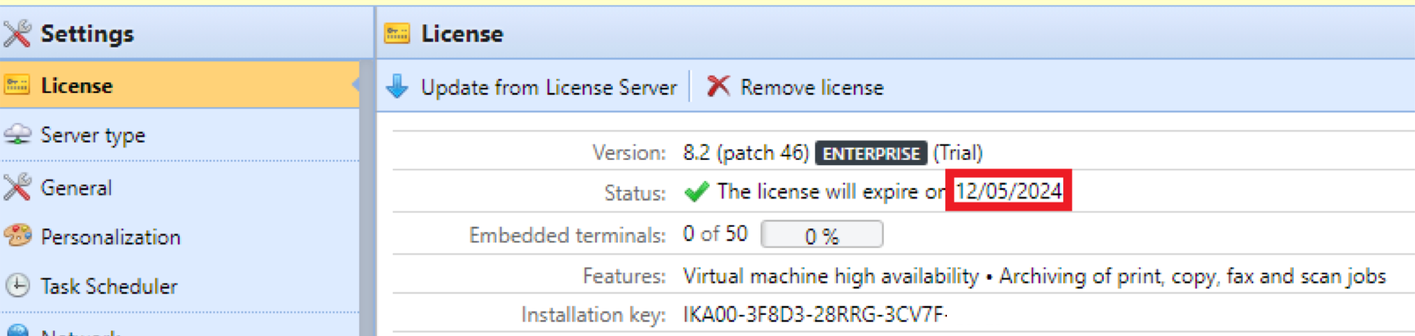
Wenn die Support-Lizenz nicht mindestens bis zum gewünschten Datum gültig ist, starten Sie das Upgrade nicht. Aktivieren Sie zunächst die neue Support-Lizenz, um die Gültigkeit des Supports zu verlängern, und führen Sie das Upgrade danach durch.
Mindestanforderungen an die Version
Die Mindestversion für ein Upgrade ist 8.2.
Wenn Sie eine ältere Version verwenden, aktualisieren Sie bitte zunächst auf die neueste verfügbare Version 8.2. Fahren Sie dann mit dem Upgrade auf Version 10.2 fort.
Wenn ein Site Server eine ungültige Lizenz hat, z. B. nach der Wiederherstellung eines Backups auf einem neuen Server, aber bevor Sie eine neue Lizenz vom Central Server erhalten haben, wird der folgende Dialog angezeigt:
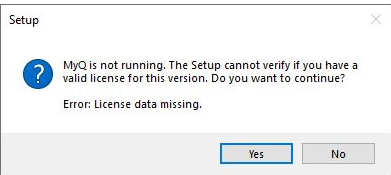
Dies ist zu erwarten, da die Lizenz nicht gültig ist. Klicken Sie auf Ja um mit dem Upgrade fortzufahren. Der Standortserver wird nach dem Upgrade eine neue Lizenz vom Central Server anfordern und den normalen Betrieb fortsetzen.
Anforderungen an den freien Raum
Während des Upgrade-Prozesses werden beide Datenbanken (mit Daten und Protokollen) aktualisiert und geändert, um mit der neuen Struktur der Anwendung kompatibel zu sein. Während dieses Prozesses steigen die Anforderungen an den Festplattenspeicher erheblich, da die Datenbankinhalte in temporäre Dateien kopiert werden, während die Datenbank-Engine an den erforderlichen Änderungen arbeitet.
Der Platzbedarf während des Upgrade-Prozesses kann bis zu viermal die Größe der eigentlichen Datenbanken.
Vergewissern Sie sich, dass sowohl auf der Systemfestplatte (auf der die temporären Dateien gespeichert sind) als auch auf dem Laufwerk, das für den Datenteil der Anwendung verwendet wird, mindestens viermal so viel Speicherplatz verfügbar ist wie die Gesamtgröße der Daten- und Protokolldatenbanken.
Die Größe der Datenbanken ist im Datenordner von MyQ zu finden. Standardmäßig ist dies C:\ProgrammDaten\MyQoder in der Easy Config-Anwendung unter Einstellungen > Datenordner.
Die Dateien heißen MYQ.fdb und MYQLOG.fdb.
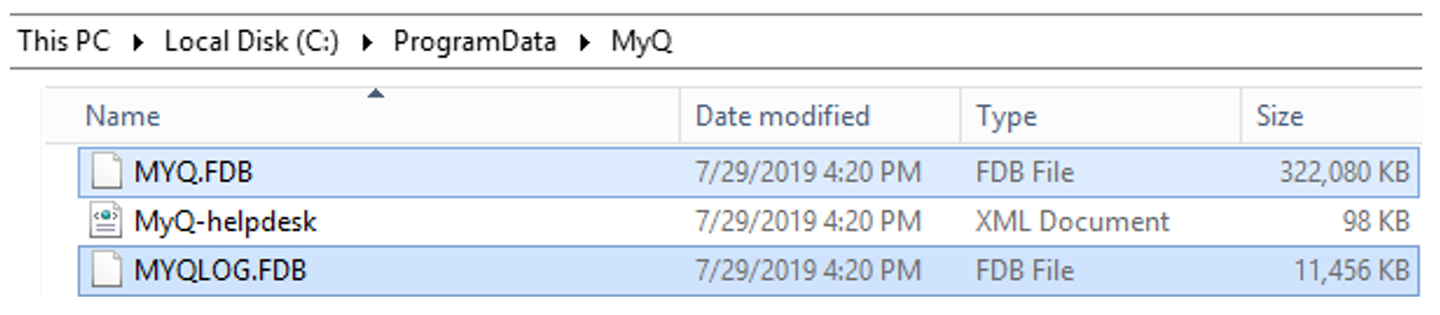
In diesem Beispiel beträgt die Gesamtgröße der beiden Datenbanken etwa 330 MB, so dass für den Aktualisierungsprozess auf dem Laufwerk C: mindestens 1,3 GB freier Speicherplatz vorhanden sein muss.
Wenn sich der Datenordner auf dem D: Laufwerk, dann ist auch dort die gleiche Menge an freiem Speicherplatz erforderlich, denn standardmäßig werden die temporären Dateien auf dem C: Laufwerk, und beide Laufwerke müssen über ausreichend Speicherplatz verfügen.
Ein unzureichender Speicherplatz führt zu unerwarteten Problemen während des Upgrades. Nicht nur, dass das Upgrade höchstwahrscheinlich fehlschlägt, es kann auch eine Gefahr für das gesamte Betriebssystem darstellen, da der gesamte verfügbare Speicherplatz aufgebraucht wird.
Embedded Terminal und Client-Kompatibilität
Eingebettete Terminals
Vergewissern Sie sich vor Beginn des Upgrades, dass alle eingebetteten oder Hardware-Terminalpakete mit der Version kompatibel sind, auf die Sie aktualisieren möchten.
-
Es wird empfohlen, immer die letzte verfügbare Version des Terminalpakets zu verwenden.
-
Verwenden Sie keine niedrigeren Klemmenausführungen als die in der nachstehenden Tabelle aufgeführten.
-
Verwenden Sie keine höheren Terminalversionen als 10.2 - zukünftige Versionen sind höchstwahrscheinlich nicht mehr kompatibel.
-
Die Verwendung einer Terminalversion 8.2 oder höher ist erforderlich. Verwenden Sie keine Embedded Terminal Version 8.0 mit Print Server 10.2.
Ab der Version 8.x des Embedded Terminals hat sich die Architektur des Terminals geändert. Diese Änderungen können sich auf das Verhalten des Embedded Terminals auswirken. Wenn Sie das Embedded Terminal aktualisieren, lesen Sie bitte das Support Bulletin, das Teil des Partnerportals ist, um herauszufinden, ob für Ihre Marke zusätzliche Schritte erforderlich sind.
Partner-Portal -> Unterstützung -> Dokumentation -> Support-Bulletin tab.
Für das Kyocera Embedded Terminal Version 7.5 sind derzeit spezielle Schritte notwendig. Weitere Informationen finden Sie im verfügbaren Support Bulletin 04-2020 zum Upgrade des Kyocera Embedded Terminals.
Wenn die derzeit installierte Terminalversion niedriger ist als die in der nachstehenden Tabelle aufgeführte, wird empfohlen, dieses Terminalpaket zu deinstallieren, bevor Sie das Upgrade durchführen. Bitte konsultieren Sie das entsprechende Terminal-Handbuch über das Deinstallationsverfahren.
Die folgenden Embedded Terminalpakete werden von Print Server 10.2 unterstützt:
|
Terminal |
Unterstützte Versionen |
||||
|
Canon |
10.2 |
10.1 |
8.2 |
|
|
|
Epson |
10.2 |
10.1 |
8.2 |
8.1 (EOL) |
|
|
HP |
10.2 |
10.1 |
8.2 |
8.1 (EOL) |
8.0 (EOL) |
|
Kyocera |
10.2 |
10.1 |
8.2 |
8.1 (EOL) |
|
|
Lexmark |
10.2 |
10.1 |
|
8.1 |
8.0 |
|
Ricoh |
10.2 |
10.1 |
8.2 |
|
|
|
Scharf |
10.2 |
10.1 |
|
8.1 |
|
|
Scharfe Luna |
|
10.1 |
|
|
|
|
Toshiba |
|
|
8.2 |
8.1 (EOL) |
|
|
Xerox |
10.2 |
|
|
|
|
Bitte beachten Sie, dass Terminals, die mit (EOL) gekennzeichnet sind, das Ende ihrer Lebensdauer erreicht haben und nicht mehr unterstützt werden. Obwohl sie noch kompatibel und betriebsbereit sind, wird ihre Verwendung nicht empfohlen oder unterstützt.
Kompatibilität mit anderen Anwendungen
Vergewissern Sie sich vor Beginn des Upgrade-Vorgangs, dass alle zusätzlichen Softwarepakete sowie alle 3rd Anwendungen von Drittanbietern mit der Version, auf die Sie aktualisieren, kompatibel sind.
Die folgenden Anwendungen werden von Print Server 10.2 unterstützt.
|
Kunden |
Version |
|
Desktop Client |
8.2*, 10.0*, 10.2 |
|
OCR-Server |
3.0, 3.0.1, 3.1 |
|
Mobiler Druckagent |
1.3, 1.3.1 |
|
MyQ X Mobiler Kunde |
10.1 |
|
Central Server |
10.2 |
|
Einfacher Cluster |
K.A. |
|
ScannerVision |
9.1+ |
*Versionen können hauptsächlich mit den MyQ X 10.2-Servern funktionieren, wenn sie vor dem Upgrade auf die 10.2-Server verwendet werden; verwenden Sie Desktop Client 10.2 für neue 10.2-Installationen.
Die Versionen 8.2 und 10.1 von MyQ Desktop Client sind nur kompatibel, wenn sie vor dem Upgrade mit dem vorherigen Print Server verwendet wurden. In Umgebungen, in denen MyQ Desktop Client bis zu diesem Zeitpunkt nicht verwendet wurde, verwenden Sie Version 10.2.
Die Anwendung MyQ Mobile Printing (Android oder iOS) ist nicht mit Print Server 10.2 kompatibel. Verwenden Sie stattdessen MyQ X Mobile Client.
Easy Cluster wurde eingestellt und ist für Print Server 10.2 nicht mehr verfügbar.
Es wird empfohlen, immer die neueste verfügbare Version der Client-Software zu verwenden.
Verwenden Sie keine niedrigeren Client-Software-Versionen als in der obigen Tabelle aufgeführt
Verwenden Sie keine höheren Client-Software-Versionen als 10.2 (gilt nicht für ScannerVision) - künftige Versionen sind höchstwahrscheinlich nicht mehr kompatibel.
Anpassungen und benutzerdefinierte Berichte
Wenn in der aktuellen Installation benutzerdefinierte Anpassungen ausgeführt werden - seien es benutzerdefinierte Berichte, Skripte oder andere Dinge, die nicht in der Standardinstallation enthalten sind -, wenden Sie sich zunächst an den MyQ-Support, um zu prüfen, ob diese mit der Version, auf die Sie aktualisieren, kompatibel sind.
Anpassungen werden immer für eine bestimmte Version erstellt und hängen von deren Ressourcen ab. Diese Ressourcen sind in der neueren Version möglicherweise nicht mehr vorhanden, so dass der benutzerdefinierte Inhalt nach dem Upgrade möglicherweise nicht mehr funktioniert.
Überprüfen Sie nach Abschluss des Upgrades das MyQ-Hauptprotokoll auf etwaige Fehler und Warnungen, einschließlich solcher über inkompatible Anpassungen, und testen Sie die angepassten Funktionen selbst.
Wichtige Änderungen in dieser Version
Bitte beachten Sie, dass die Version 10.2 im Vergleich zu den Vorgängerversionen wesentliche funktionale Änderungen aufweist, die sich auf bestimmte Funktionen des Systems auswirken werden.
Die Liste der Änderungen und neuen Funktionen finden Sie unter Upgrade auf MyQ X 10.2.
Bitte lesen Sie dieses Dokument sorgfältig durch, um die Auswirkungen solcher Änderungen zu verstehen.
Sicherung
Bevor Sie mit dem eigentlichen Upgrade fortfahren, sollten Sie zunächst ein Backup erstellen. Dadurch wird sichergestellt, dass im Falle eines fehlgeschlagenen Upgrades ein Backup der Daten zur Verfügung steht, zu dem Sie zurückkehren können.
Es wird empfohlen, die erstellten Sicherungsdateien physisch in einen separaten Dateispeicher zu kopieren.
Backups können entweder über die MyQ-Webschnittstelle oder Easy Config manuell erstellt werden.
Web-Schnittstelle
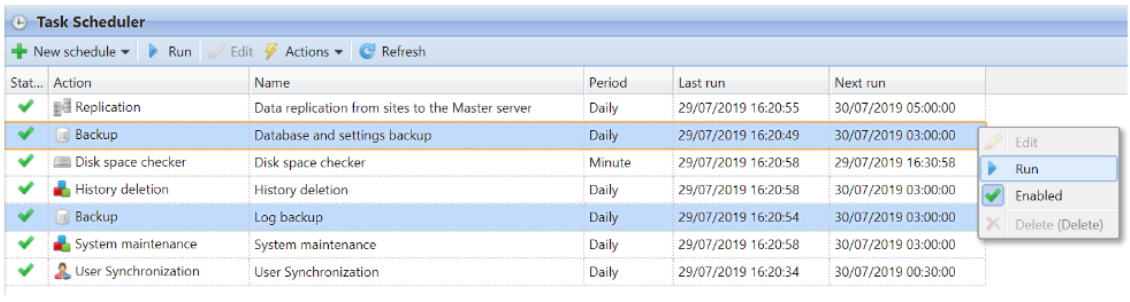
Melden Sie sich als *admin an und geben Sie Einstellungen > Planer die Backup-Aufgaben für ausführen:
-
Sicherung von Datenbanken und Einstellungen
-
Log-Sicherung
Überprüfen Sie das Protokoll, um festzustellen, wann die Sicherungsvorgänge abgeschlossen sind.
Easy Config
Melden Sie sich als Benutzer mit lokalen Administratorrechten auf dem Server an, auf dem MyQ läuft, und führen Sie die Easy Config-Anwendung aus.
Öffnen Sie im Menü Datenbank das Untermenü Hauptdatenbank und führen Sie den Befehl Backup aus. Die Protokolldatenbank kann nicht mit Easy Config gesichert werden.
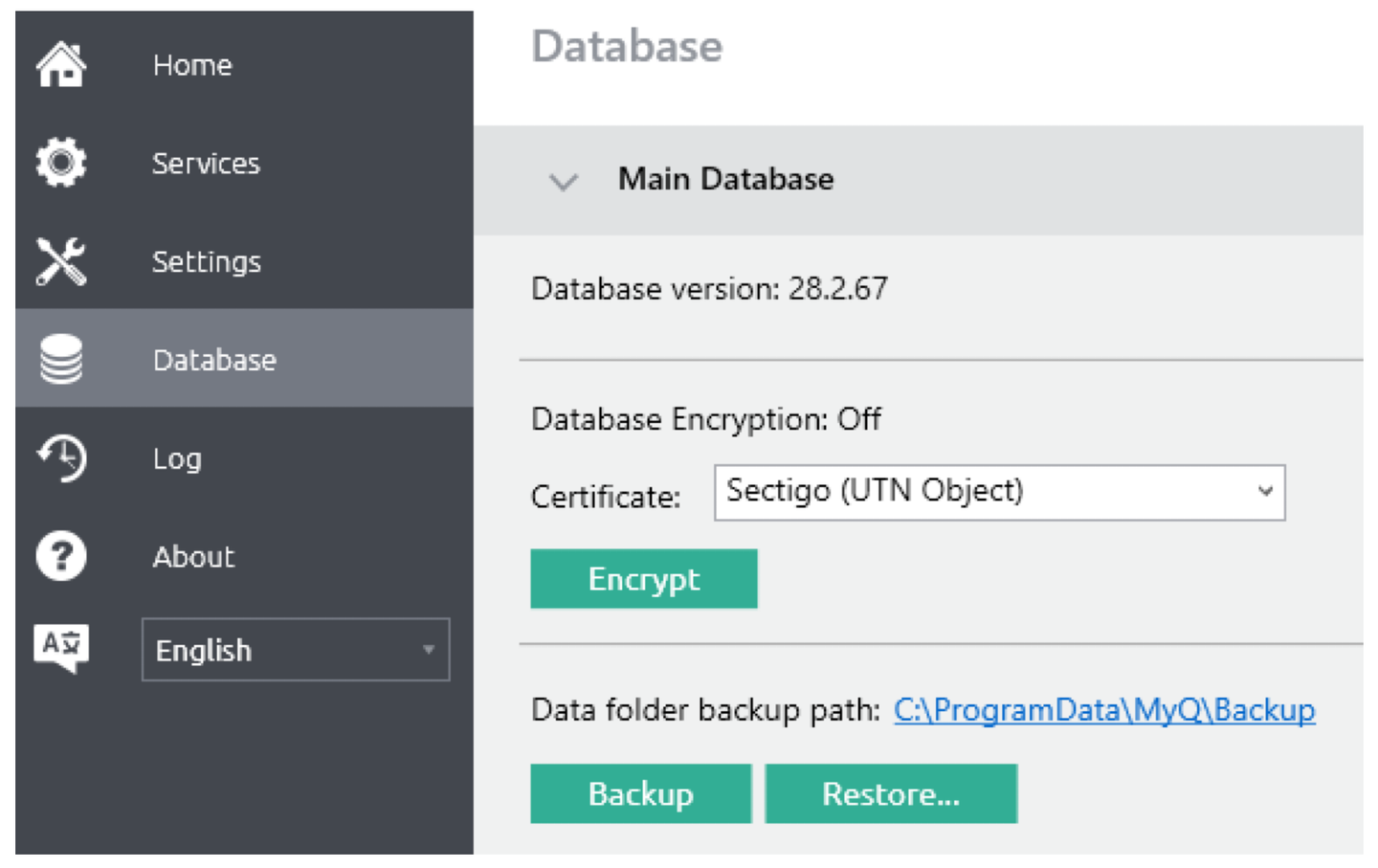
Wenn Sie MyQ in einer virtuellen Umgebung betreiben, empfiehlt es sich, vor dem Upgrade einen Snapshot/Checkpoint zu erstellen. Dies ist der einfachste Weg, um bei Bedarf ein Rollback durchzuführen.
Upgrade-Schritte
Wenn Sie die einzelnen Schritte des Upgrades in der richtigen Reihenfolge durchführen, ist ein möglichst zuverlässiges Ergebnis gewährleistet. Obwohl der Prozess an sich einfach ist, sollte er dennoch als kritisch angesehen werden, und der Administrator sollte auf jedes Detail achten. Wenn er es richtig macht, werden die notwendigen Ausfallzeiten minimiert und unerwartete Probleme vermieden.
Geplante Tasks deaktivieren
Zu Beginn des Upgrade-Prozesses ist es am besten, alle geplanten Aufgaben zu deaktivieren. Auf diese Weise wird vermieden, dass versehentlich eine Aufgabe gestartet wird, deren Beendigung viel Zeit in Anspruch nehmen könnte, und das zu einem ungünstigen Zeitpunkt. Wenn auch andere Komponenten des Systems aktualisiert werden (z. B. Central Server und Site Server gleichzeitig), kann es vorkommen, dass die Benutzersynchronisierung und die Datenreplikation zu einem unerwünschten Zeitpunkt starten.
Unter Einstellungen > AufgabenplanerKlicken Sie mit der rechten Maustaste auf alle Aufgaben und klicken Sie auf die Schaltfläche Aktiviert, um die betreffenden Aufgaben zu deaktivieren.
Einige Standardaufgaben können nicht deaktiviert werden. Für diese wird empfohlen, die nächste geplante Laufzeit zu überprüfen und gegebenenfalls zu ändern.
Dienste anhalten
Der Installationsassistent versucht, alle Anwendungsdienste zu stoppen, damit er mit dem Überschreiben von Dateien und Anwendungskomponenten fortfahren kann. Führen Sie diesen Schritt am besten zuerst manuell aus und überprüfen Sie, ob alle Dienste korrekt beendet wurden und ob im Hintergrund kein Vorgang läuft.
Solange die Dienste nicht gestoppt und alle laufenden Aufgaben nicht abgeschlossen sind, sind die Dateien blockiert, und der Installationsassistent kann sie nicht überschreiben.
Um Dienste manuell zu stoppen, verwenden Sie die Easy Config-Anwendung und klicken Sie auf die Schaltfläche Stopp Schaltfläche im Dienstleistungen tab.
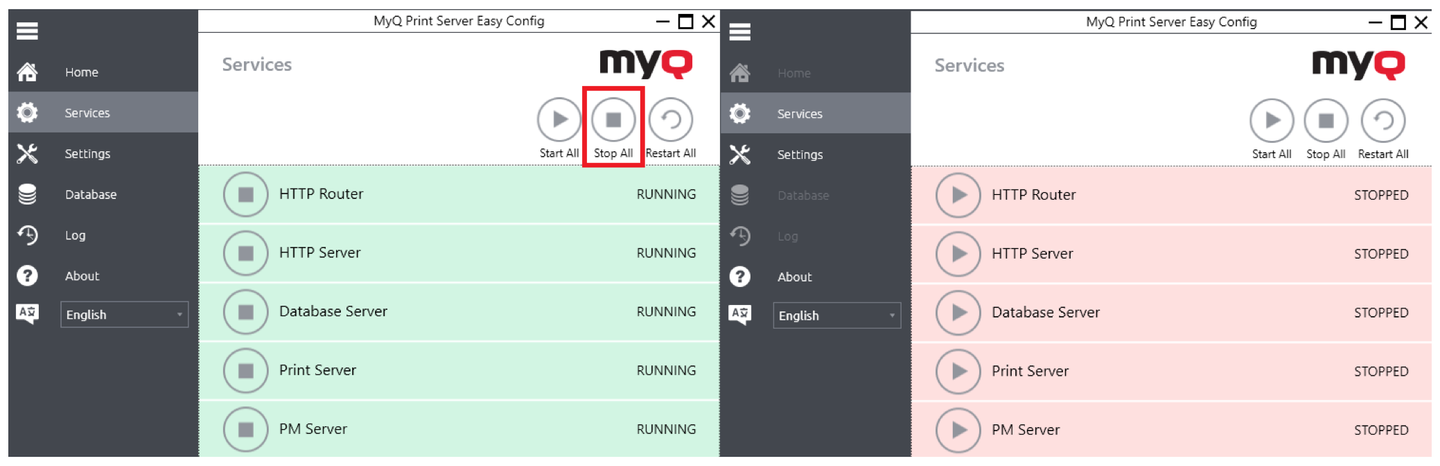
Das Stoppen aller Dienste kann einige Zeit in Anspruch nehmen, da die Dienste nicht sofort gestoppt werden, sondern das System darauf wartet, dass eine laufende Aufgabe korrekt beendet wird. Erzwingen Sie nicht das Anhalten der Prozesse mit dem Task-Manager, da einige Aufgaben in einem halbfertigen, inkonsistenten Zustand bleiben können.
Das Anhalten der Dienste hindert die Benutzer daran, das System zu benutzen.
Wenn die Dienste gestoppt sind, kann mit den folgenden Schritten des Upgrade-Prozesses fortgefahren werden. In diesem Zustand ist sichergestellt, dass kein Benutzer angemeldet ist und keine Aufgabe ausgeführt wird, so dass alle Dateien und Systemkomponenten mit einer aktualisierten Version überschrieben werden können.
Nachdem Sie alle Dienste gestoppt haben, starten Sie manuell nur den Dienst Database Server. Dieser Dienst ist notwendig, damit der Installationsassistent die aktuell installierte Systemversion überprüfen und das Upgrade ordnungsgemäß durchführen kann.
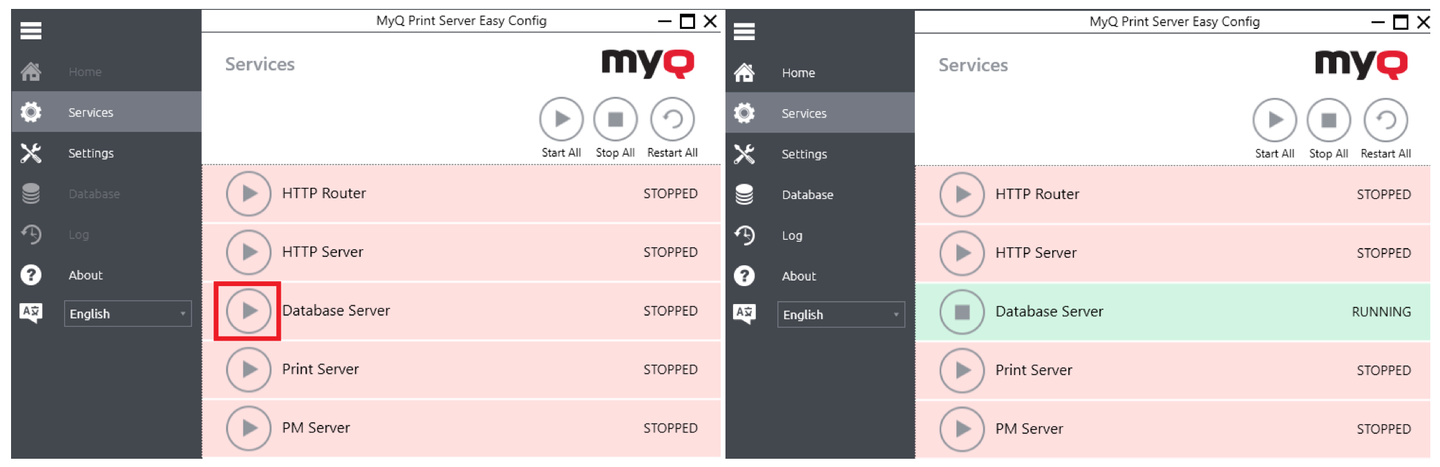
Zu diesem Zeitpunkt ist der ideale Zeitpunkt, um ein Datenbank-Backup zu erstellen - denn wenn ein solches Backup wiederhergestellt werden muss, wird es alle Daten enthalten, da niemand das System benutzt. Diese Sicherung kann nicht über die Web-UI durchgeführt werden, da sie derzeit nicht läuft, sondern muss über Easy Config erfolgen.
Überprüfen Sie, dass nichts läuft
Wenn Dienste gestoppt werden, überprüfen Sie, ob alle Prozesse gestoppt sind, indem Sie den Task-Manager und die Registerkarte Details verwenden. Technisch gesehen können einige festgefahrene Prozesse noch laufen und die Dateien blockieren, obwohl der entsprechende Dienst gestoppt wurde.
In diesem Zustand sollten nur die beiden folgenden Prozesse ausgeführt werden:
-
Firebird.exe
-
MyQ EasyConfig.exe
Stellen Sie sicher, dass es keine einer der folgenden Prozesse oder zugehörigen Dienste läuft:
-
CanonTerminal.exe
-
EpsonTerminal.exe
-
HPProTerminal.exe
-
HPTerminal.exe
-
httpd.exe
-
Kmum.Server.exe
-
LexmarkTerminal.exe
-
MyQ.exe
-
MyQKyoceraTerminal.exe
-
MyQSvc.exe
-
nssm.exe
-
php.exe
-
php-cgi.exe
-
rotatelogs.exe
-
SharpTerminal.exe
-
traefik.exe
-
XeroxTerminal.exe
Wenn einer der oben aufgeführten Prozesse läuft, obwohl alle Dienste gestoppt wurden, handelt es sich höchstwahrscheinlich um einen steckengebliebenen Prozess, der die korrekte Ausführung des Upgrade-Installationsassistenten blockiert.
In einem solchen Fall empfiehlt es sich, den gesamten Server neu zu starten. Gehen Sie nach dem Neustart des Servers zurück, um die entsprechenden Dienste erneut zu stoppen, und überprüfen Sie, ob es laufende Prozesse gibt.
Upgrade
Wenn sichergestellt ist, dass das System alle Anforderungen erfüllt, ein Backup aller Dienste erstellt wurde und (mit Ausnahme der Datenbank-Engine) alle Dienste gestoppt sind und keine festsitzenden Prozesse laufen, die den Installationsassistenten blockieren würden, können wir mit dem eigentlichen Upgrade fortfahren.
Schließen Sie zunächst die Easy Config-Anwendung.
Stellen Sie sicher, dass der angemeldete Benutzer über lokale Administratorrechte verfügt, und führen Sie den Installationsassistenten aus.

Wählen Sie zunächst die gewünschte Sprache für den Installationsassistenten.
Im zweiten Schritt erhalten Sie eine Meldung, dass die Vorgängerversion erkannt wurde und ein Upgrade durchgeführt wird.
Fahren Sie mit der Lizenzvereinbarung fort bis zum Optionen Schritte.
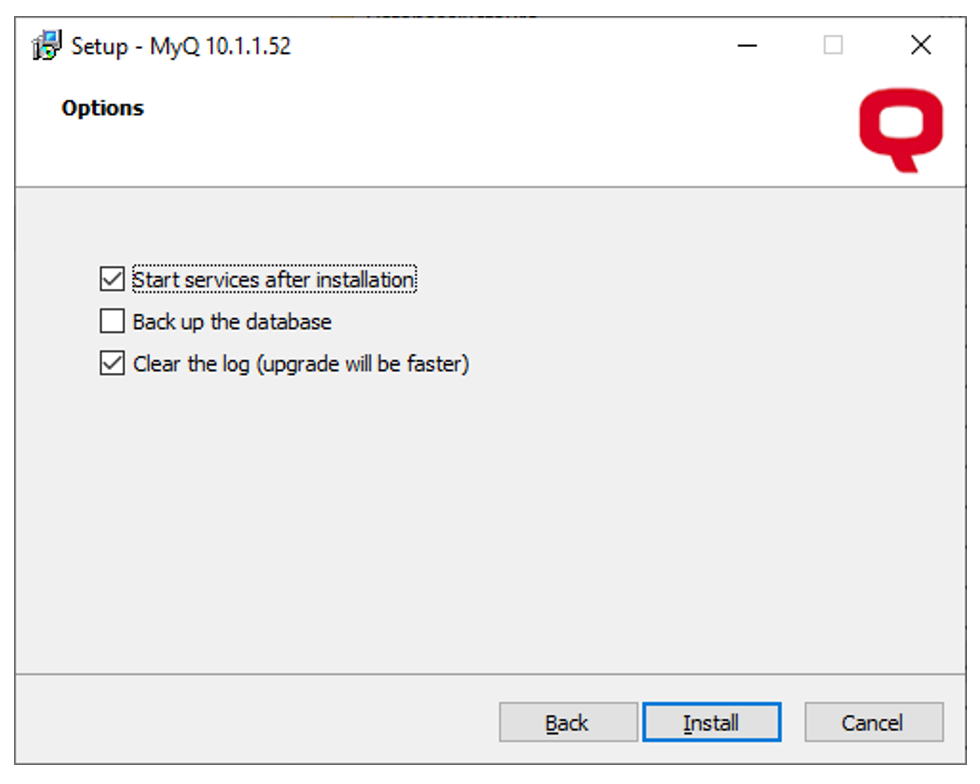
Hier können Sie verschiedene Optionen für die Handhabung verschiedener Teile des Systems wählen. Diese Optionen sind in jeder Version unterschiedlich und hängen auch von der Version ab, von der aus das Upgrade durchgeführt wird.
Der Dialogschritt könnte folgendermaßen aussehen:
-
Bei der Sicherung der Datenbank wird eine Standardsicherung erstellt, die über Easy Config ausgeführt wird. Dieser Schritt ist in der Regel nicht erforderlich, da die Sicherung vor Beginn des Upgrades manuell durchgeführt wurde. In einigen Fällen, wenn auch die Datenbank-Engine aktualisiert wird, wird diese Option zwangsweise aktiviert, da die Sicherung und die anschließende Wiederherstellung durchgeführt werden, um die Version der Datenbank-Engine zu ändern.
-
Löschen des Protokolls wird im Allgemeinen empfohlen, da es in den meisten Fällen nicht notwendig ist, die alten Protokolldaten aufzubewahren. Sollte in der Zukunft aus irgendeinem Grund die Notwendigkeit bestehen, gibt es eine Sicherung der Protokolldatenbank, die für diesen Zweck verwendet werden kann. Durch das Löschen des Inhalts der Protokolldatenbank wird Speicherplatz auf der Festplatte frei und der Aktualisierungsprozess wird beschleunigt.
-
Die Dienste nach der Installation starten Option wird im Allgemeinen empfohlen. Nur für den Fall, dass das vorherige Upgrade aus irgendeinem Grund nicht erfolgreich war, ist es möglich, die Dienste nicht sofort zu starten und eine Fehlersuche durchzuführen.
Fahren Sie mit der Schaltfläche Installieren fort. Nach Abschluss des Installationsassistenten wird die Easy Config-Anwendung gestartet.
Möglicherweise wird ein Dialog zum Neustart des Computers angezeigt - stellen Sie in diesem Fall sicher, dass Easy Config nicht läuft und nicht die Datenbank aktualisiert oder andere Schritte durchführt, da ein Neustart des Servers diesen Prozess zwangsweise stoppt und die Datenbank funktionsunfähig macht. Wenn Easy Config nicht läuft, bestätigen Sie den Neustart des Servers. Überspringen Sie den Neustart nicht ganz, wenn Sie dazu aufgefordert werden. Nach dem Neustart wird die Easy Config-Anwendung automatisch gestartet.
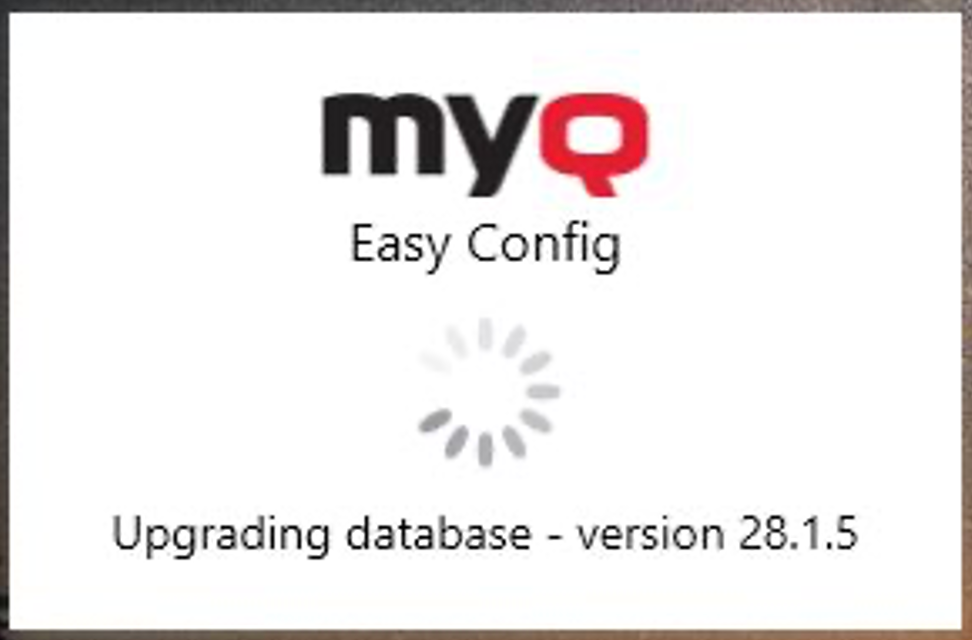
Easy Config führt die Datenbank-Upgrade-Schritte durch. Dieser Prozess wird einige Zeit in Anspruch nehmen, insbesondere bei größeren Datenbanken. Einige der Upgrade-Schritte können sehr viel Zeit in Anspruch nehmen - beenden Sie diesen Prozess nicht zwangsweise.
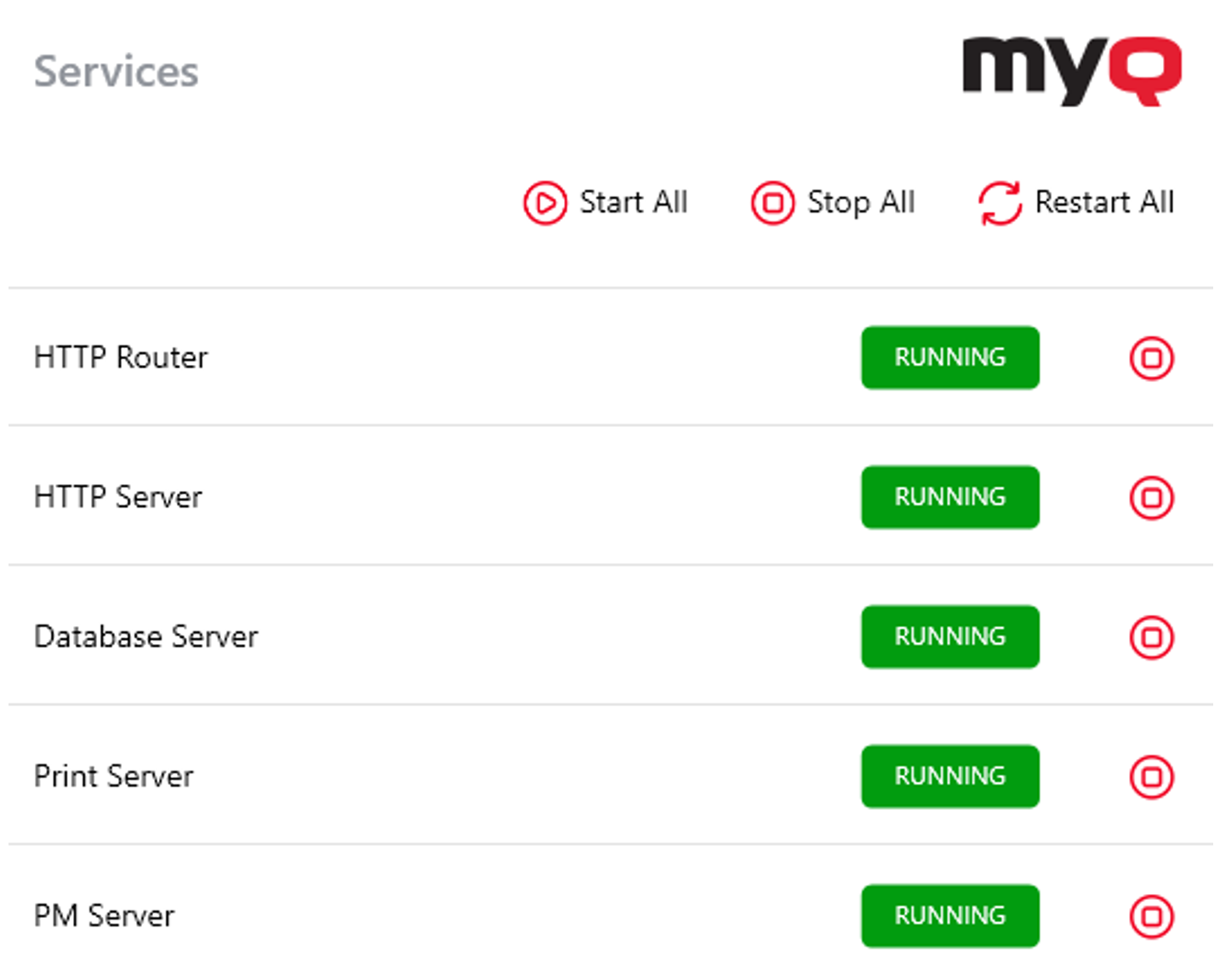
Nachdem die Aktualisierung der Datenbank abgeschlossen ist, wird Easy Config auf der Registerkarte Home geöffnet, wo Sie die grundlegenden Details überprüfen können. Es wird empfohlen, auf die Registerkarte Dienstleistungen und überprüfen Sie, ob alle Dienste laufen. Wenn nicht, klicken Sie auf die Registerkarte Alle starten Taste.
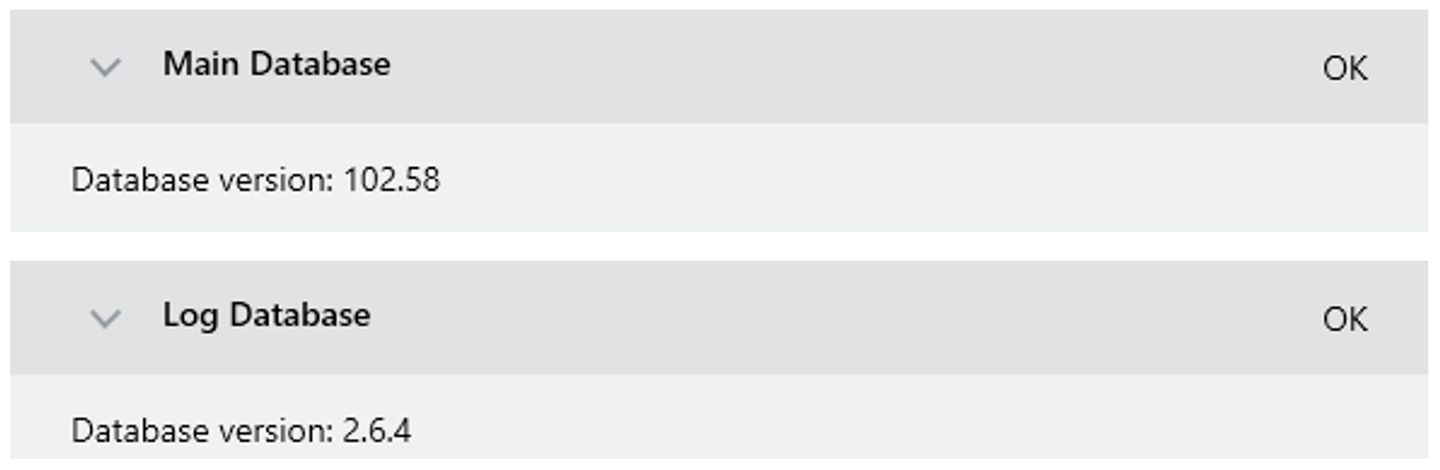
Öffnen Sie dann die Datenbank Registerkarte und Untermenüs Hauptdatenbank und Log-Datenbank - überprüfen, ob der Datenbankstatus OK sowohl für die Hauptdatenbank als auch für die Protokolldatenbank.
Auf der Registerkarte Info können Sie die aktuell installierte Version überprüfen, um sicherzustellen, dass das Upgrade erfolgreich war.

Rufen Sie anschließend die Weboberfläche auf, melden Sie sich als *Admin an und überprüfen Sie, ob alles ordnungsgemäß funktioniert. Installieren Sie die Terminalpakete erneut, falls Sie sie zuvor deinstalliert haben.
Wir empfehlen, die folgenden Bereiche zu überprüfen und zu kontrollieren, ob sie korrekt funktionieren:
-
Log - für alle Fehlermeldungen
-
Lizenzen
-
Benutzer-Synchronisation
-
Standort-Zentrale Verbindung und Datenreplikation
-
Erstellung von Berichten nach Zeitplan
Wenn alle vorherigen Schritte abgeschlossen sind, ist das Upgrade beendet. Herzlichen Glückwunsch!