
Die Bereitstellung von Druckmanagement-Software in der Cloud bietet einen transformativen Ansatz für die Bewältigung von Druckanforderungen.
In diesem Leitfaden gehen wir auf die technischen Informationen ein, die Sie benötigen, bevor Sie mit der Bereitstellung von MyQ X in der Cloud beginnen können, d. h. in verschiedenen Cloud-Szenarien wie Voll- und Hybrid-Cloud, sowie auf Empfehlungen zur Lösung häufiger Situationen wie der Handhabung von Speicher, der Übertragung von Druckaufträgen und mehr.
Lesen Sie die Übersicht über MyQ X in der Cloud, um zu erfahren, wie Sie davon profitieren können.
MyQ X in der Cloud – Überblick
Es gibt verschiedene Möglichkeiten, wie MyQ X und die zugehörigen Komponenten in der Cloud betrieben werden können:
-
Hybrid-Cloud – eine Kombination aus MyQ-Servern in der Cloud und vor Ort:
-
Central Server, der in einer in der Cloud gehosteten virtuellen Maschine läuft, mit Standorten, die in lokalen lokalen Netzwerken betrieben werden.
-
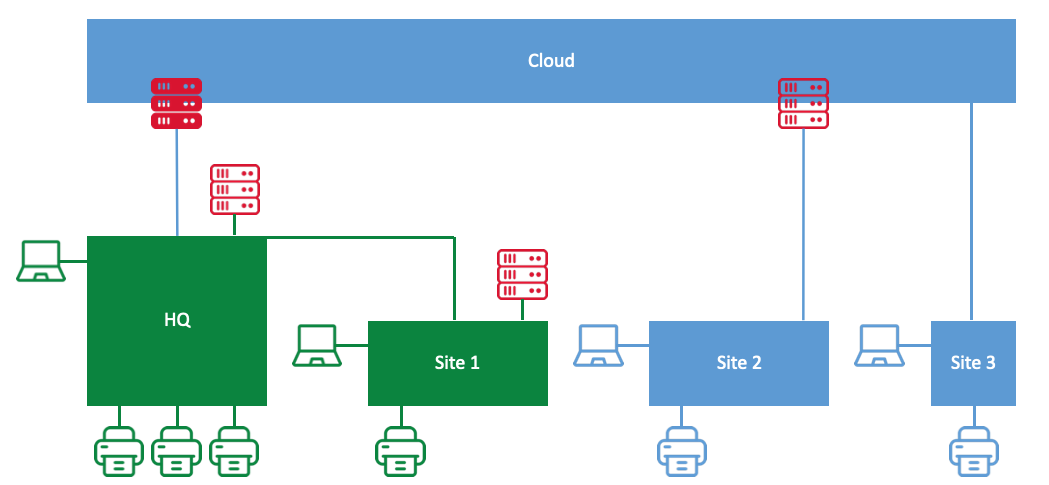
Central Server und ausgewählte Standortserver werden in der Cloud betrieben, während Teile der MyQ X-Umgebung in lokalen lokalen Netzwerken laufen.
-
-
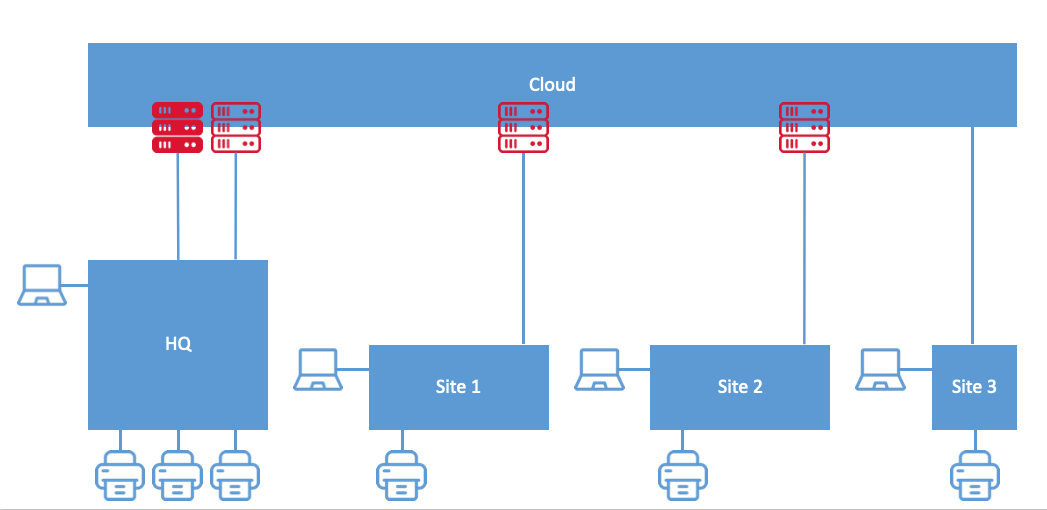
Vollständige Cloud – die gesamte MyQ X-Umgebung wird in der Cloud betrieben, mit Verbindungen zu Geräten und Clients in lokalen lokalen Netzwerken.
Bevor Sie sich mit den Konfigurationen befassen, empfehlen wir Ihnen, den Abschnitt„Vor der Bereitstellung“ durchzulesen, in dem wir verschiedene Themen zur Gestaltung Ihrer MyQ X-Umgebung behandeln und die Architektur sowie das Kommunikationsdiagramm von MyQ X darstellen.
Cloud-Optionen
Hybrid Cloud – Zentral
In dieser Umgebung wird der Central Server in einer in der Cloud gehosteten virtuellen Maschine ausgeführt. Er fungiert als zentraler Punkt für die Berichterstellung aller verbundenen Standort-Server aus lokalen Netzwerken. Bei dieser Architektur sind keine VPN-Verbindungen zwischen der in der Cloud gehosteten und der lokalen Infrastruktur erforderlich.
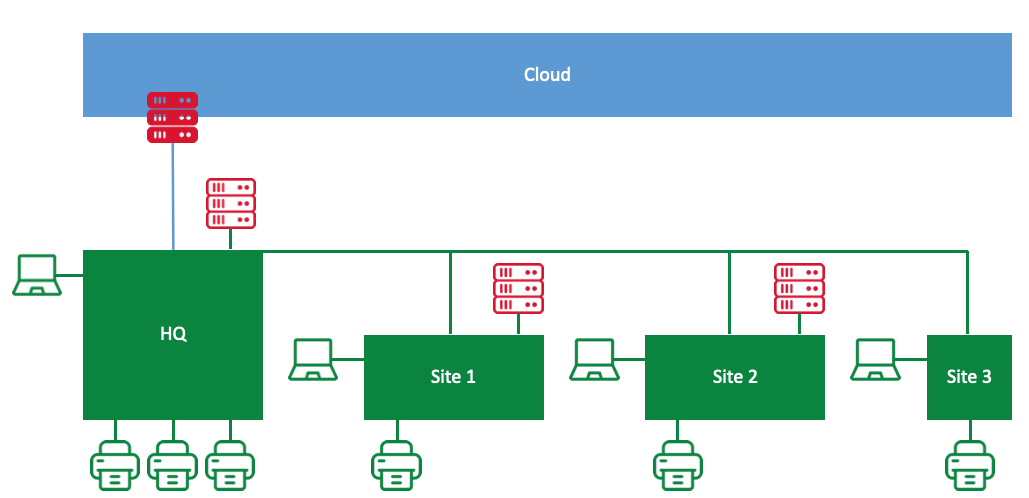
Hybrid Cloud – Kombiniert
Der Central Server wird in der Cloud betrieben, ebenso wie ausgewählte Standortserver, während die übrigen Standortserver in lokalen Netzwerken laufen. Dieses Szenario ist üblich, wenn Ihr Unternehmen große Standorte lieber lokal mit lokalen Lösungen verwaltet, während alle mittleren oder kleinen Standorte in die Cloud verlagert werden. Gründe hierfür können beispielsweise die Reduzierung des Datenverkehrs zur Optimierung der Kosten für Cloud-basierte Dienste sein.
Lokale Standorte
Es ist kein VPN-Tunnel erforderlich, um die Kommunikation zwischen MyQ-Komponenten und dem Central Server sicherzustellen.
Cloud-Standorte
Für Standortserver, die in die Cloud verlagert werden, sind VPN-Tunnel erforderlich, um die bidirektionale Kommunikation zwischen dem in der Cloud gehosteten MyQ-Print Server und den Geräten (Druckgeräte, Endbenutzergeräte usw.) in den lokalen Netzwerken sicherzustellen.
Vollständige Cloud
In diesem Fall laufen alle MyQ-Server in der Cloud. Für Site-Server, die in die Cloud verlagert werden, sind VPN-Tunnel erforderlich, um die bidirektionale Kommunikation zwischen dem in der Cloud gehosteten Print Server und den Geräten (Druckgeräte, Endbenutzergeräte usw.) in den lokalen Netzwerken sicherzustellen.
Anforderungen an die Verbindung zum zentralen Standort
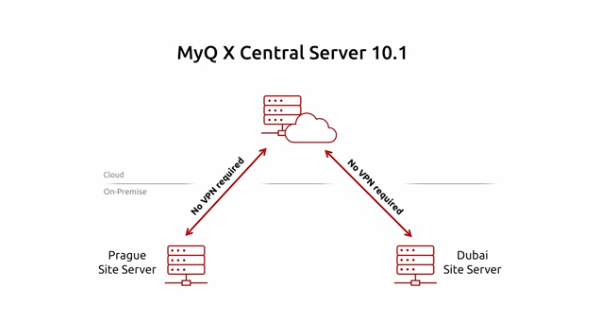
Es gibt keine besonderen Anforderungen für eine Verbindung zwischen den lokalen On-Premises-Netzwerken und dem Central Server. Seit MyQ X 10.1 ist kein VPN-Tunnel zwischen dem Central Server und den Site-Servern erforderlich, da die Site-Server den Central Server über dessen öffentliche Schnittstelle erreichen können.
Anforderungen an den Central Server
Verbundene Standortserver kontaktieren den Central Server über den Webserver-Port, wie in der Easy Config des Central Server konfiguriert. Diese Ports sind standardmäßig 8083 oder 8093 und können geändert werden. Zusätzliche eingehende und ausgehende Ports hängen von den auf dem Central Server selbst aktivierten Diensten ab, wie z. B. für die Benutzersynchronisierung, E-Mail-Versand und mehr.
Weitere Anforderungen an den Central Server finden Sie unter:
Anforderungen an den Print Server
Der Print Server verwaltet alle lokalen Dienste für Ihre Clients, wie z. B. die Kommunikation mit Druck- und MFD-Geräten sowie mit Netzwerken, über die Endbenutzer und mobile Geräte eine Verbindung herstellen.
Zusätzliche eingehende und ausgehende Ports hängen von den auf dem Print Server aktivierten Diensten sowie von den Besonderheiten der angeschlossenen Geräte und Embedded Terminals ab.
Weitere Anforderungen an den Print Server finden Sie unter:
Kommunikationsanforderungen
Überprüfen Sie die oben genannte Liste der Ports, ermitteln Sie die von Ihrer Organisation benötigten Dienste und notieren Sie sich die erforderlichen Portkonfigurationen. Verwenden Sie diese Informationen bei der Konfiguration sowohl von lokalen Netzwerken als auch von in der Cloud gehosteten Servern.
Achten Sie beim Durcharbeiten der Anleitungen zur Portkonfiguration unter „Wichtige Kommunikationsports“ auf die Abschnitte, in denen die Portanforderungen für einzelne Anbieter im Abschnitt „Ports der eingebetteten Pakete“ aufgeführt sind.
Weitere Überlegungen:
-
Insbesondere in Organisationen, die Embedded Terminals von Kyocera oder Kyocera Lite verwenden, müssen Ports für die Kommunikation mit einer integrierten PM-Server-Komponente geöffnet werden.
-
Seit MyQ 10.2 ist es möglich, den FTP-Server und den SMTP-Server zu deaktivieren, wenn diese in Ihrer Umgebung nicht benötigt werden. Lesen Sie die Seite „Hauptkommunikationsports des Print Servers“ für weitere Details.
Cloud-freundliches Drucken
Die MyQ X-Umgebung bietet alternative Spooling-Methoden, die Ihnen helfen, Ihr Netzwerk für einen effizienten Betrieb in der Cloud zu optimieren. Durch die Nutzung von lokalem Spooling können Unternehmen Druckaufträge effizienter verwalten, das in die Cloud gesendete Datenvolumen reduzieren und dadurch die damit verbundenen Kosten minimieren.
Dies ist besonders wichtig bei gestaffelten Preismodellen, bei denen die Gebühren für Cloud-Dienste oft auf dem Durchsatz basieren; eine geringere Datenübertragung kann zu geringeren Kosten führen.
Neben den unten genannten Spooling-Optionen finden Sie hier auch weitere Funktionen, die in Central-Site-Umgebungen nützlich sind.
Lokales Client-Spooling
Im Client-Spooling-Modus des MyQ Desktop Clients wird das Dokument selbst (die Druckdaten) nicht an einen zentralen Print Server gesendet. Stattdessen werden nur Angaben zum Zielort des Dokuments, zum Absender und zum Speicherort der Druckdaten übertragen.
Der Desktop Client sendet die Druckdaten erst dann vom Computer an den Drucker, wenn der Druckvorgang gestartet wurde, sei es als Direktdruck oder Secure Hold and Pull Printals authentifizierter Pull-Druck. Die Druckauftragsdaten werden auf dem kürzesten Weg und innerhalb der Räumlichkeiten der Organisation sicher gespoolt.
Weiterlesen:
Lokales Gerätespooling
MyQ Embedded-Terminals, die auf kompatiblen Geräten verfügbar sind, können eingehende Aufträge empfangen und diese sofort drucken oder für eine sichere, authentifizierte Freigabe zurückhalten. Dies gewährleistet, ähnlich wie beim Client-Spooling, den kürzesten Weg vom Benutzer zum Zielgerät innerhalb der Räumlichkeiten der Organisation.
Gerätespooling wird auf ausgewählten Embedded Terminals unterstützt. Welche das sind, erfahren Sie in der Dokumentation oder bei Ihrem MyQ-Partner.
Weiterlesen:
Microsoft Universal Print
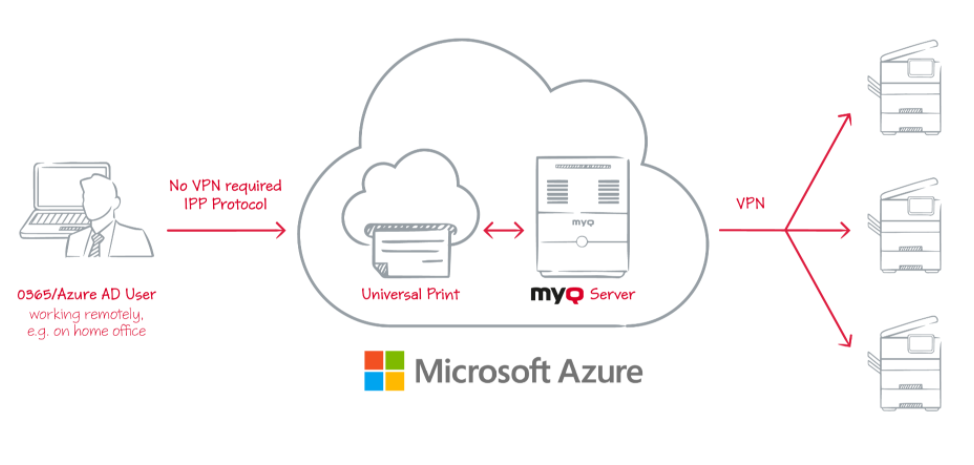
MyQ X unterstützt die Integration von Microsoft Universal Print, wodurch Benutzer von überall aus auf Drucker zugreifen können, ohne komplizierte VPN-Verbindungen einrichten zu müssen. Es nutzt Ihre bestehende Microsoft-Umgebung und schafft eine Cloud-Brücke zwischen Ihrem lokal installierten oder in der Cloud gehosteten MyQ X und den Endbenutzergeräten.
Unternehmen können ihre Druckinfrastruktur effizienter verwalten und so den Bedarf an lokalen Print Servern sowie die damit verbundenen Wartungskosten reduzieren. Das Ergebnis ist eine flexiblere, skalierbarere und kostengünstigere Drucklösung, die den Anforderungen moderner Arbeitsplätze gerecht wird, insbesondere in Remote- und Hybrid-Arbeitsszenarien.
Darüber hinaus unterstützt diese Lösung verschiedene Geräte und Betriebssysteme und gewährleistet so Kompatibilität in unterschiedlichen Umgebungen.
Weiterlesen:
-
Microsoft Universal PrintEinführung und Konfiguration von Microsoft Universal Print