
Dependendo da sua configuração, você poderá ver algumas dessas opções, enquanto outras não estarão acessíveis. Se não tiver certeza sobre quais recursos estão disponíveis para você, entre em contato com seu administrador.
O atalho “Trabalhos” leva você à tela “Trabalhos”, que contém as seguintes guias:
-
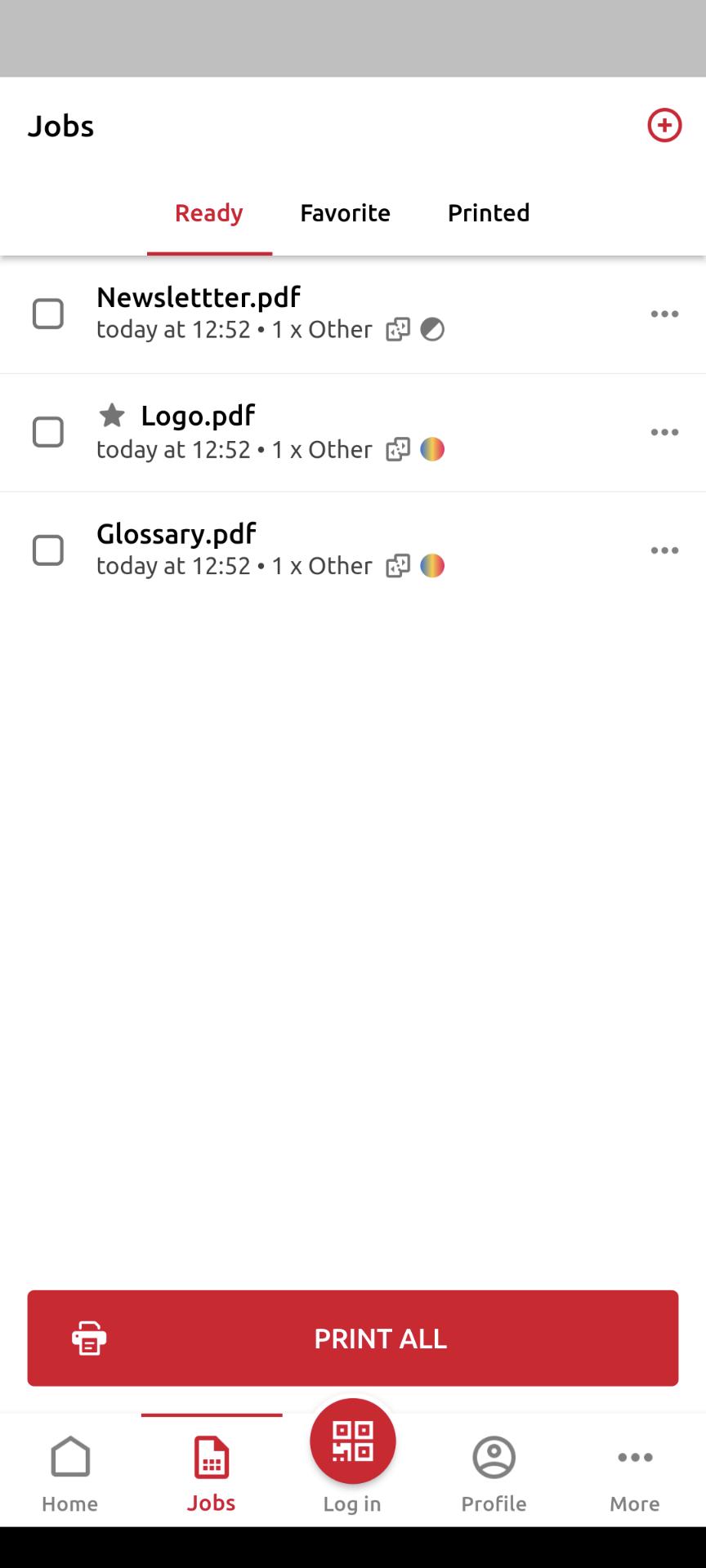
Pronto: uma lista de trabalhos que você enviou para impressão e que ainda não foram impressos. Para cada trabalho pronto, estão disponíveis as opções “Imprimir”, “Imprimir tudo”, “Adicionar aos favoritos” e “Excluir”.
-
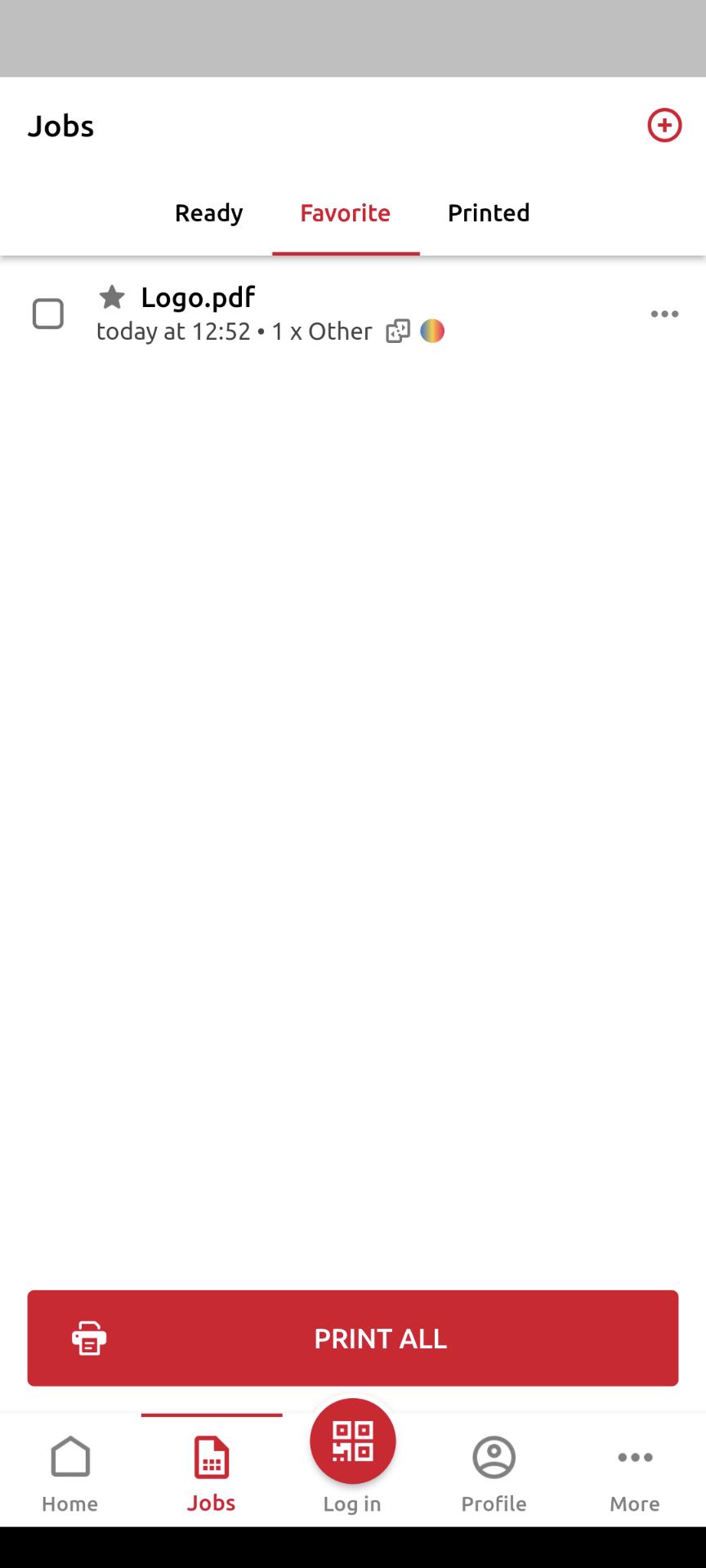
Favoritos: uma lista de trabalhos que você marcou como favoritos. Esses trabalhos permanecem listados na aba “Favoritos” mesmo após serem impressos e não são removidos dessa aba, a menos que você os remova manualmente. Para cada trabalho favorito, as opções “Imprimir”, “Imprimir tudo” e “Remover dos favoritos” estão disponíveis no menu de opções com os três pontos.
-
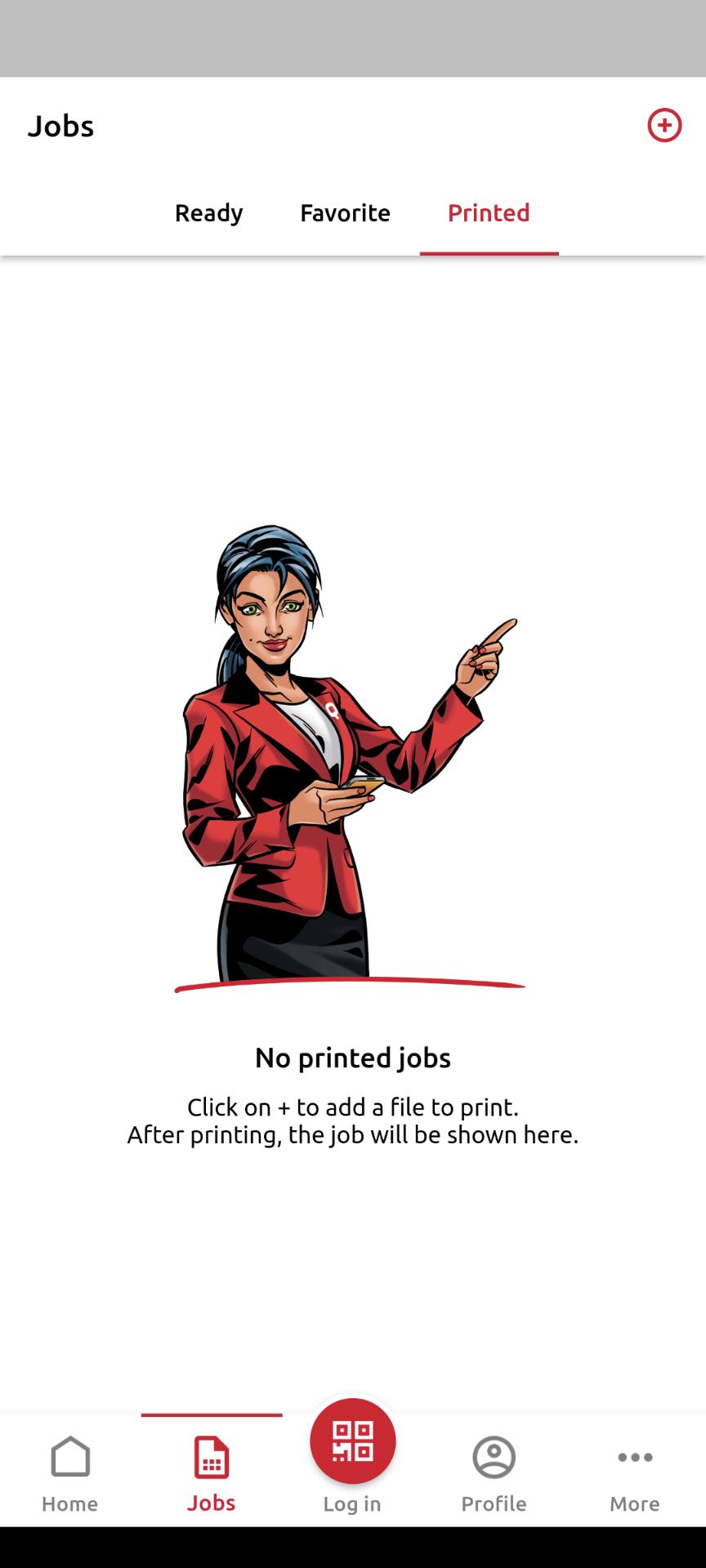
Impressos: Uma lista de todos os seus trabalhos impressos. Para cada trabalho impresso, as opções “Imprimir”, “Imprimir tudo” e “Adicionar aos favoritos” estão disponíveis no menu de opções com os três pontos.
Opções do trabalho
Ao clicar no menu de opções com três pontos ao lado de um trabalho específico, você verá um conjunto de opções para esse trabalho em particular:
-
Excluir trabalho: exclui o trabalho.
-
Adicionar aos favoritos: salva este trabalho como favorito; isso significa que ele poderá ser acessado novamente com facilidade e nunca será excluído automaticamente nas configurações padrão (se um trabalho já estiver nos favoritos, essa opção muda para “Remover dos favoritos”).
-
Visualizar: permite que você veja uma pré-visualização com zoom do seu trabalho, com a opção “IMPRIMIR AGORA”.
Imprimindo trabalhos
Você pode tocar em IMPRIMIR TUDO na parte inferior da aba “Trabalhos” para imprimir todos os trabalhos ou marcar a caixa de seleção ao lado de um trabalho para selecioná-lo e, em seguida, imprimi-lo. Você também pode tocar no ícone “+” na parte superior para adicionar um novo trabalho (das pastas do seu dispositivo ou do armazenamento em nuvem) à lista.
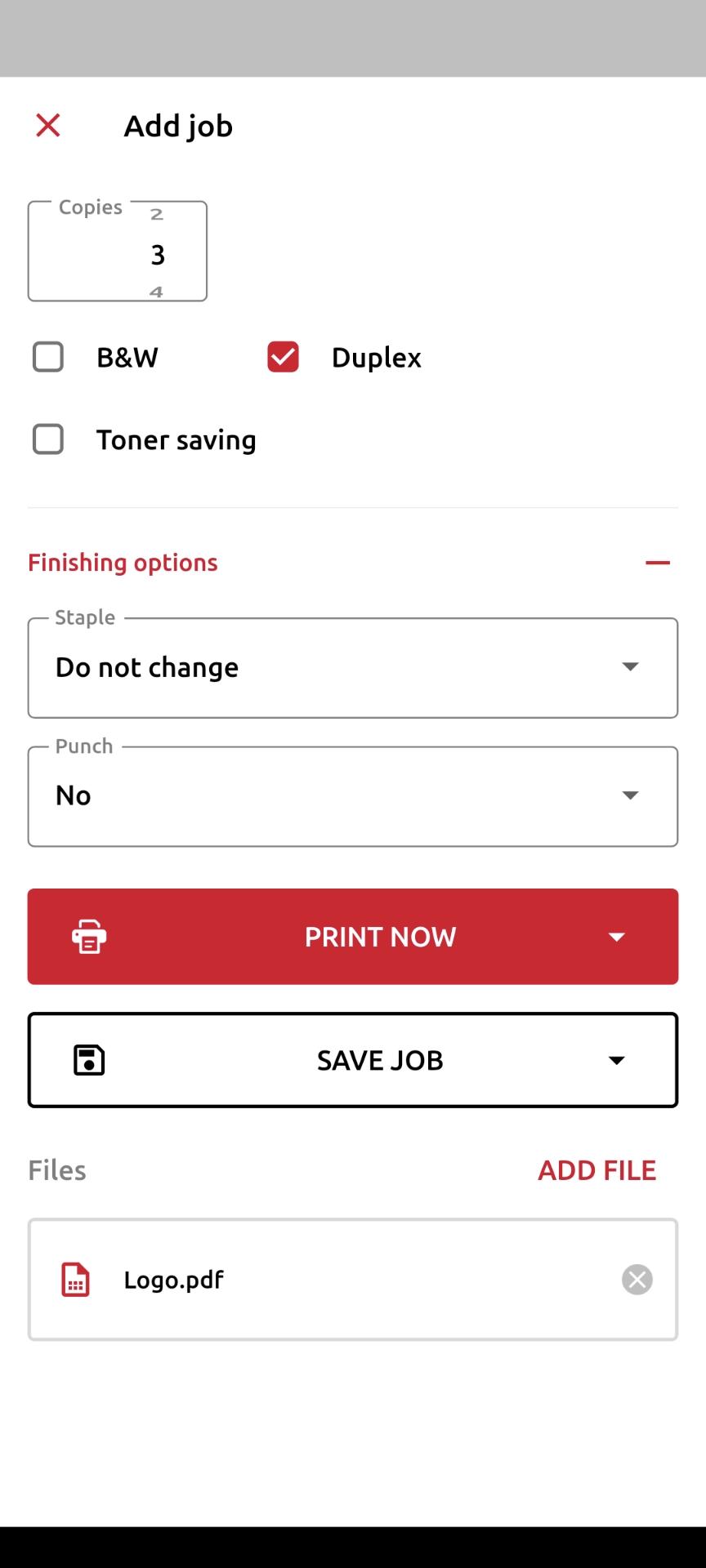
Em seguida, você pode especificar o número de cópias, escolher entre impressão monocromática (P&B) ou colorida e entre Simplex ou Duplex. Nesta página, você também pode selecionar opções de acabamento (como grampeamento). Se a contabilidade de projetos estiver habilitada no servidor MyQ, você pode atribuir um projeto ao trabalho: toque no campo em “Projeto” e selecione o projeto na lista.
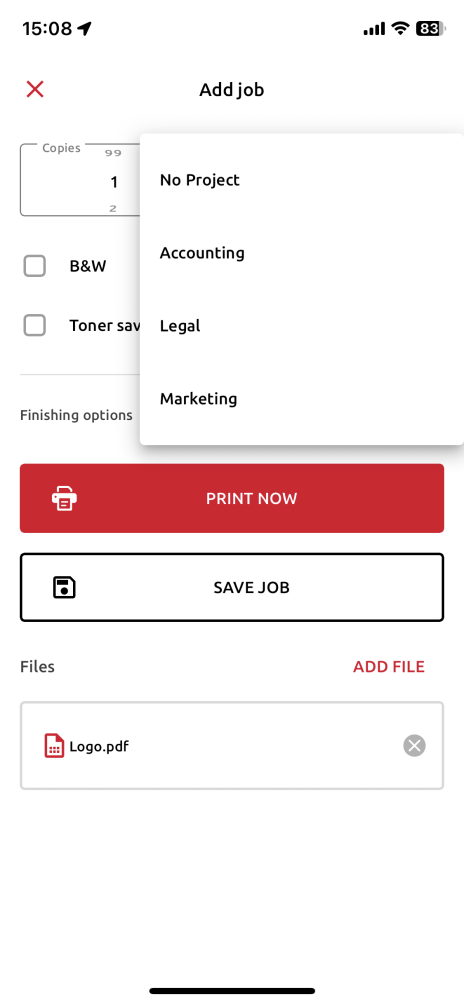
Depois de clicar em IMPRIMIR AGORA ou SALVAR TRABALHO, você precisará especificar a fila do trabalho:
-
Tipo “Direto”: o trabalho é impresso imediatamente na impressora atribuída à fila.
-
Tipo “Pull Print”: será solicitado que você escaneie o código QR da impressora na qual deseja que o trabalho seja impresso (as filas de “Pull Print” exigem terminais MyQ integrados ou o MyQ TerminalPro).
As filas de trabalho disponíveis não serão identificadas como “Tipo direto” ou “Tipo Pull Print”, mas sim com o nome da fila, conforme atribuído na configuração do MyQ. O tipo de fila só pode ser visualizado na interface do usuário web do MyQ. Além disso, os trabalhos que você deseja IMPRIMIR AGORA podem ser atribuídos a qualquer tipo de fila, enquanto que, se você quiser SALVAR O TRABALHO, só poderá atribuí-lo a uma fila do tipo Pull Print.
Se você selecionar “SALVAR TRABALHO”, o trabalho será salvo para impressão posteriormente.
Adicionando trabalhos
Existem duas maneiras de adicionar um trabalho usando seu celular:
-
No aplicativo MyQ X Mobile: na página Início ou Trabalhos do aplicativo, clique no ícone + para adicionar um novo trabalho. Isso abrirá o seletor de arquivos do seu celular, incluindo todas as opções disponíveis de armazenamento em nuvem.
-
A partir de um aplicativo de terceiros: use a opção do aplicativo para compartilhar um arquivo, imagem etc. e, em seguida, selecione a opção “Imprimir via MyQ X”.
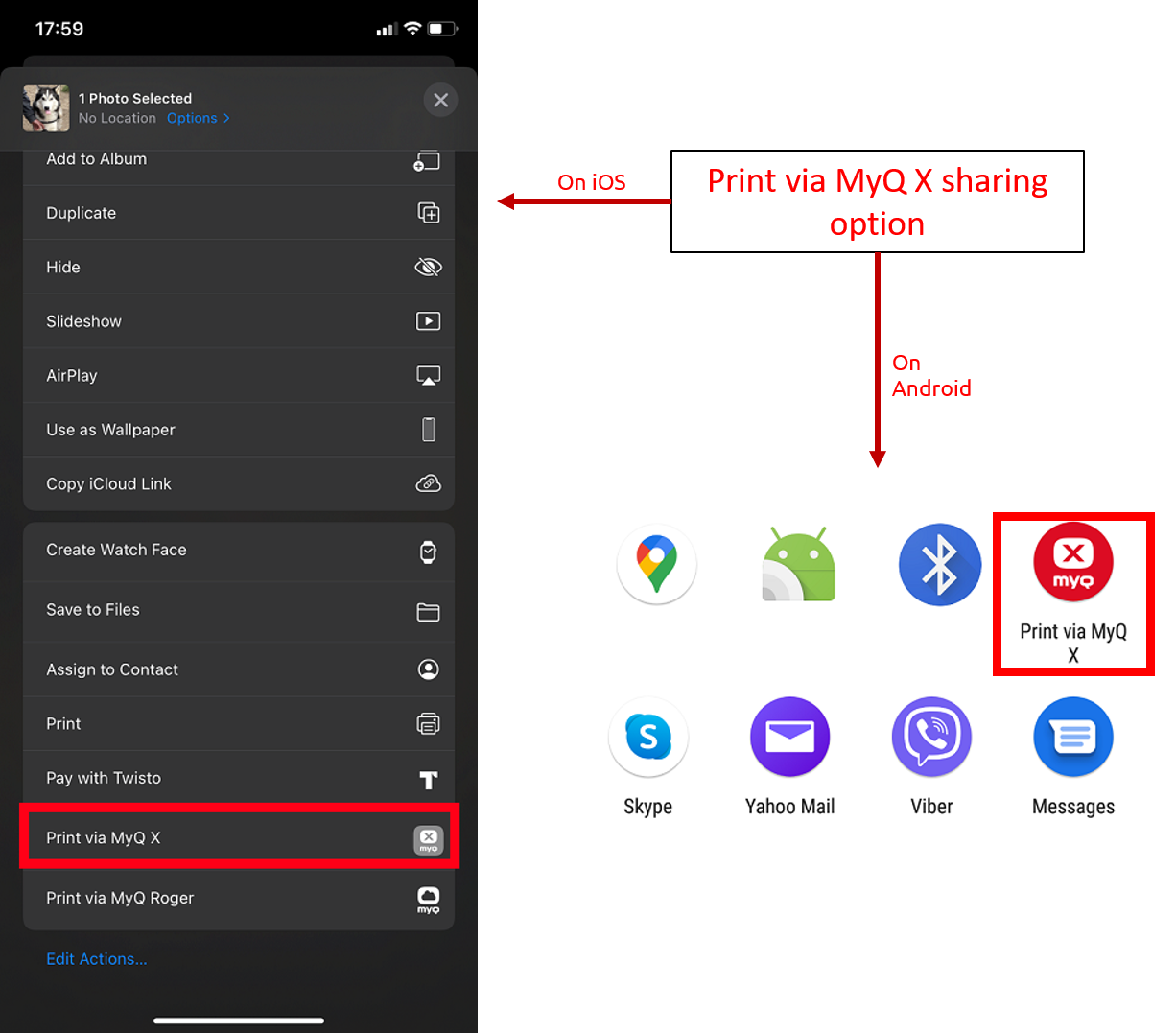
Em dispositivos iOS, é necessário habilitar a opção de compartilhamento “Imprimir via MyQ X” em “Mais” > “Atividades”.