
Dependendo da sua configuração, você poderá ver algumas dessas opções, enquanto outras não estarão acessíveis. Se tiver dúvidas sobre quais recursos estão disponíveis para você, entre em contato com seu administrador.
Visão geral das tarefas em aberto
Você pode abrir a aba “Visão geral de tarefas” no Painel inicial de três maneiras diferentes:
-
Clique em “Trabalhos” no widget “Links rápidos”.

-
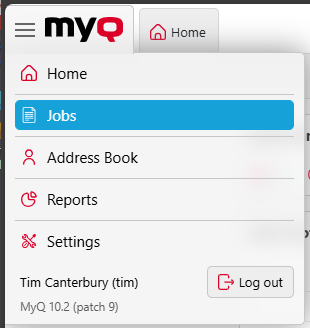
Clique no menu “MyQ” e selecione “Trabalhos”.
-
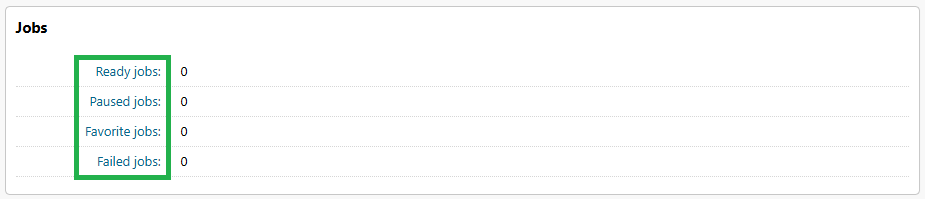
Clique nos links “Trabalhos prontos”, “Pausados”, “Favoritos” ou “Falhados” no widget “Trabalhos”.
Na lista de trabalhos na aba “Visão geral dos trabalhos”, você pode ver todos os seus trabalhos de impressão e informações sobre eles. No lado esquerdo da aba “Trabalhos”, você pode ver o menu suspenso “Todos os trabalhos”. Nesse menu, você pode selecionar uma das seguintes opções:
-
Prontos: exibe os trabalhos prontos para impressão, o que significa que o trabalho foi colocado em uma fila de impressão e está aguardando sua autorização ou a conclusão dos trabalhos anteriores.
-
Pausado: exibe trabalhos pausados, o que significa que o trabalho foi pausado por você ou, automaticamente, pelo sistema MyQ.
-
Impresso: exibe os trabalhos impressos, o que significa que o trabalho foi impresso e está armazenado no servidor MyQ.
-
Favoritos: exibe os trabalhos favoritos. Todos os trabalhos de impressão, exceto os excluídos, podem ser marcados como Favoritos.
-
Trabalhos com falha: exibe trabalhos com falha. O trabalho não foi analisado corretamente, não foi processado ou não possuía metadados (o que não é permitido) e, por isso, não foi impresso.
-
Excluídos: exibe os trabalhos excluídos, o que significa que o trabalho foi excluído do servidor MyQ.
-
Todos: Exibe todos os trabalhos.
Painel de Propriedades do Trabalho
Para abrir o painel de propriedades de um trabalho de impressão,
-
clique duas vezes no trabalho na lista (ou selecione o trabalho e, em seguida, clique em “Ações” na barra de ferramentas acima).
-
Clique em “Editar” na caixa de diálogo “Ações” do trabalho. O painel é aberto no lado direito da tela. No painel, você pode ver informações gerais sobre o trabalho de impressão, como nome e ID, tamanho, autor e endereço IP do computador do autor.
Se a ferramenta Jobs Parser estiver sendo usada no servidor MyQ, você poderá ver dados adicionais, como o total de cópias em P&B, cópias coloridas, número de cópias, formato do papel, impressão frente e verso, economia de toner, grampeamento, perfuração, a linguagem de impressão utilizada e o preço do trabalho.
Você também pode alterar o Proprietário e o Projeto do trabalho de impressão nos respectivos campos. Somente um administrador ou líderes de grupos de usuários podem alterar o proprietário de um trabalho de impressão. Se você alterar o proprietário do trabalho, o novo proprietário deverá ter direitos de acesso à fila e ao projeto atuais. Se você alterar o projeto, o proprietário atual do trabalho deverá ter direitos de acesso ao novo projeto.
Excluir trabalhos
Para excluir trabalhos selecionados, marque os trabalhos na lista que devem ser excluídos e, em seguida, clique em “Ações”. No menu suspenso “Ações”, selecione “Excluir”. Você pode encontrar os trabalhos excluídos na lista “Trabalhos excluídos”. É possível visualizar os trabalhos antes da impressão. Existem dois métodos para visualizar um trabalho de impressão:
-
Selecione o trabalho na guia e clique em Visualizar no lado esquerdo da barra de ferramentas.
-
Clique com o botão direito do mouse no trabalho e, em seguida, clique em Visualizar no menu de atalho.
Carregar e imprimir arquivos diretamente
Se habilitado pelo seu administrador, você tem a opção de enviar arquivos diretamente pela interface de usuário da web e imprimi-los. Os arquivos são automaticamente atribuídos à fila Email_Web e só podem ser impressos em dispositivos de impressão atribuídos a essa fila. Existem dois métodos para enviar um arquivo:
-
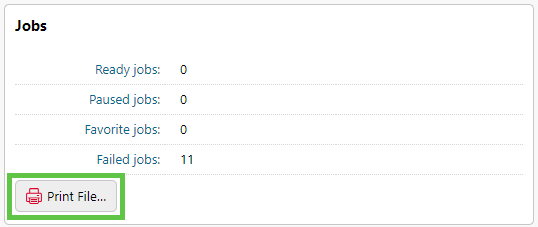
Clique no botão “Imprimir arquivo” na barra de ferramentas da guia “Trabalhos”.
-
Clique no botão “Imprimir Arquivo” no widget “Trabalhos”, no painel inicial.
Opções de “Imprimir arquivo”
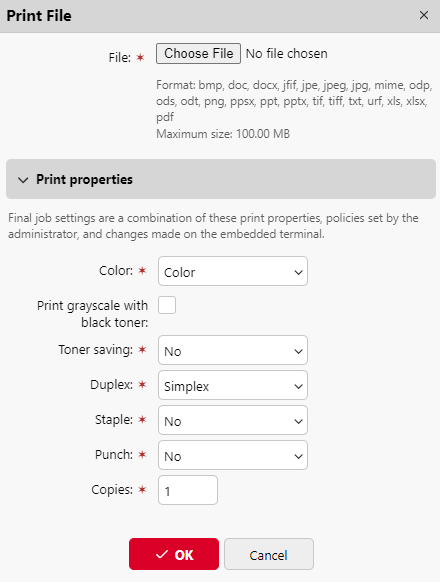
A janela de opções “Imprimir arquivo” é exibida com os seguintes campos:
-
Arquivo: procure o arquivo que deseja enviar, selecione-o e clique em “Abrir”. O tamanho máximo é de 120,00 MB. Os formatos de arquivo suportados são:
-
pdf
-
bmp
-
jfif
-
jpe
-
jpeg
-
jpg
-
mime
-
png
-
tif
-
tiff
-
txt
-
urf
Observação: Arquivos PDF protegidos por senha não podem ser impressos. Remova a proteção por senha do PDF antes de enviá-lo.
-
-
Projeto: Visível apenas se a contabilidade de projetos estiver ativada no servidor. Selecione um projeto no menu suspenso.
-
Cor: Especifique como deseja que o trabalho seja impresso:
-
Cor
-
P&B
-
-
Imprimir em escala de cinza com toner preto: Marque a caixa de seleção se desejar imprimir em escala de cinza com toner preto.
-
Frente e verso: Selecione uma das seguintes opções:
-
Simplex
-
Duplex (borda longa)
-
Duplex pela borda curta
-
-
Grampear: Selecione Sim ou Não.
-
Perfuração: Selecione Sim ou Não.
-
Economia de toner: Selecione Sim ou Não.
-
Cópias: defina o número de cópias.
Algumas das opções (Duplex, Agrafar, Perfurar) podem não ser compatíveis com o seu dispositivo de impressão. Se não tiver certeza, use as opções padrão.
Após definir as opções de impressão, clique em OK. O arquivo é enviado para o MyQ e o trabalho é exibido na lista de trabalhos prontos, aguardando para ser impresso.