
Dependendo da sua configuração, você poderá ver algumas dessas opções, enquanto outras não estarão acessíveis. Se tiver dúvidas sobre quais recursos estão disponíveis para você, entre em contato com o seu administrador.
Métodos de impressão
Existem vários métodos de impressão, a partir de diversos dispositivos, com opções de impressão variadas:
-
Impressão direta: esse é o método mais básico e funciona da mesma forma que a impressão comum, em que o trabalho é enviado diretamente para um dispositivo de impressão selecionado.
-
Impressão Pull Print: com esse método, você pode enviar um trabalho de impressão para ser retido no servidor MyQ pelo tempo que for necessário e selecionar, entre vários dispositivos de impressão, onde ele será impresso. Para imprimir o trabalho, basta se autenticar no terminal do dispositivo de impressão.
Após a autenticação, o trabalho é impresso imediatamente ou exibido no painel sensível ao toque do terminal, onde você pode gerenciá-lo. Dependendo do tipo e das configurações do terminal, você pode ter uma dessas opções ou ambas. Para usar esse método, é necessário um terminal integrado ou um terminal de hardware. -
Impressão delegada: O recurso de impressão delegada é uma extensão do método de impressão “pull print” que permite compartilhar seus trabalhos de impressão com um grupo específico de outros usuários. Esses usuários podem liberar os trabalhos em um terminal embutido da mesma forma que liberariam seus próprios trabalhos.
-
Impressão por e-mail: Se essa opção estiver habilitada pelo seu administrador, você poderá imprimir um documento anexando-o a um e-mail e enviando-o para uma conta de e-mail especial dedicada à impressão. Os trabalhos enviados por e-mail estão limitados a 500 MB por mensagem, incluindo todos os anexos. Além disso, você pode alterar os parâmetros do trabalho de impressão adicionando palavras-chave ao assunto do e-mail. Você pode escolher entre as seguintes palavras-chave:
-
#color (impressão colorida),
-
#mono (impressão monocromática),
-
#duplex (impressão nos dois lados da folha),
-
#simplex (impressão em um lado da folha),
-
#ecoon (modo de impressão com economia de toner ativado),
-
#ecooff (modo de economia de toner desativado). Eles podem ser usados em qualquer parte do assunto e não precisam ser separados.
-
Por exemplo, um e-mail com o assunto MyPrintJob #mono#duplex fará com que o trabalho seja impresso em monocromático e em duplex.
-
Impressão a partir da interface de usuário web do MyQ: Se essa opção estiver habilitada pelo seu administrador, você poderá enviar e imprimir arquivos diretamente na interface de usuário web do MyQ.
-
Impressão a partir do seu celular: você pode imprimir a partir do seu celular usando o MyQ X Mobile Client, o aplicativo MyQ Mobile Printing ou via AirPrint e Mopria.
Sua organização deve fornecer informações sobre os métodos de impressão que você pode utilizar. Nem todos esses métodos podem estar habilitados para você pelo administrador.
Impressão padrão
O método mais comum atualmente é a impressão por meio de impressoras do sistema (aquelas instaladas no Windows e no macOS, e isso também pode se aplicar a dispositivos Chromebook). Esse método utiliza drivers de impressão instalados para disponibilizar várias opções de impressão antes que o documento seja enviado ao MyQ X.
Algumas das opções de impressão comumente suportadas incluem:
-
Modo de cor: Cor, Monocromático, Escala de cinza.
-
Páginas: Todas as páginas, Personalizado (seleção de intervalo de páginas).
-
Duplex (impressão em ambos os lados): Virar na borda longa, Virar na borda curta, Nenhuma (Simplex).
-
Ordem das páginas: Da frente para trás, De trás para frente.
-
Tamanhos de papel: A3, A4, A5, B4, B5, Fólio, Ledger, Legal, Carta, Extrato, Outro (qualquer outro formato não reconhecido).
-
Modo econômico (economia de toner ou modo rascunho).
Além disso, os usuários podem ver opções adicionais disponibilizadas pelos drivers de impressão em uso:
-
Acabamento (grampeamento, furação, livreto e suas diversas posições para furos e encadernação).
-
Seleção de mídia e bandeja.
-
Configuração de qualidade, modos gráficos (por exemplo, texto, foto, etc.).
-
E muito mais.
As opções disponíveis exibidas variam de acordo com:
-
do driver de impressão utilizado e sua configuração
-
dos recursos da impressora
-
do sistema operacional
-
das opções específicas do aplicativo no qual a impressão foi iniciada
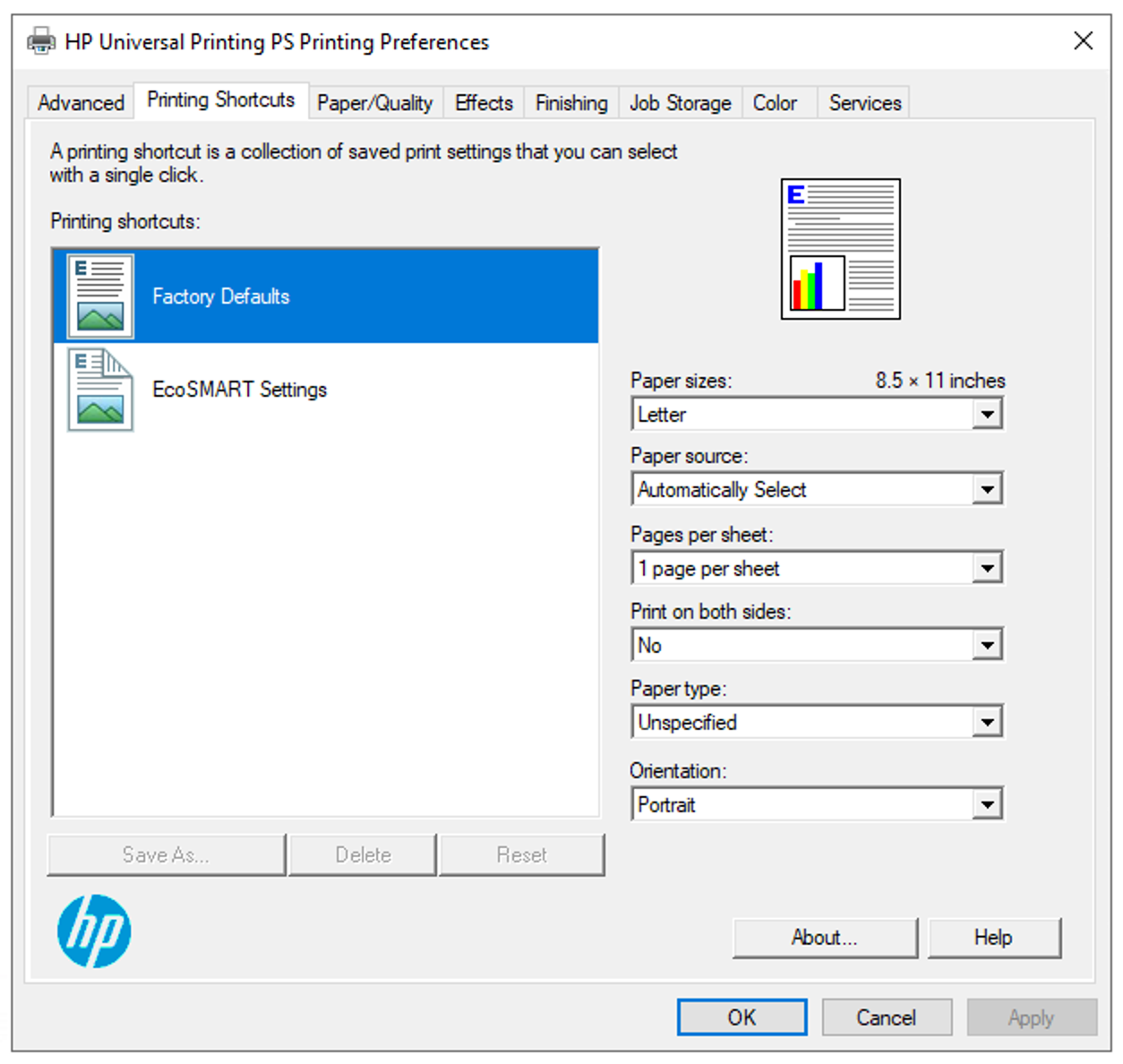
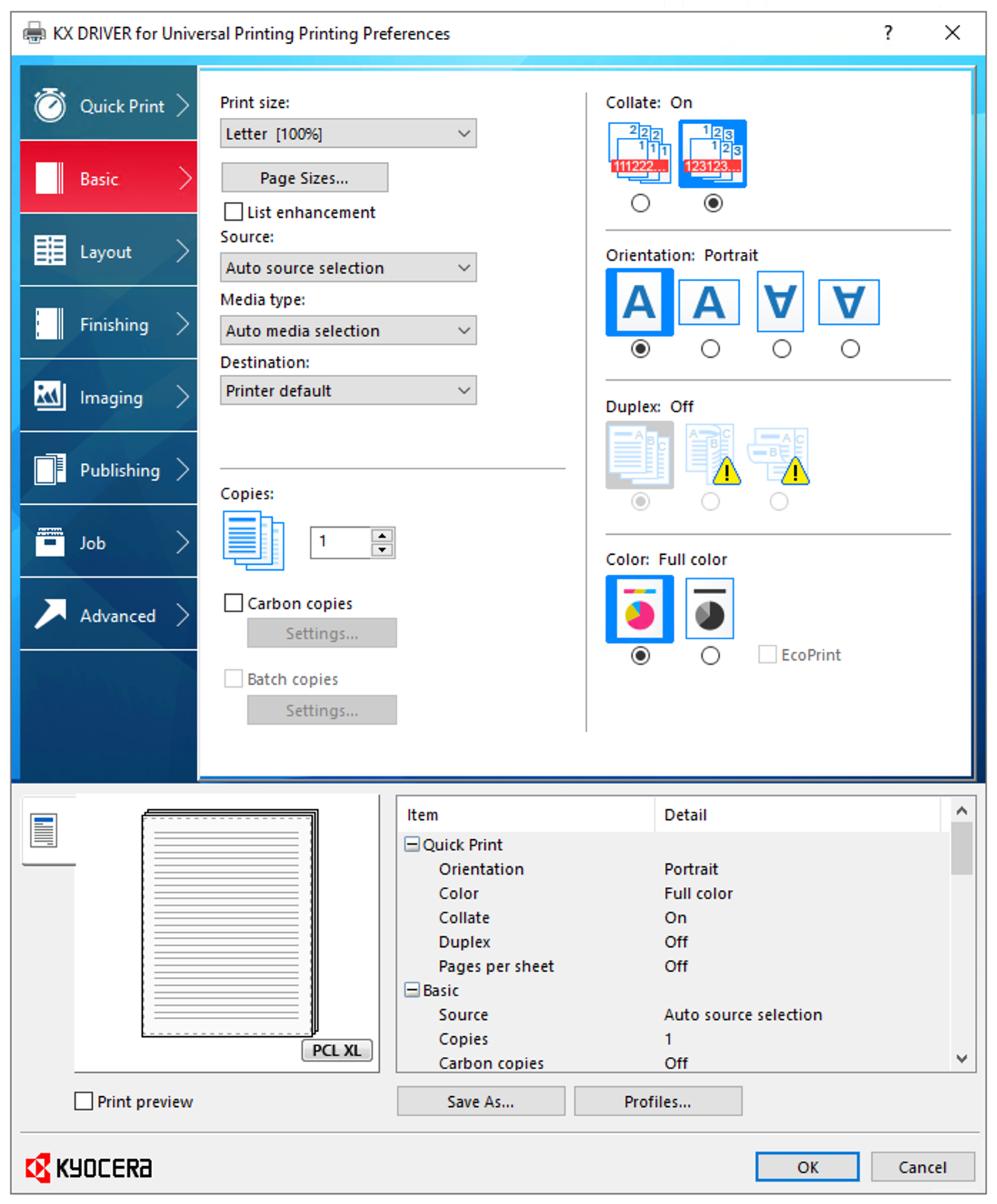
Exemplos de drivers de impressão
Easy Print
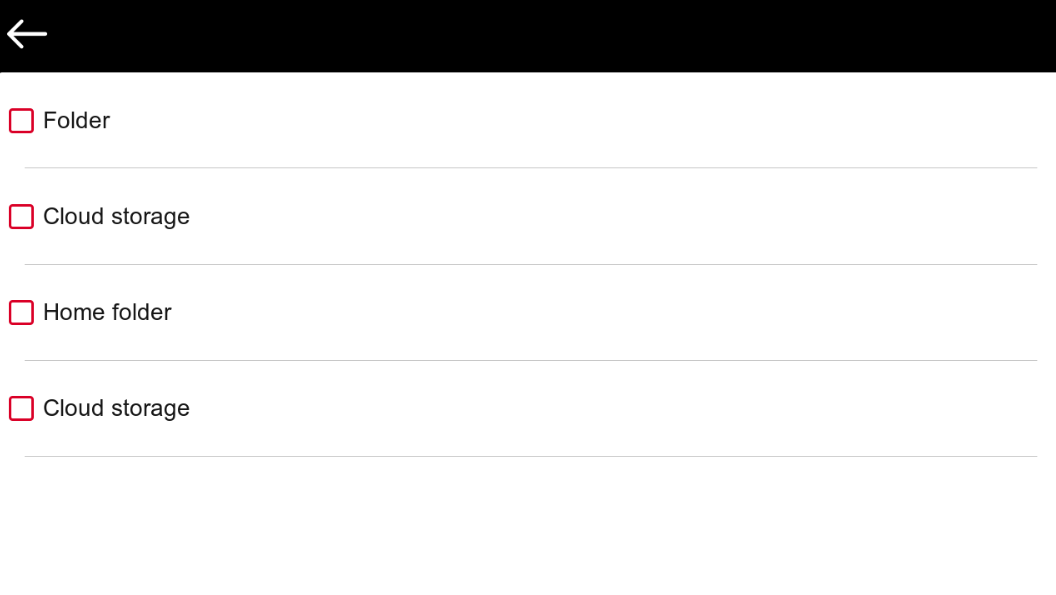
A ação de terminal Easy Print permite imprimir arquivos sem enviá-los primeiro para o MyQ. Esses arquivos podem ser impressos a partir de vários destinos, como diversos serviços de armazenamento em nuvem, unidades de rede, unidades locais e seu próprio armazenamento padrão.
Quando o Easy Print é usado no terminal, é exibida uma lista de destinos possíveis associados a essa ação (essa etapa é ignorada no caso de um único destino). Após selecionar o destino, você pode selecionar os arquivos a serem impressos.
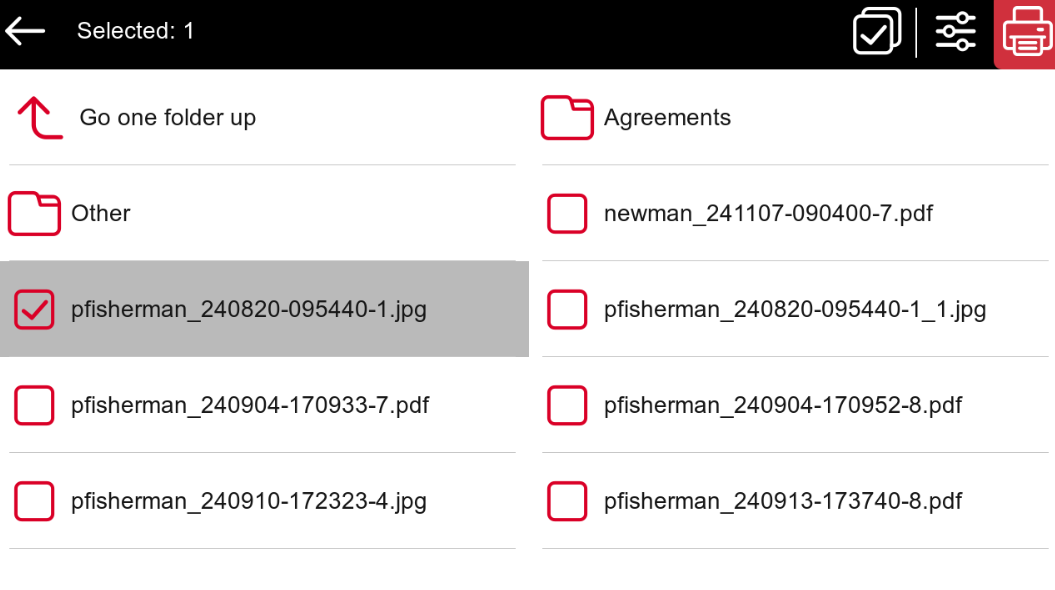
Após pressionar o botão “Imprimir”, os arquivos são baixados do destino para o servidor, processados pela fila padrão do Easy Print e enviados imediatamente para a impressora sem qualquer interação adicional. Também é possível cancelar todo o processo de download e impressão. Nesse caso, os arquivos que já foram baixados, mas não impressos, são excluídos do servidor. Os arquivos que já foram impressos permanecem no servidor e é possível reimprimi-los.
Easy Print a partir de armazenamento local, em rede e na nuvem
O Easy Print é um recurso exclusivo que permite aos usuários selecionar arquivos de suas pastas locais e de rede disponíveis ou diretamente de serviços na nuvem, tudo diretamente no Terminal Embarcado do dispositivo. Isso lhes dá a opção de simplesmente salvar o documento em qualquer um dos locais disponíveis, ir até a impressora e selecionar esse arquivo para impressão.
Permite configurar vários serviços locais, de rede e na nuvem para impressão.
Maneira segura e rápida de imprimir, que requer muito pouca configuração.
Os usuários podem navegar por suas pastas e arquivos diretamente no dispositivo e simplesmente selecionar um arquivo para ser impresso imediatamente.
Não é preciso transferir arquivos de um lugar para outro – imprima diretamente de onde você já armazena seus documentos.
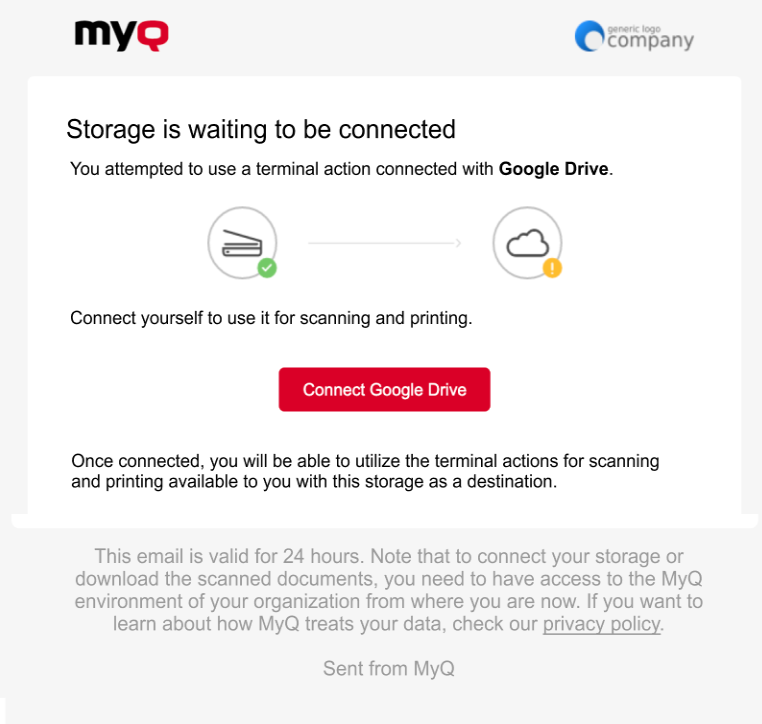
Como alternativa, se um administrador tiver conectado um armazenamento em nuvem ao Easy Print, mas você ainda não tiver conectado sua conta, ainda assim poderá usar o Easy Print com seu armazenamento em nuvem conectado definido como destino. Um e-mail será enviado para seu endereço de e-mail, permitindo que você se conecte a um armazenamento em nuvem; após isso, você poderá usar o Easy Print.
Imprimir tudo
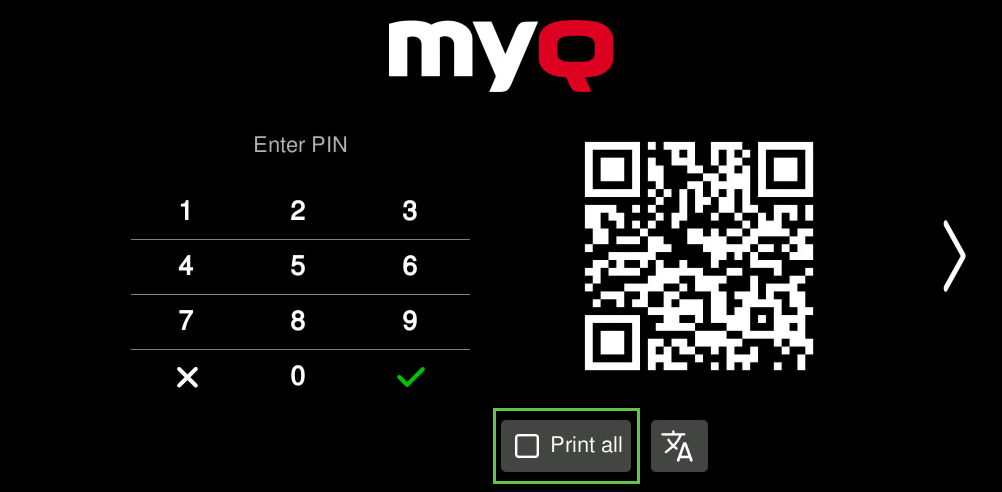
Essa ação imprime todos os trabalhos que estão aguardando na fila nos estados “Pronto” e “Pausado”.
Imprimir todos os trabalhos após o login
Como alternativa à ação “Imprimir tudo” do terminal, você pode usar o recurso “Imprimir todos os trabalhos após o login”.
-
Se ativado pelo administrador, todos os seus trabalhos serão impressos imediatamente assim que você fizer login em um terminal integrado. Dessa forma, você não precisa tocar no botão “Imprimir tudo” para imprimir os trabalhos.
-
Se você não quiser imprimir imediatamente todos os seus trabalhos, pode desativar o recurso no terminal integrado tocando na caixa de seleção “Imprimir todos os trabalhos após o login” antes de fazer o login.
Impressão segura com retenção e retirada
Na impressão direta padrão, um documento enviado para uma impressora é liberado imediatamente. Ele sai do seu computador e, em segundos ou minutos, já está pronto, esperando na impressora. A principal vantagem da impressão direta também pode ser vista como sua maior desvantagem.
Isso é especialmente verdadeiro em ambientes movimentados, onde há constantemente pessoas se aproximando das impressoras, passando cartões e imprimindo. Se você já esteve em um escritório assim, provavelmente sabe que não é nada divertido quando você imprime seu documento diretamente e, antes mesmo de se levantar para pegá-lo, alguém já está lá, imprimindo seus próprios papéis e indo embora, folheando a impressão dele (e a sua).
Bastam apenas alguns incidentes desse tipo para você começar a se perguntar se isso pode ser feito de maneira melhor. Felizmente, sim. Opções mais seguras e atraentes ficam disponíveis quando você usa a função “Pull Print” do MyQ X.
Hold Print: Com o Hold Print, o trabalho de impressão não é liberado imediatamente; em vez disso, ele é armazenado e impresso somente depois que o proprietário do trabalho se autentica no dispositivo de impressão, evitando que documentos sem supervisão sejam deixados espalhados pelo escritório.
Pull Print: Com o Pull Print, o trabalho pode ser liberado não apenas no dispositivo para o qual foi enviado, mas em qualquer dispositivo compatível do seu sistema de impressão.
Benefícios da impressão “Pull Print” para os usuários
A impressão pull é conveniente porque permite que você retire seu documento em qualquer impressora disponível, mesmo que uma delas esteja fora de serviço. Além disso, você não precisa se apressar para pegar sua impressão imediatamente; pode liberar o trabalho de impressão somente quando estiver fisicamente na impressora, garantindo que ele esteja pronto quando você estiver.
-
Documentos confidenciais protegidos: imagine que você está imprimindo um relatório confidencial. Com a impressão pull, o documento não é liberado até que você esteja fisicamente na impressora; assim, não há risco de ele ficar exposto para que outra pessoa veja ou seja levado acidentalmente por um colega.
-
Imprima em qualquer impressora do sistema: digamos que você trabalhe em um grande escritório com várias impressoras em andares diferentes. Com a impressão pull, você só precisa de uma impressora instalada no seu computador. Ao enviar um documento, você pode ir até qualquer impressora, seja ela perto da sua mesa ou em outro departamento, e liberá-lo lá. Isso poupa o trabalho de gerenciar várias instalações de impressoras.
-
Altere as opções de impressão a qualquer momento: imagine que você precise, de última hora, de uma cópia de uma apresentação em preto e branco em vez de colorida. Com a impressão pull, você pode ir até a impressora e alterar as configurações diretamente no aparelho antes de liberar a impressão, mudando de colorido para preto e branco ou adicionando outras opções de acabamento, como impressão frente e verso ou grampeamento.
-
Impressão flexível em qualquer lugar e a qualquer hora: suponha que você esteja indo para o departamento de contabilidade com uma pilha de formulários, mas perceba que esqueceu de imprimir um deles. Com a impressão pull, você não precisa voltar à sua mesa. Basta enviar o formulário do seu celular usando o MyQ X Mobile Client e imprimi-lo assim que chegar. Ou imagine que a impressora perto do seu departamento de repente quebre, mas você tenha um documento urgente para imprimir. Em vez de esperar pelo conserto, você pode simplesmente liberar seu trabalho de impressão em outra impressora, em uma área diferente.
-
Saiba sempre o que você está imprimindo: imagine o seguinte: você tem vários documentos para imprimir, mas precisa apenas de um relatório específico no momento. Com a impressão pull, você pode visualizar cada documento diretamente na tela da impressora, garantindo que libere apenas o relatório necessário e mantenha os demais documentos seguros e organizados.
Variedade de métodos de autenticação
Leia mais sobre isso no guia Opções de login.