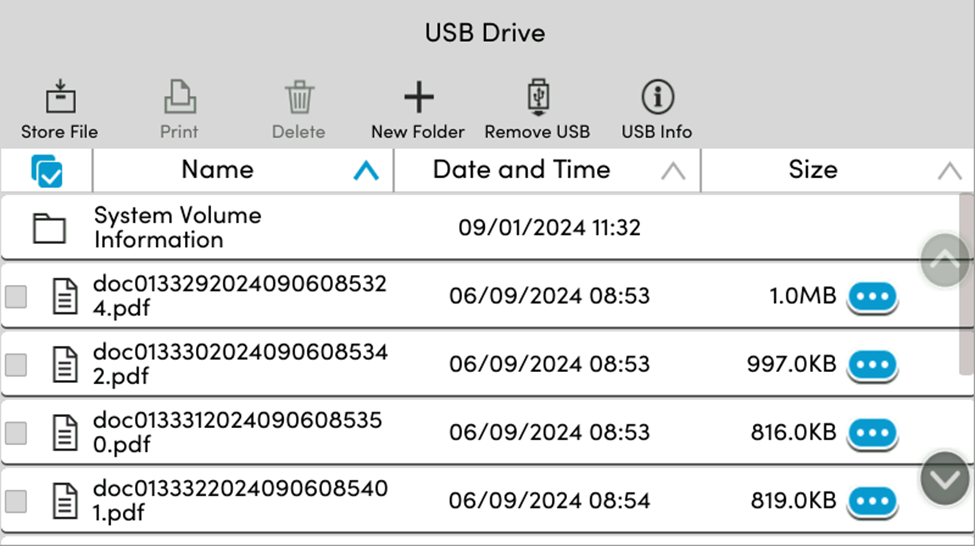
Dependendo da sua configuração, você poderá ver algumas dessas opções, enquanto outras não estarão acessíveis.
Antes de abrir um ticket de suporte, consulte seu administrador sobre quaisquer problemas de acessibilidade.
Os botões de ação do Painel MyQ levam você às telas nativas do dispositivo de impressão. Por exemplo, se você estiver usando uma máquina Kyocera e estiver familiarizado com o painel de digitalização nativo da Kyocera, a opção “Digitalização do Painel” abre a tela de digitalização do dispositivo de impressão Kyocera.
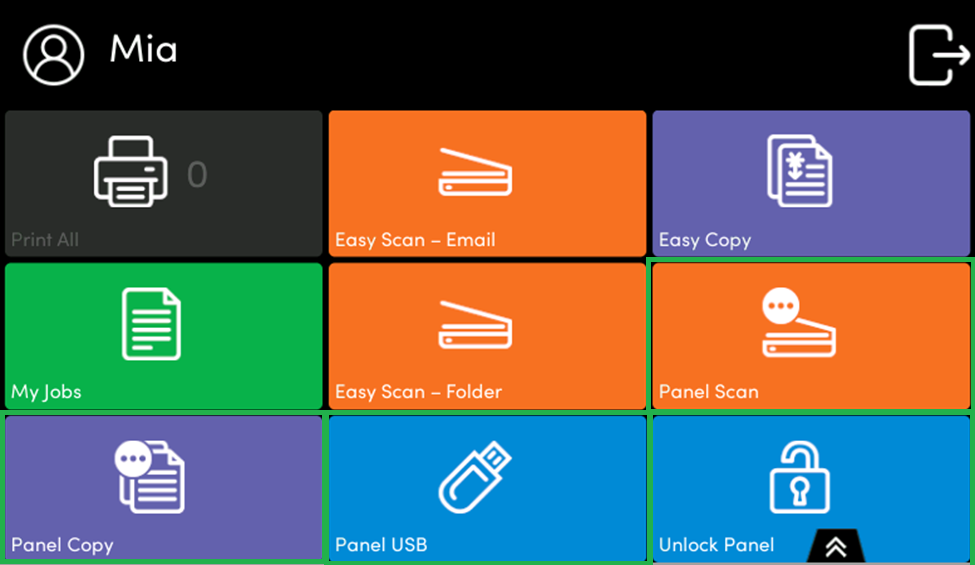
Desbloquear Painel
Destrava o painel do dispositivo de impressão e abre a tela nativa do dispositivo.
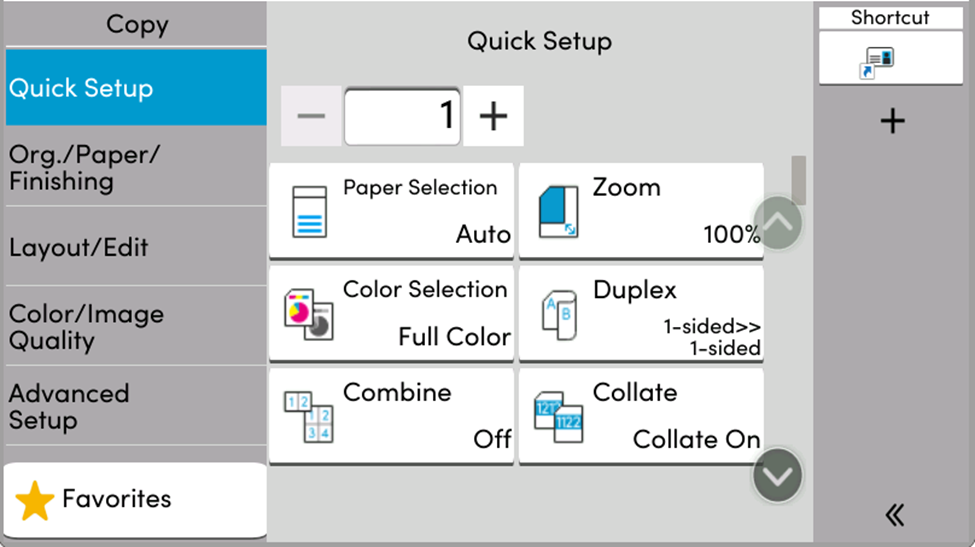
“Copiar do painel”
Abre a tela de cópia do dispositivo de impressão.
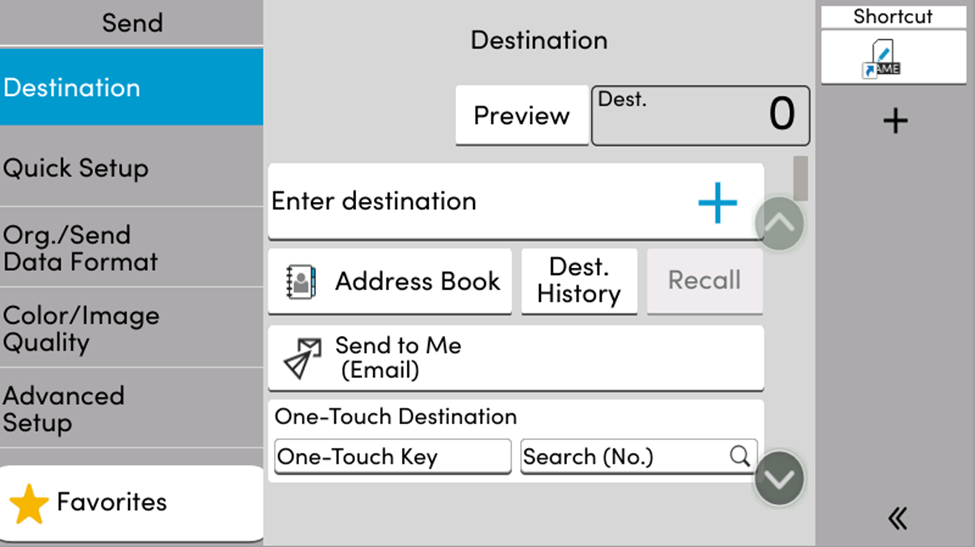
Digitalização do Painel
Abre a tela de digitalização do dispositivo de impressão. Dependendo do dispositivo e da configuração do administrador, você pode enviar automaticamente documentos digitalizados para uma pasta especificada ou para seu e-mail usando o recurso “Digitalizar para mim”.
Painel USB
Abre a tela de USB do dispositivo de impressão.