Dependendo da sua configuração, você poderá ver algumas dessas opções, enquanto outras não estarão acessíveis. Se não tiver certeza sobre quais recursos estão disponíveis para você, entre em contato com seu administrador.
Você pode abrir a guia “Visão geral dos relatórios” clicando em “Relatórios” no widget “Links rápidos” ou clicando no menu “MyQ” e selecionando “Relatórios”. Aqui, você pode criar e gerar relatórios com uma variedade de dados relativos ao seu ambiente de impressão. Os relatórios no MyQ são divididos em duas categorias principais:
-
Meus relatórios
-
Relatórios compartilhados
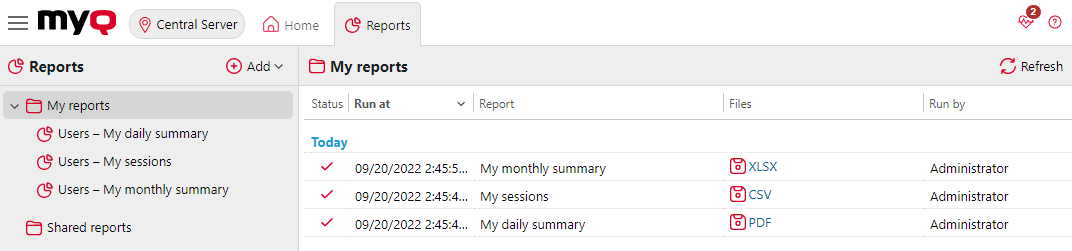
“Meus relatórios” mostram os relatórios criados por você, enquanto “Relatórios compartilhados” mostram os relatórios criados pelo seu administrador ou por outros usuários. Existem três relatórios padrão:
-
Meu resumo diário
-
Minhas sessões
-
Meu resumo mensal
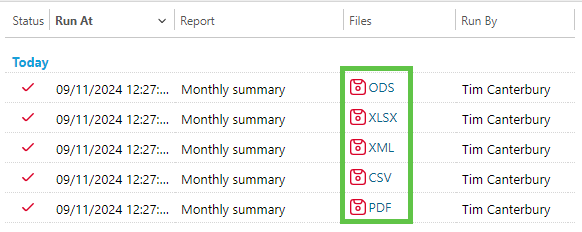
Eles são exibidos na pasta “Relatórios compartilhados” e não podem ser alterados de forma alguma, pois são gerenciados pelo seu administrador. Cada relatório pode ser exibido diretamente na interface do usuário na web e salvo em qualquer um dos seguintes formatos:
-
PDF
-
CSV
-
XML
-
XLSX
-
ODS
Os relatórios podem ser gerados automaticamente e armazenados em uma pasta predefinida. Não há limitação de dados para o relatório gerado; ele inclui todos os dados do período especificado.
Criação de um relatório
Você pode criar um novo relatório em poucas etapas:
-
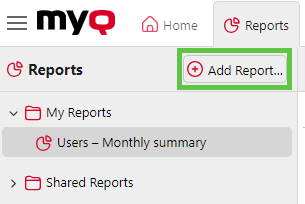
Na guia principal Relatórios, clique em Adicionar relatório… para exibir a caixa de diálogo Adicionar relatório.
-
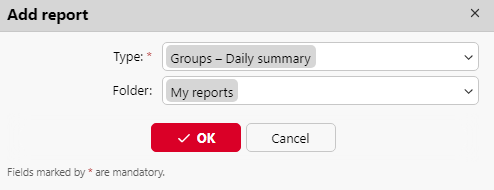
Na caixa de diálogo, selecione o tipo do novo relatório e a pasta onde ele será salvo e, em seguida, clique em OK. O painel de edição do novo relatório será aberto. Nesse painel, edite e salve o relatório.
Editando um relatório
-
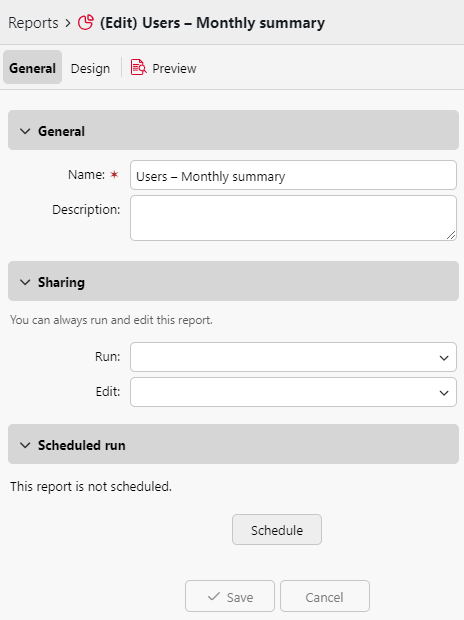
Na guia Geral da janela de edição do relatório, você pode alterar o Nome do relatório, adicionar uma Descrição e selecionar os direitos de compartilhamento (os usuários ou grupos que terão permissão para Executar o relatório e aqueles que terão permissão para Editar o relatório).
-
Você também pode clicar em Agendar para definir sua execução programada. Ao concluir, clique em Design para abrir a guia Design do relatório.
-
Na guia “Design”, você pode definir o layout do relatório, selecionar os itens (usuários, impressoras etc.) a serem incluídos no relatório, adicionar ou remover colunas e alterar sua ordem.
Opções
-
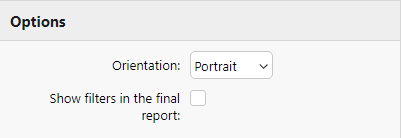
Orientação: selecione a orientação Retrato ou Paisagem.
-
Mostrar filtros no relatório final: marque esta caixa de seleção se desejar que os filtros fiquem visíveis no relatório final.
Filtros e parâmetros
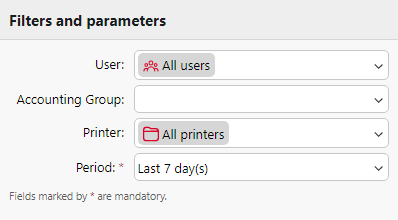
Os filtros e parâmetros disponíveis variam de acordo com o tipo de relatório. Estes são os principais parâmetros disponíveis para a maioria dos tipos de relatório padrão:
-
Usuário: Selecione os usuários a serem incluídos no relatório. Se você selecionar a opção “Eu” e compartilhar esse relatório com todos os usuários, cada um poderá ver apenas os dados que lhe dizem respeito; dessa forma, é possível criar relatórios personalizados para cada usuário.
-
Grupo contábil: Selecione os grupos contábeis dos usuários a serem incluídos no relatório.
-
Impressora: Selecione as impressoras a serem incluídas no relatório.
-
Período: Selecione o período a ser coberto pelo relatório.
Tabela
Use o botão branco deslizante no canto superior direito do cabeçalho da Tabela para ativar ou desativar a opção Tabela.
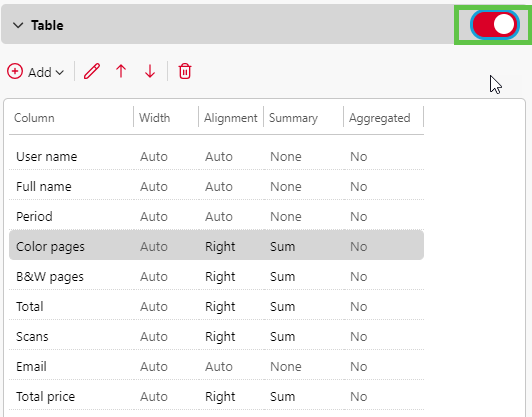
É possível adicionar e remover colunas na tabela, editá-las e alterar sua ordem. Para cada coluna, é possível alterar a largura, o alinhamento e o tipo de resumo que será exibido na linha final (inferior) (Soma, Média ou Nenhum).

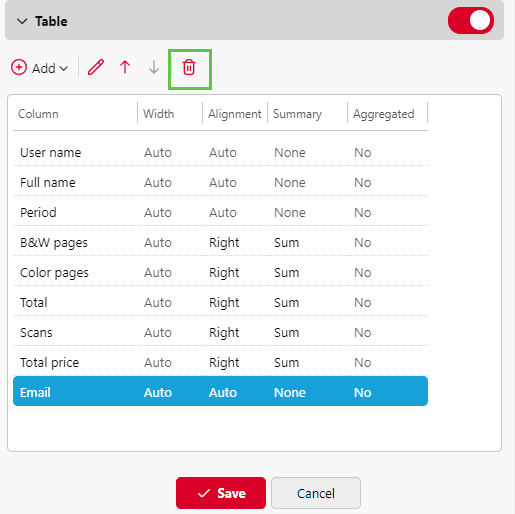
Para adicionar uma nova coluna, clique em Adicionar. Para abrir as opções de edição de uma coluna existente, clique duas vezes nela (ou selecione-a e, em seguida, clique em Editar). Para remover uma coluna, selecione-a e clique no botão Excluir. Você também pode clicar com o botão direito do mouse na coluna e selecionar Excluir.
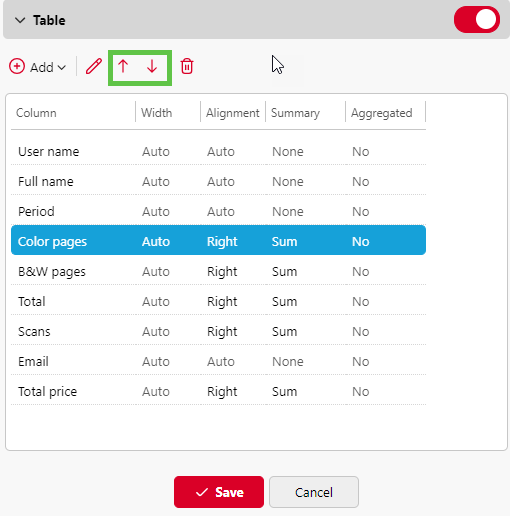
Para mover uma linha para cima ou para baixo na ordem, selecione-a e clique nas setas para cima/para baixo para mover a seleção.
Alguns relatórios não incluem a opção de usar tabelas, e seus dados podem ser exibidos apenas na forma de gráfico. Criar seus próprios relatórios pode ser complexo, pois depende de muitos fatores:
-
a quantidade de dados incluídos (colunas)
-
o comprimento dos nomes das colunas e dos valores
-
a orientação do relatório etc.
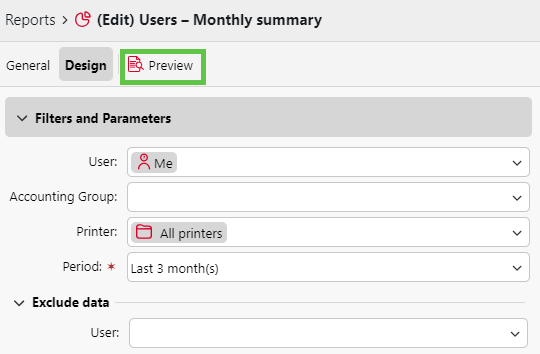
Para obter o melhor resultado, você pode clicar em “Visualizar” a qualquer momento durante a criação do relatório para conferir como ficará o novo layout.
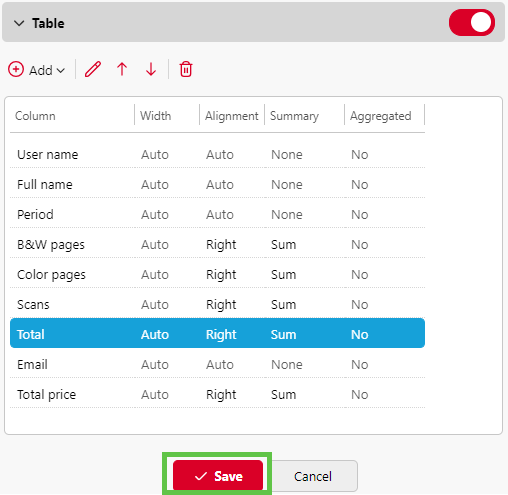
Quando o layout estiver conforme desejado, clique em “Salvar” para salvar o layout da tabela.
Geração de relatórios
Para visualizar um relatório
Selecione o relatório e clique em “Visualizar” (ou clique com o botão direito do mouse e selecione “Visualizar” no menu de atalho). O relatório é exibido no formato HTML, e o número de registros de dados incluídos é limitado. Você pode alternar entre a “Visualização gráfica” e a “Visualização em grade”.
Para executar um relatório
Clique com o botão direito do mouse no relatório e clique em Executar; em seguida, clique no formato desejado. Os tipos de formato incluem:
-
PDF
-
CSV
-
XML
-
XLSX
-
ODS
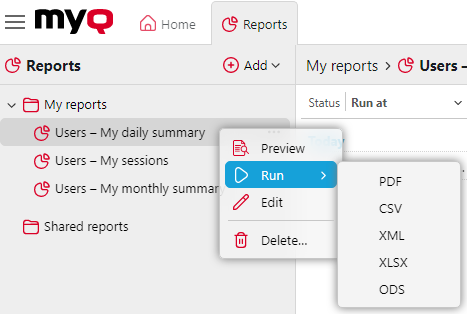
O relatório é gerado no formato especificado, sem nenhuma limitação de dados.
Para exportar o relatório exibido
Após a geração do relatório, clique no link do formato do relatório na coluna “Arquivo” para baixá-lo.