
Dependendo da sua configuração, você poderá ver algumas dessas opções, enquanto outras não estarão acessíveis. Se não tiver certeza sobre quais recursos estão disponíveis para você, entre em contato com seu administrador.
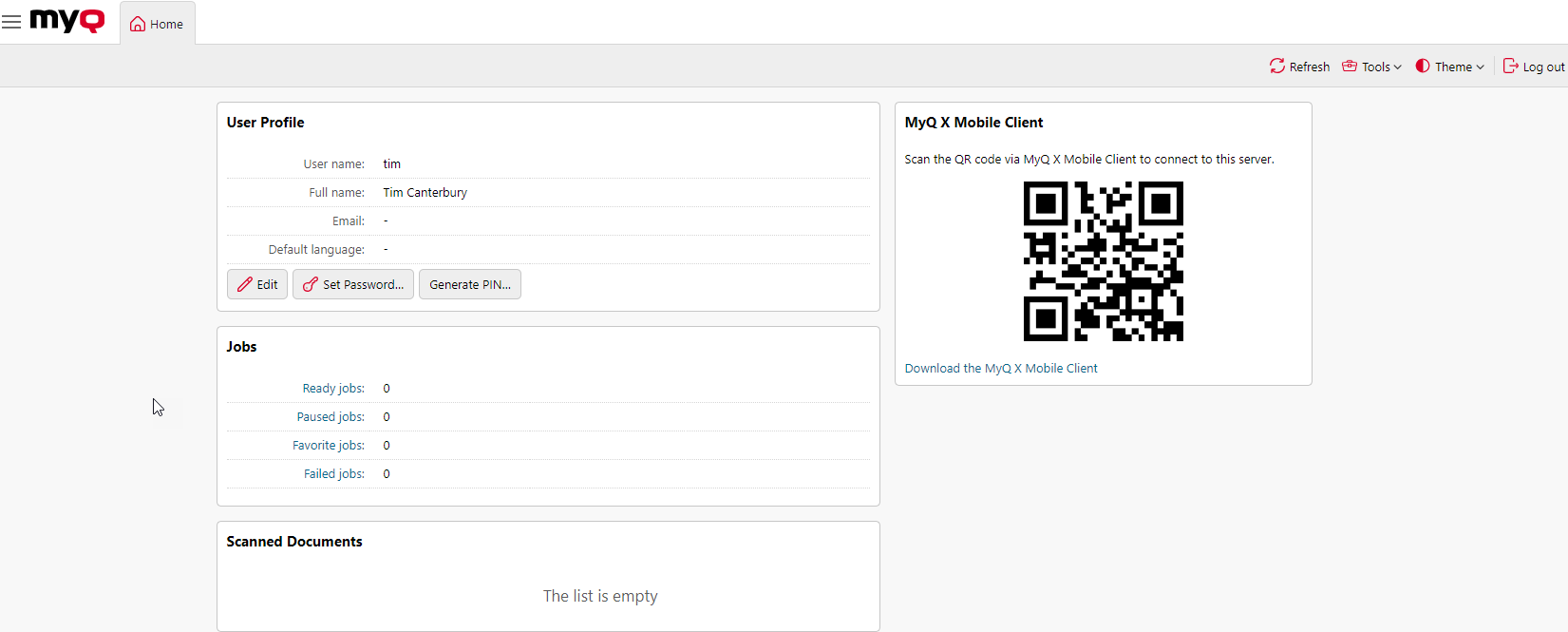
Depois de fazer login com sucesso na interface de usuário da web do MyQ, você estará no painel inicial da sua conta MyQ, onde poderá editar sua conta e acessar rapidamente as principais configurações e recursos.
Guias adicionais com configurações podem ser acessadas pelo menu MyQ no canto superior esquerdo da página.
Widgets
Os seguintes widgets estão disponíveis no Painel Inicial:
-
Perfil do usuário: aqui você pode editar seu perfil do MyQ, definir uma nova senha, gerar um novo PIN, excluir todos os seus cartões de identificação e gerenciar suas filas pessoais.
-
Tarefas: Esta é uma visão geral do número de suas tarefas concluídas, pausadas, favoritas e com falha. Ao clicar em cada um dos links, você é direcionado para a aba de visão geral das Tarefas.
-
Documentos digitalizados: aqui você pode ver links para seus documentos digitalizados que estão armazenados no servidor do MyQ. São documentos digitalizados que eram grandes demais para serem enviados por e-mail.
-
Armazenamento em nuvem: Esta é uma lista dos seus armazenamentos em nuvem disponíveis. Se eles não estiverem conectados, você pode clicar em “Conectar” e seguir as instruções de conexão de acordo com o tipo de armazenamento em nuvem.
-
Crédito: Aqui você pode verificar seu saldo atual, recarregar seu crédito e abrir a aba “Extrato de crédito”, que contém informações sobre seu histórico de crédito.
-
Cota: Aqui você pode verificar suas cotas atuais e as informações relacionadas a elas.
-
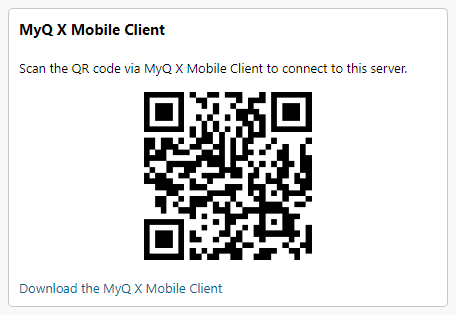
Cliente móvel MyQ X: Você pode escanear o código QR exibido por meio do cliente móvel MyQ X para conectar seu aplicativo ao servidor MyQ. Há também um link para baixar o aplicativo cliente móvel MyQ X, caso você ainda não o tenha.
Adicionar um widget
-
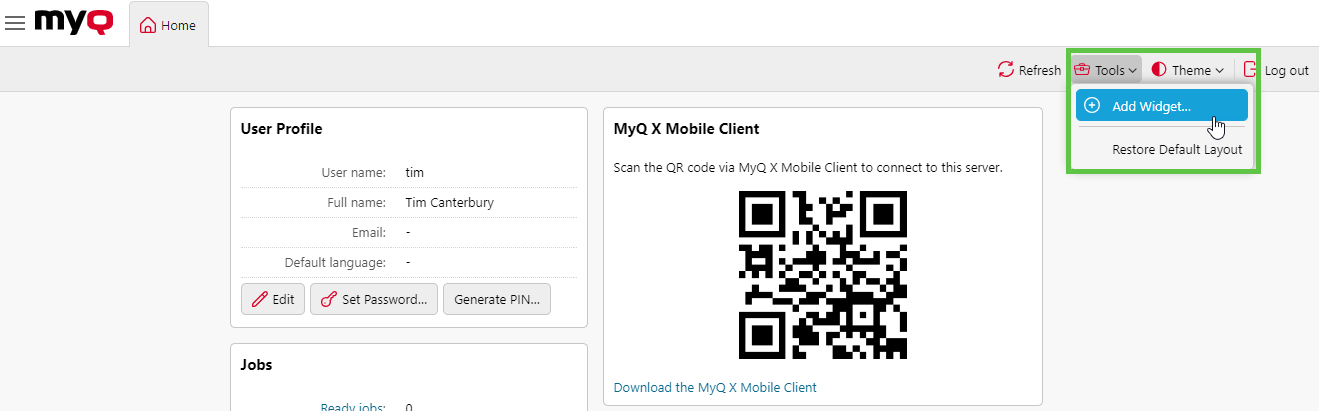
Para adicionar um novo widget, clique em “Ferramentas” e, em seguida, em “Adicionar widget...”
-
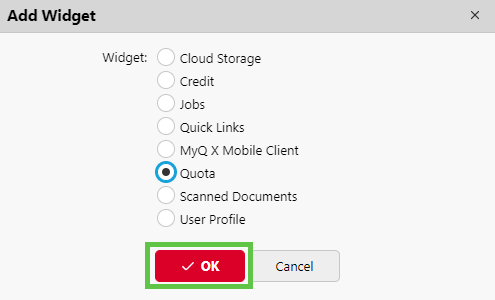
Selecione o widget que deseja adicionar e clique em OK.
Excluir um widget
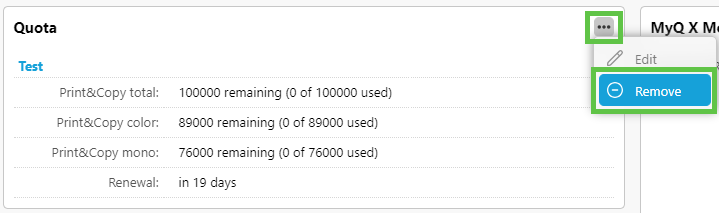
Para excluir um widget, clique no botão Ação (três pontos) e, em seguida, clique em Remover.
Excluir cartões
Se você tiver acesso à opção “Excluir cartões…”, poderá excluir os cartões de outros usuários. Isso se destina, por exemplo, a situações em que você recolhe cartões devolvidos em sua organização. Para excluir cartões:
-
Faça login e abra o Painel do MyQ; em seguida, clique na opção Excluir cartões….

-
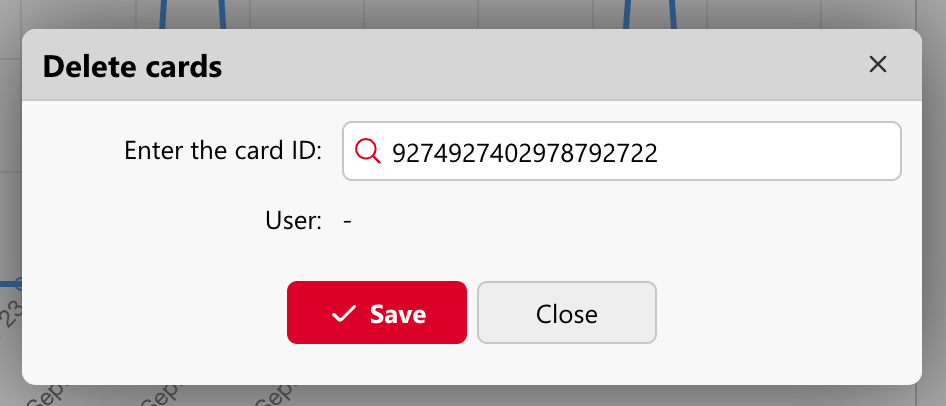
Digite o número de identificação do cartão (manualmente ou passando o cartão em um leitor conectado ao seu computador):
-
Pressione Enter para procurar o cartão.
-
Quando o ID do cartão for encontrado, clique no botão X (Excluir cartões) para excluir o cartão e, em seguida, salve as alterações.
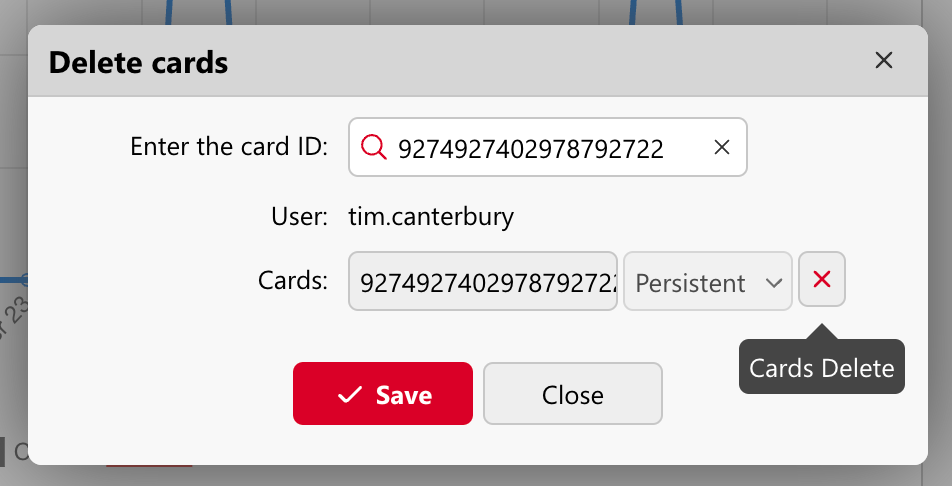
O cartão especificado é excluído.