
Dependendo da sua configuração, você poderá ver algumas dessas opções, enquanto outras não estarão acessíveis. Se tiver dúvidas sobre quais recursos estão disponíveis para você, entre em contato com o seu administrador.
Easy Scan
O Easy Scan permite que você digitalize com um único toque. Depois de tocar nessa ação, a página é imediatamente digitalizada para um destino predefinido. Seu administrador pode definir vários destinos para os quais o documento digitalizado pode ser enviado, configurando várias ações do Easy Scan (por exemplo, Easy Scan para e-mail, Easy Scan para pasta, Easy Scan para OneDrive etc.).
Assim que seu administrador definir os destinos que você pode usar para a Digitalização Fácil, você verá esses destinos listados na tela inicial da sua Interface Web do MyQ, indicando se o local de armazenamento está ou não conectado. Se o local ainda não estiver conectado, basta clicar em “Conectar” e seguir as instruções para inserir a senha do armazenamento e concluir a conexão.
Como alternativa, se o seu administrador tiver conectado um destino de armazenamento ao Easy Scan, mas você ainda não tiver conectado sua conta pessoal digitando uma senha, ainda assim poderá usar o Easy Scan com esse armazenamento definido como destino.
Um e-mail será enviado para o seu endereço de e-mail, permitindo que você se conecte ao destino; após isso, seus documentos digitalizados serão enviados para lá. Esse e-mail é válido por 24 horas após a digitalização ter ocorrido. Ele também contém um link seguro para baixar diretamente os documentos digitalizados.
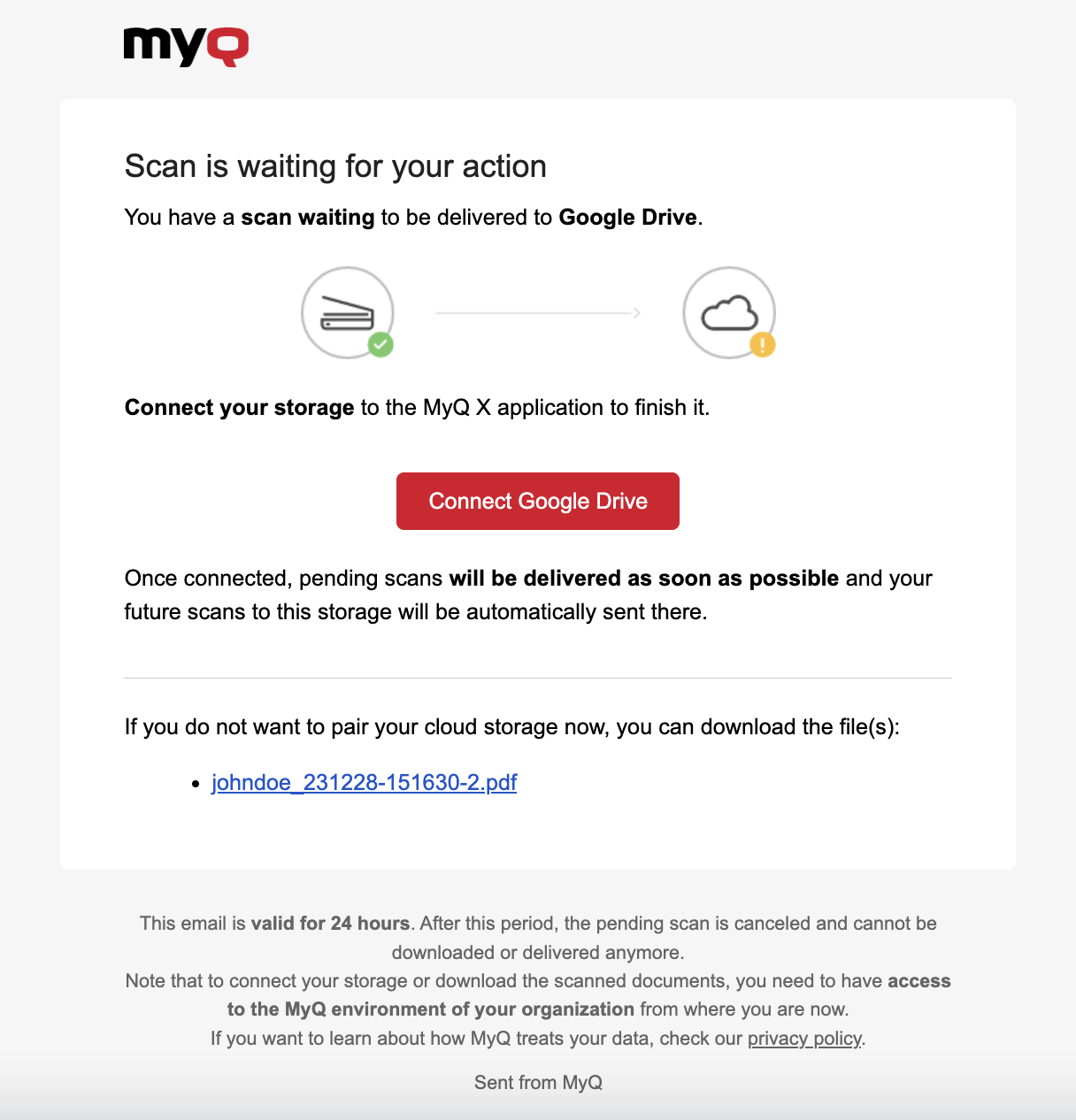
O administrador também pode definir os parâmetros da digitalização e pode permitir que você os altere antes da digitalização.
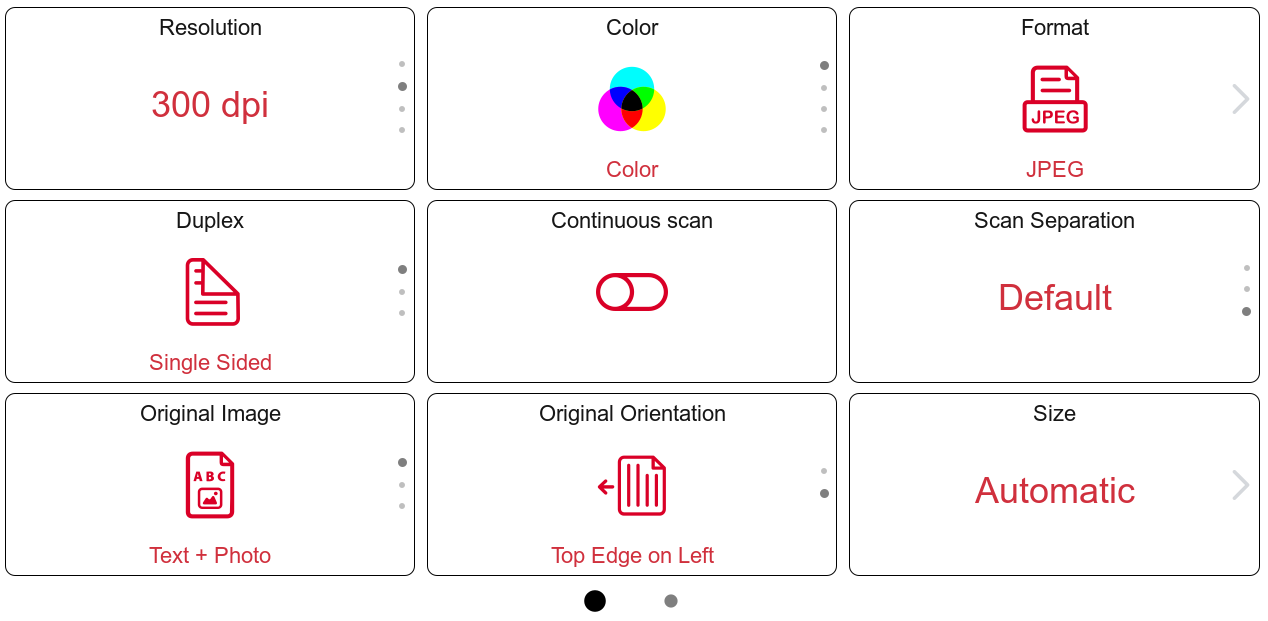
Easy Scan Parameters
Cada parâmetro possui uma opção “Padrão”. Se selecionada, os valores reais são obtidos a partir das configurações padrão de digitalização do dispositivo de impressão.
-
Resolução: a resolução do arquivo de saída. Você pode selecionar uma das seguintes opções:
-
100 dpi
-
200 dpi
-
300 dpi
-
400 dpi
-
600 dpi
-
1.200 dpi
-
Padrão
-
-
Cor: A escala de cores do arquivo de saída. Você pode selecionar uma das seguintes opções:
-
Cor
-
Escala de cinza
-
P&B (dois tons)
-
Automático
-
Padrão
-
-
Formato: O formato do arquivo de saída. Você pode selecionar uma das seguintes opções:
-
PDF
-
JPEG
-
TIFF
-
XPS
-
HCPDF
-
Padrão
-
-
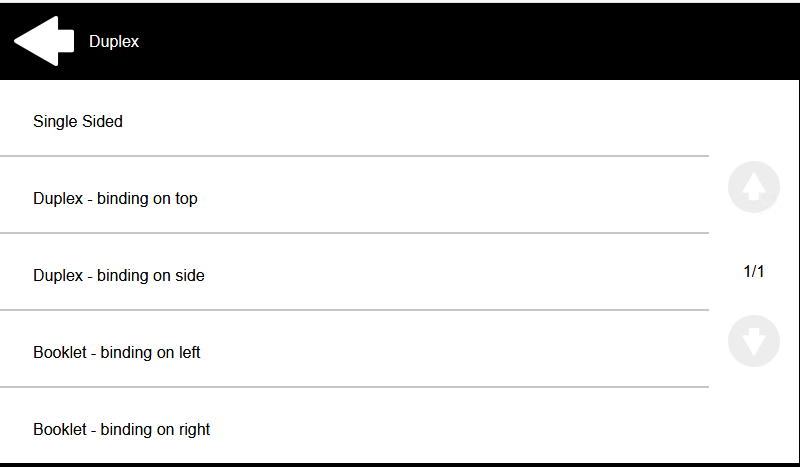
Duplex: Opções de digitalização simplex e duplex. Você pode selecionar uma das seguintes opções:
-
Uma face
-
Duplex – encadernação na parte superior
-
Duplex – encadernação na lateral
-
Livreto – encadernação à esquerda
-
Folheto – encadernação à direita
-
Padrão
-
-
Digitalização contínua: Com a opção de digitalização contínua ativada, os trabalhos de digitalização não são enviados até que se toque em “Concluído”. Após tocar em “Digitalizar”, o dispositivo de impressão digitaliza outra página.
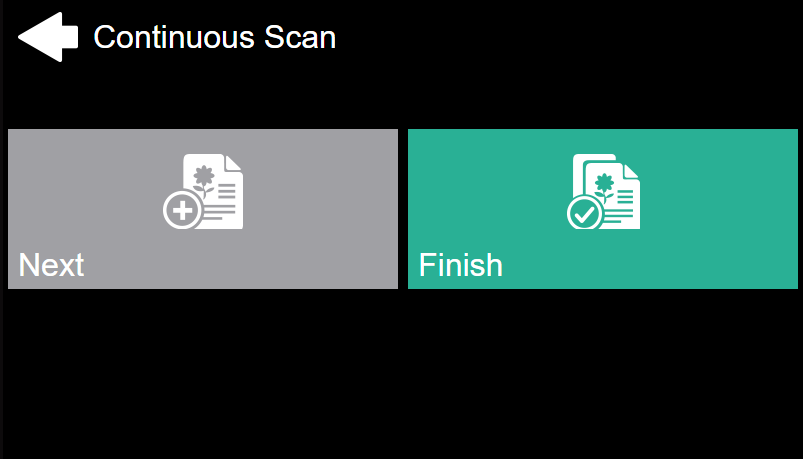
Você pode selecionar uma das seguintes opções:
-
Desativado
-
Ativado
-
Padrão
-
-
Separação de digitalização: Se um documento com várias páginas for digitalizado, as páginas digitalizadas podem ser armazenadas separadamente (cada página em um arquivo separado) ou todas juntas em um único arquivo. Você pode escolher entre as seguintes opções:
-
Todas as páginas juntas
-
Separar cada página
-
Padrão
-
-
Imagem original: Determina a forma como o dispositivo de impressão processará a página digitalizada. Você pode selecionar uma das seguintes opções:
-
Texto + Foto
-
Foto
-
Texto
-
Padrão
-
-
Orientação original: Determina a orientação da página digitalizada no arquivo de saída. A posição do papel é relativa à pessoa que está em frente ao dispositivo de impressão. Você pode selecionar uma das seguintes opções:
-
Borda superior para cima: a página é exibida na posição horizontal (borda superior da página oposta à pessoa)
-
Borda superior à esquerda: a página é exibida na posição vertical (com a borda superior da página do lado esquerdo da pessoa)
-
Padrão
-
-
Densidade: A densidade da imagem no arquivo de saída. Quanto maior for, mais escura ficará a imagem resultante. Você pode selecionar uma das seguintes opções:
-
Automático
-
Mais baixa
-
Baixa
-
Baixa
-
Normal
-
Alto
-
Mais alto
-
Mais alto
-
Padrão
-
-
Tamanho: O tamanho da imagem digitalizada. Isso determina o tamanho da área de digitalização; portanto, deve corresponder ao tamanho real do papel digitalizado. Você pode selecionar uma das seguintes opções:
-
Automático
-
A3
-
A4
-
A5
-
A6
-
Fólio
-
Ledger
-
Carta
-
Legal
-
Ofício II
-
Extrato
-
Padrão
-
-
Ignorar páginas em branco: Com esse parâmetro, você pode optar por ignorar páginas em branco no documento digitalizado. Você pode selecionar uma das seguintes opções:
-
Padrão
-
Sim
-
Não
-
Alguns dos destinos disponíveis incluem:
-
Pasta: uma pasta específica predefinida ou uma seleção de pastas que podem ser navegadas.
-
Armazenamento de digitalização do usuário: o documento digitalizado é armazenado no local de armazenamento definido nas suas informações de usuário do MyQ.
-
E-mail do usuário: O documento digitalizado é enviado para o seu endereço de e-mail.
-
Link seguro: Um recurso exclusivo do MyQ, no qual você recebe um link por e-mail para baixar o documento digitalizado ou pode simplesmente baixá-lo pela interface web do MyQ. Outra utilidade desse recurso pode ser importante em um ambiente em que o departamento de TI tenha um limite definido para anexos de e-mail; se esse recurso estiver configurado e o anexo do e-mail exceder esse limite, a digitalização será entregue como um link seguro.
-
E-mail: O documento digitalizado é enviado a vários destinatários com um assunto e uma mensagem de e-mail predefinidos ou variáveis.
-
Armazenamento em nuvem: O documento digitalizado pode ser enviado para os serviços de armazenamento em nuvem mais utilizados: OneDrive, OneDrive for Business, Google Drive, Google Drive for Workspace, Box, Dropbox, SharePoint Online e Amazon S3.
-
Um destino personalizado, FTP e servidores de fax são oferecidos como possibilidades adicionais para atender às necessidades comerciais das equipes de TI.
Digitalização pelo painel original
Se você vir a opção “Digitalização pelo painel” no seu terminal, pode tocá-la para usar o recurso de digitalização original e integrado da máquina, em vez do painel do terminal incorporado do MyQ.