
Dependendo da sua configuração, você poderá ver algumas dessas opções, enquanto outras não estarão acessíveis. Se não tiver certeza sobre quais recursos estão disponíveis para você, entre em contato com seu administrador.
O aplicativo MyQ X Mobile Client pode ser instalado diretamente no Google Play (Android e ChromeOS) ou na App Store (iOS). Ele é gratuito e não requer nenhuma licença.
O aplicativo requer a versão do Android4.4+ ou a versão do iOS8.0+.
Conectando-se e fazendo login em um servidor MyQ
Na primeira vez que você abrir o aplicativo, será necessário conectá-lo a um servidor MyQ. Normalmente, trata-se do servidor MyQ da sua empresa ou da sua filial.
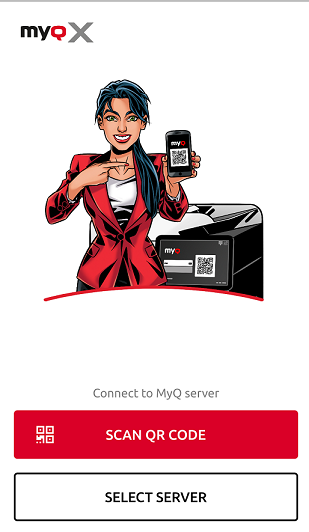
Assim que a conexão com o servidor for iniciada, será solicitado que você insira suas credenciais do MyQ para fazer login no servidor. Após o login, você permanecerá conectado até que faça logout do servidor. Cada vez que abrir o aplicativo, você será redirecionado automaticamente para a tela inicial do aplicativo, onde poderá acessar seus recursos.
Depois de sair do servidor, na próxima vez que fizer login, você poderá se conectar a um novo servidor ou selecionar um dos servidores usados anteriormente.
A maneira mais fácil de se conectar ao servidor é escanear um código QR, que você pode encontrar em qualquer um dos dispositivos de impressão da sua empresa. Normalmente, ele está impresso em um adesivo próximo ao painel do dispositivo de impressão ou exibido diretamente no próprio painel. Se não for possível usar essa opção, você pode solicitar ao seu administrador todas as informações necessárias e se conectar manualmente ao servidor.
Conectando-se por meio de um código QR
Na tela inicial do aplicativo, toque em “SCAN QR CODE” e, em seguida, escaneie o código QR do dispositivo de impressão. O aplicativo usa as informações do código QR para definir automaticamente o endereço IP e outras configurações de segurança. A tela de login é exibida, e você pode fazer o login.
Conectando-se manualmente
Na tela inicial do aplicativo, toque em SELECIONAR SERVIDOR. Na tela “Insira manualmente”, adicione um nome de servidor, digite o endereço IP ou o nome do host do servidor MyQ e a porta, e toque em ADICIONAR SERVIDOR.
Se a mensagem “Certificado SSL inválido” for exibida, significa que nenhum certificado SSL confiável foi encontrado. Nesses casos, entre em contato com seu administrador ou toque em “CONTINUAR” para usar o aplicativo sem um certificado confiável.
Fazendo login no servidor MyQ
Para fazer login no servidor MyQ, digite suas credenciais do MyQ e, em seguida, toque em LOGIN.
O aplicativo salva as configurações de conexão dos servidores usados anteriormente. Se você quiser selecionar um dos servidores usados anteriormente, toque em SELECIONAR ENTRE OS SERVIDORES SALVOS. A tela “Selecionar um servidor” é exibida. Nessa tela, toque no servidor ao qual deseja se conectar. A tela de login é exibida e você pode fazer o login.