
Cada vez mais, o dia a dia empresarial é ocupado por ações repetitivas. Esse problema pode ser resolvido com a adoção de fluxos de trabalho de digitalização. Um dos pontos-chave aqui pode ser a otimização da conversão de documentos em papel para o formato digital.
A maioria das empresas está, inevitavelmente, buscando uma maior digitalização. Atualmente, 91% das empresas já iniciaram pelo menos alguma implementação de digitalização (1).
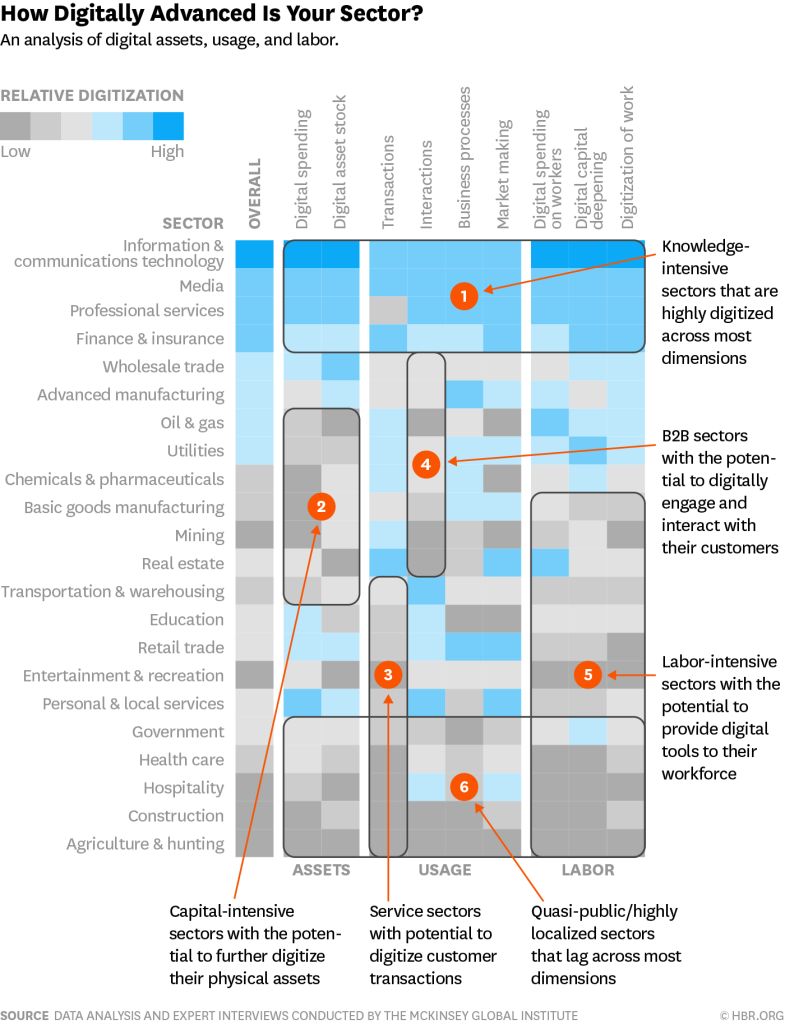
No entanto, assim como em qualquer mercado, a digitalização tem líderes emergentes e seguidores. Os setores mais digitalizados estabelecem as tendências e as melhores práticas para os demais (8).

Fluxos de trabalho digitais
“Um fluxo de trabalho digital é a automação de qualquer processo que uma organização utiliza para realizar tarefas. Ele inclui os procedimentos, as ferramentas e o plano para a execução de uma série de tarefas. Se houver uma série de etapas a serem seguidas e se esse processo se tornar digital, então trata-se de um fluxo de trabalho digital.” (7)
Os fluxos de trabalho digitais devem ser vistos como ferramentas que trazem benefícios tangíveis e não como uma despesa no orçamento. Além disso, uma vez estabelecido, um fluxo de trabalho digital pode se tornar parte da sua rotina de produção, reduzindo a carga de trabalho dos funcionários.
Seja qual for o tamanho da sua empresa, ter fluxos de trabalho digitais estabelecidos pode facilitar seu crescimento sob diversos ângulos (5).
Benefícios da digitalização de dados na prática
Os líderes em digitalização desfrutam de múltiplos benefícios:
-
Mais da metade dos CEOs entrevistados pela Gartner afirma que, graças à digitalização, conseguiu aumentar os lucros de suas empresas (2).
-
O setor de varejo melhora a eficiência, reduz os custos em 69% e aumenta a receita em 67% (3).
-
A digitalização contribui para a transparência e o tratamento dos dados, tornando-os mais acessíveis ao público, o que, por sua vez, impulsiona a análise de dados e ajuda a tomar decisões mais precisas (4).
-
A melhoria da digitalização ajuda as empresas a se tornarem mais ágeis e preparadas para mudanças (9).
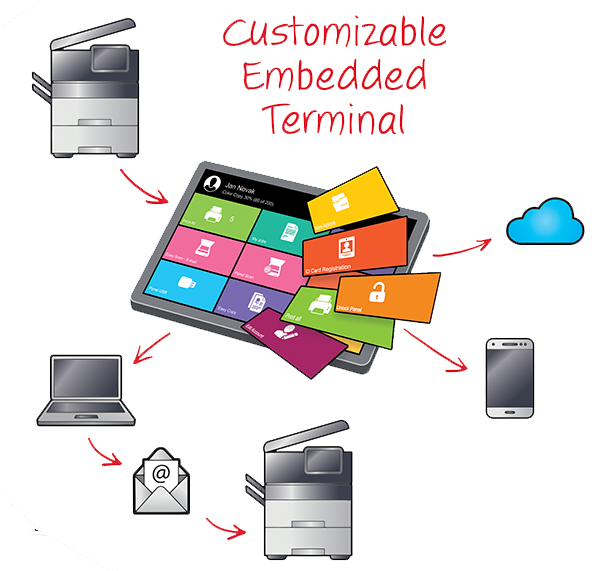
Ao digitalizar documentos, é possível classificá-los por cliente, período e setor, ou utilizar códigos de barras, códigos QR ou tipos de documentos. Além disso, é possível configurar processos de forma que documentos digitalizados de diferentes fluxos de trabalho sejam armazenados em locais correspondentes, eliminando assim possíveis perdas e mantendo tudo organizado.
Eliminação de processos manuais
Redução das transações em papel
Redução de erros humanos
Menos duplicações
Simplificação dos processos de negócios
Criação de processos eficientes
Economia de tempo e custos
Automação dos processos de aprovação
Auditoria de processos
Padronização de processos
Aumento da produtividade
Maior visibilidade dos processos de ponta a ponta
Maior responsabilização
Fluxos de trabalho digitais com ações simples
Todas as tarefas facilitadas
As Ações Fáceis incluem Digitalização Fácil, Cópia Fácil, Impressão Fácil e Fax Fácil. Essas ações permitem que você aproveite ao máximo uma impressora multifuncional (MFP).
As Easy Actions ajudam a simplificar e agilizar as tarefas diárias, ao mesmo tempo em que oferecem flexibilidade com várias configurações disponíveis, personalizáveis ou predefinidas.
Exemplos:
-
Configure um trabalho de digitalização de livreto em escala de cinza no tamanho A4 no formato HCPDF.
-
Separar cada página ao digitalizar uma pilha de documentos de tamanhos mistos com a opção “Ignorar páginas em branco” ativada, para que você não precise lidar com páginas desnecessárias.
-
Grampeie seus trabalhos de impressão no formato Letter diretamente no dispositivo.
-
Conclua um trabalho de cópia ampliando de A5 para A3 em uma única ação.
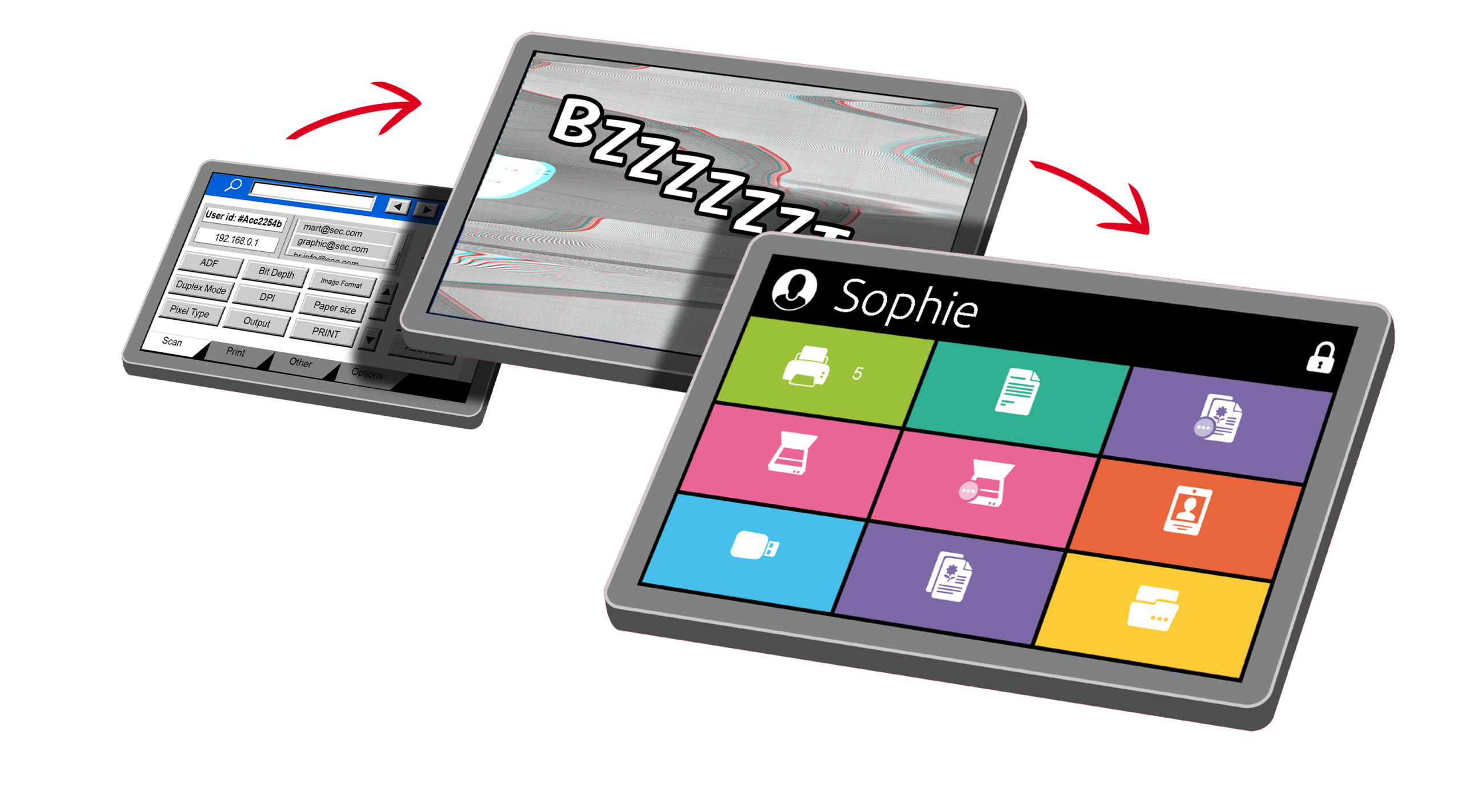
Fluxos de trabalho intuitivos
As “Ações Fáceis” mantêm todas as configurações necessárias de digitalização, cópia e fax em uma única tela. Os aplicativos nativos de multifuncionais incluem opções desse tipo, mas costumam ser confusos ou mal organizados.
Não há etapas extras nem abas ocultas com campos pouco claros para preencher. Basta selecionar os parâmetros necessários e iniciar um trabalho de cópia ou digitalização com apenas um clique.
Exemplos:
-
Configure uma “Digitalização Fácil” chamada “Declaração de Impostos” para o seu departamento financeiro, que digitalizará todas as páginas do alimentador automático de documentos (ADF), separará cada uma por página e enviará todos os documentos diretamente para uma pasta, de onde poderão ser recuperados por outro software para processamento posterior.
-
Crie uma “Cópia Fácil” chamada “Cópia para a Turma” para um professor, que fará 25 cópias de um documento, uma para cada aluno da turma.
Destinos de digitalização centralizados e pessoais
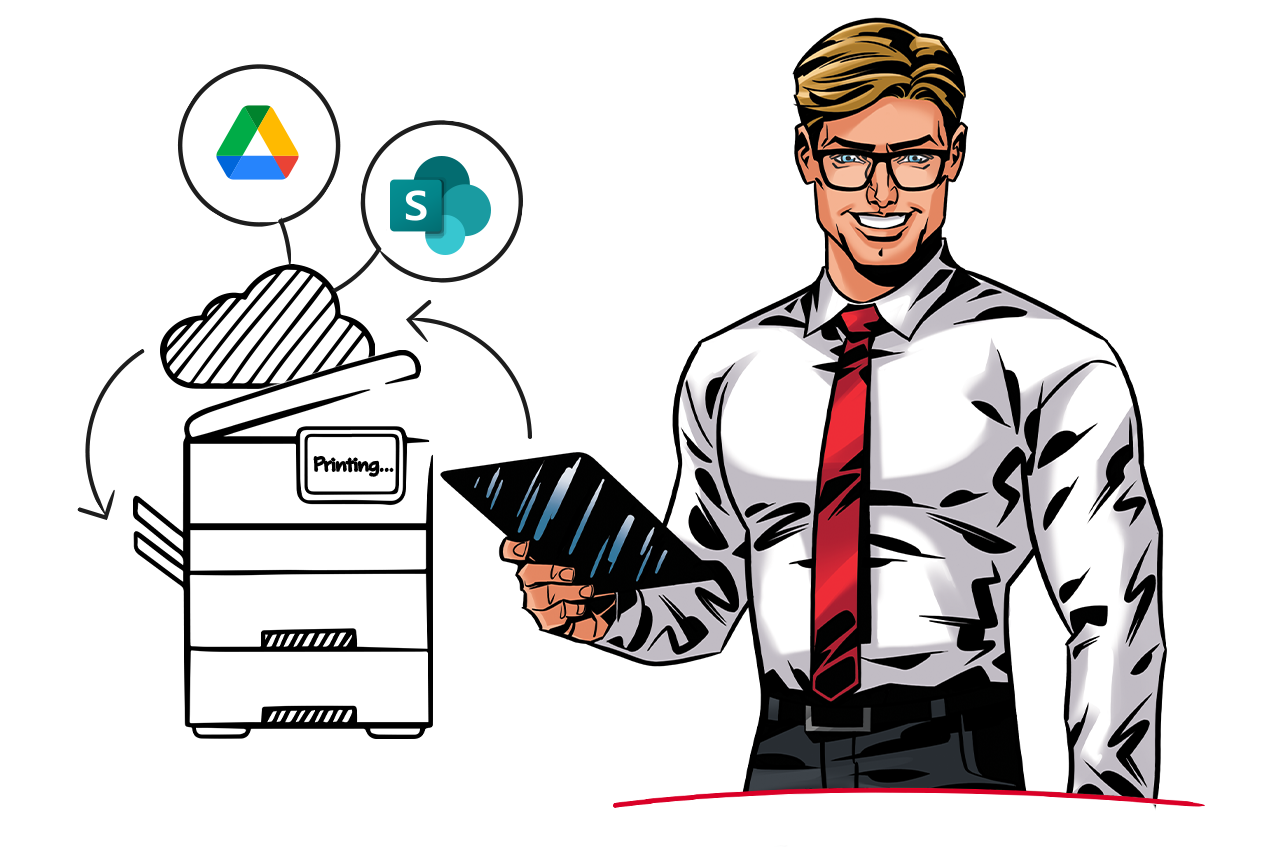
Digitalize para um ponto de dados centralizado — o destino pode ser configurado como uma pasta compartilhada ou, se necessário, as digitalizações podem ser enviadas para um destino na nuvem ou para o SharePoint de um departamento.
Nos casos em que a digitalização precisa permanecer personalizada, o destino pode ser configurado como um endereço de e-mail, uma pasta pessoal ou um link seguro.
Exemplos:
-
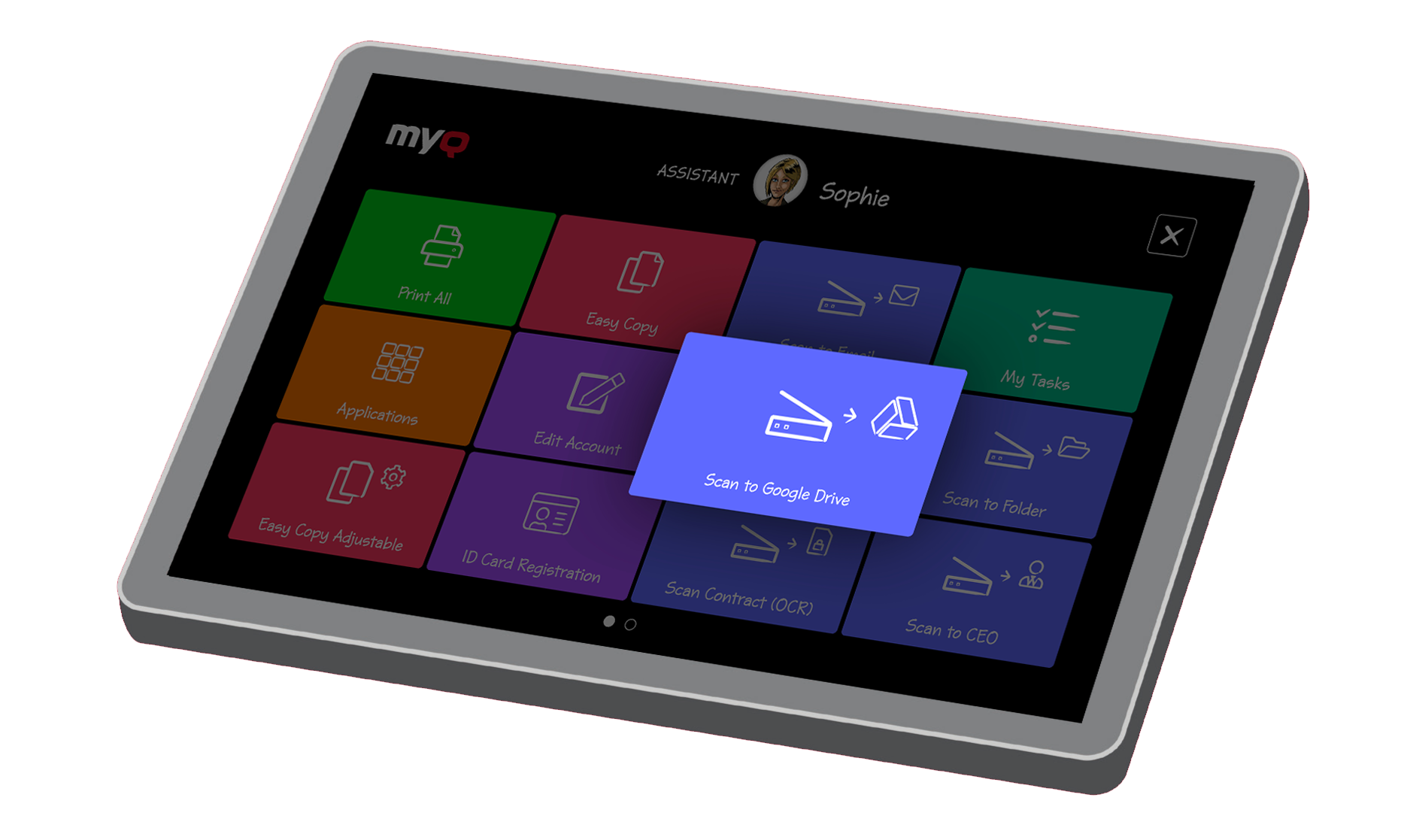
Configure o Easy Scan com destinos como OneDrive, Google Drive e Dropbox, e permita que os usuários conectem suas contas pessoais no MyQ. Isso significa que, se os usuários precisarem digitalizar documentos pessoais no escritório, será muito simples fazê-lo.
-
Configure uma “Digitalização Fácil” que envie um documento para uma nuvem ou pasta local compartilhada por todo o departamento, para que todos tenham acesso imediato a ele.

Eficiência de custos
Uma “Easy Action”, em sua essência, simplifica a interação entre o usuário final e a impressora, mas também pode auxiliar no controle de despesas com impressão.
Estão disponíveis complementos para as “Easy Actions”, de modo que o trabalho seja atribuído a uma entidade contábil, como um projeto. Além disso, um fluxo de trabalho intuitivo das “Easy Actions” evita que os usuários cometam erros ao definir as configurações para impressão ou cópia.
Exemplos:
-
No servidor, como administrador, habilite a opção “Proibir alteração de valor” para garantir o uso consciente dos recursos.
-
Gere um relatório para verificar o uso de todos os dispositivos ou de dispositivos selecionados em sua frota, a fim de identificar onde as pessoas preferem imprimir e garantir que a impressora nesse local seja o mais eficiente possível em termos de energia.
Eficiência de tempo
As “Easy Actions” têm como objetivo destacar apenas as etapas importantes e necessárias quando alguém deseja iniciar rapidamente uma cópia, digitalização ou envio de fax. Use-as para reduzir o tempo tedioso gasto tentando descobrir onde encontrar uma configuração necessária ou como desmarcar um campo oculto.
Além disso, não há necessidade de esperar até que, por exemplo, um longo trabalho de digitalização seja concluído para iniciar um trabalho de impressão; ambos podem ser realizados ao mesmo tempo.

Exemplo:
-
Se sua organização digitaliza por padrão com a Digitalização Contínua ativada e não modifica outros parâmetros, ative a Digitalização Contínua e bloqueie todos os outros valores. Agora, a Digitalização Contínua estará sempre ativada e não há necessidade de clicar em outras configurações no dispositivo para iniciar a digitalização.
-
Habilite a impressão a partir de um destino na nuvem no Easy Print (Easy Print → Armazenamentos) e a digitalização para um destino na nuvem no Easy Scan (Easy Scan → Destinos → Adicionar → Armazenamento na nuvem → Parâmetros) e execute os dois tipos de tarefas ao mesmo tempo.
Escalabilidade
É possível configurar quantas “Easy Actions” forem necessárias. Elas podem ser organizadas em pastas, as pastas podem ser exibidas para diferentes grupos de usuários e os fluxos de trabalho dentro delas podem ser configurados para iniciar um determinado trabalho de digitalização, cópia ou fax sem exigir nenhum toque extra do usuário final.
As Easy Actions podem ser configuradas para atender tanto a pequenas equipes quanto a grandes departamentos, independentemente do tamanho. Basta identificar quais tarefas repetitivas podem ser otimizadas e configurar as ações necessárias.
Exemplos:
-
Agrupe as Easy Scans em uma pasta visível apenas para determinados usuários.
-
Configure o “Easy Fax” com uma determinada lista de contatos para uma seleção mais rápida.
-
Crie diferentes perfis de “Cópia Fácil”, atribua a eles títulos autoexplicativos e clique em “Proibir alteração de valor” para iniciar a cópia com um clique.
Integrações com aplicativos de terceiros
O Easy Scan pode ser combinado com soluções de terceiros, tais como:
-
ERP (Planejamento de Recursos Empresariais),
-
HRMS (Sistema de Gestão de Recursos Humanos),
-
ECM (Gerenciamento de Conteúdo Empresarial),
-
e outros sistemas.
Além disso, os dados contábeis e de uso coletados podem ser facilmente acessados para a criação de relatórios com software de Business Intelligence.
Exemplos:
-
Ao trabalhar com o ScannerVision, configure diferentes fluxos de trabalho que permitam aos usuários personalizar seus trabalhos de digitalização, por exemplo, selecionando um tipo de arquivo.
-
Configure um recurso de leitura de código de barras e separe seus documentos por código de barras.
Aumente o potencial das multifuncionais
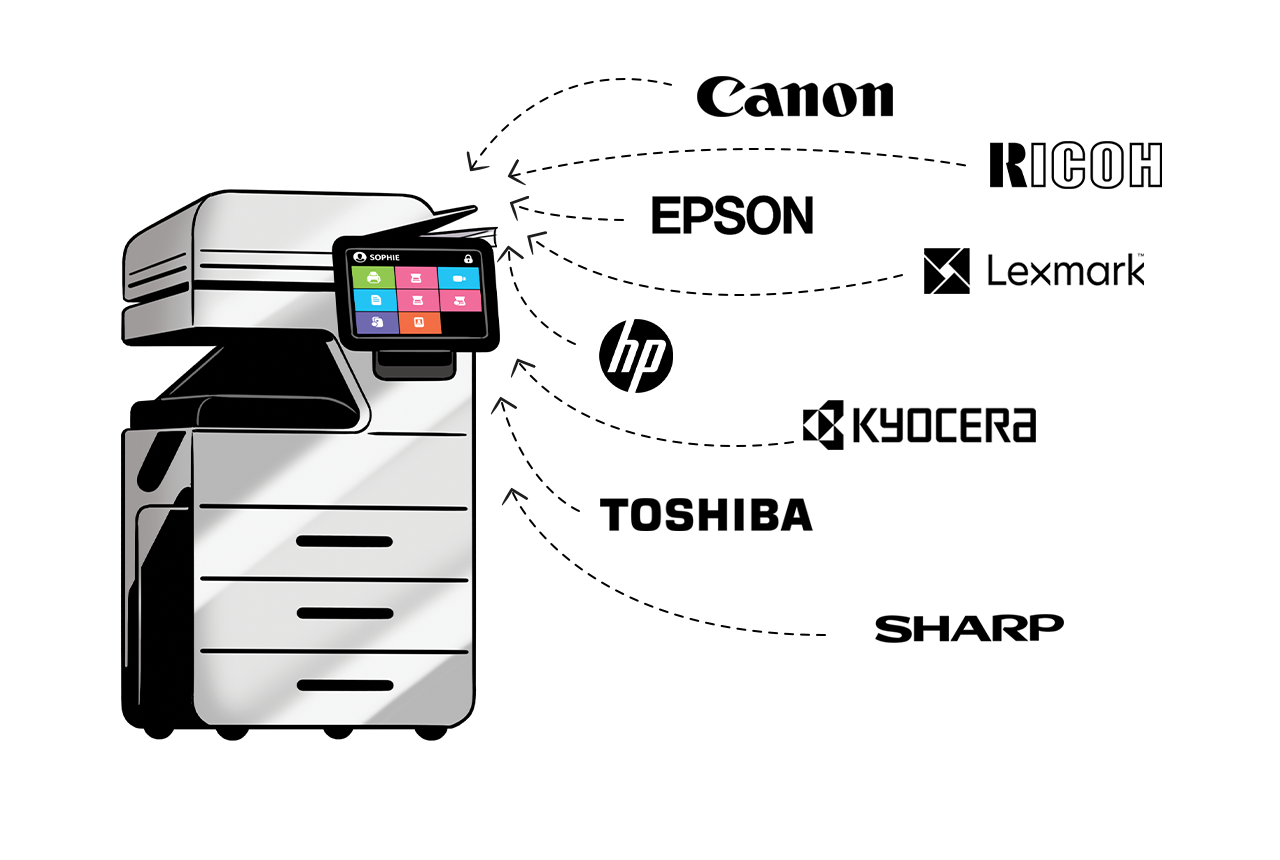
Se você está preocupado com a possibilidade de perder alguns dos recursos mais úteis de uma impressora multifuncional ao usar o MyQ, não se preocupe – as Easy Actions foram projetadas para preservar os melhores recursos da máquina.
A aba “Configurações das Easy Actions” mostra apenas os parâmetros compatíveis com a máquina.
Exemplos:
-
Dispositivos compatíveis com orientação de conteúdo continuam a utilizá-la.
-
Os dispositivos que podem armazenar ou arquivar trabalhos internamente preservarão essa função.
Referências:
(1) https://quixy.com/blog/top-digital-transformation-statistics-trends-forecasts/
(3) https://www.fujitsu.com/global/solutions/industry/retail/digital-transformation-trends-retail.html
(4)https://www.adobe.com/acrobat/resources/important-documents-to-digitize.html
(5) https://www.walkme.com/glossary/digital-workflow/
(6) https://www.mckinsey.com/industries/retail/our-insights/the-how-of-transformation#/
(7) https://www.adobe.com/acrobat/resources/what-is-a-digital-workflow.html
(8) https://hbr.org/2016/04/a-chart-that-shows-which-industries-are-the-most-digital-and-why