
Todos nós queremos digitalizar, mas não queremos dedicar inúmeras horas desnecessárias a isso; é aí que o Easy Scan pode ajudá-lo a economizar tempo e dinheiro.
Principais recursos do Easy Scan
Captura com um clique
Os administradores podem predefinir completamente as “Easy Actions”. Quando um usuário clica em uma dessas ações, o fluxo de trabalho de digitalização é iniciado imediatamente.
O documento é capturado e enviado para o destino com todos os parâmetros predefinidos já implementados.
Isso economiza tempo no terminal e evita erros ou confusão, tornando seu fluxo de trabalho de digitalização descomplicado.
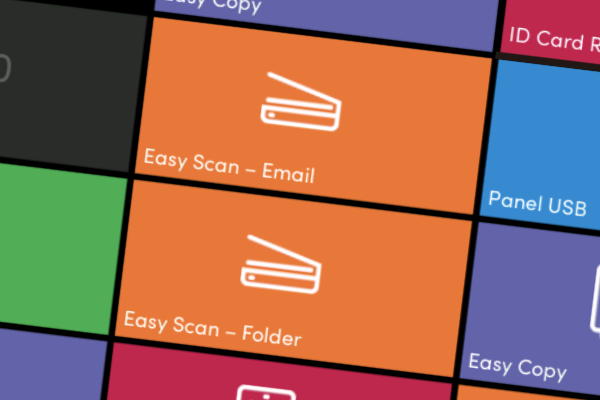
Exemplo: Easy Scan para compartilhar com seu departamento
Digamos que sua equipe de Marketing precise compartilhar regularmente esboços, anotações e outros trabalhos conceituais com o restante da equipe. Eles usam um site do SharePoint para colaboração.
Você pode criar uma ação “Easy Scan” de um clique com esse site do SharePoint como destino. Defina as permissões para essa ação apenas para o grupo “Marketing”, que contém todos os membros do departamento.
Se eles digitalizarem com esse botão, o documento será automaticamente compartilhado com todos da equipe de Marketing, exatamente no local onde esperam encontrar documentos desse tipo.
Além disso, você pode configurar a ação para enviar arquivos para o canal deles no Teams ou até mesmo para seus e-mails. O que for mais adequado para a equipe pode ser implementado como uma configuração padrão fácil de usar.
Digitalização personalizável
O Easy Scan pode ser totalmente ou parcialmente desbloqueado para que o usuário faça alterações no Terminal Embarcado. Você, como administrador, pode definir previamente as principais configurações de captura e ainda deixar ao usuário a opção de alterar o restante conforme achar melhor.
Os usuários podem explorar todo o potencial do MyQ com parâmetros de digitalização personalizados.
Isso significa, essencialmente, que o administrador permite que os usuários personalizem sua digitalização de várias maneiras, incluindo:
-
Um parâmetro de texto que define, por exemplo, nome do arquivo, endereço, assunto etc.
-
Uma senha (para acessar a pasta compartilhada).
-
Respostas a perguntas do tipo Sim/Não (ou seja, o usuário pode fornecer uma resposta indicando se a digitalização é privada ou se deve ser arquivada).
-
Usuários do MyQ (seleção de destinatários da digitalização a partir de uma lista de todos os usuários do MyQ).
-
Livros de códigos que podem ser configurados para representar diferentes opções (ou seja, lista de departamentos, lista de usuários, lista de tipos de documentos etc., que o usuário pode selecionar durante a digitalização).
-
Propriedades do usuário (e-mail, número de telefone, etc.).
-
Propriedades do dispositivo (marca, modelo etc.).
Para personalizar o processo, antes da digitalização, os usuários podem alterar facilmente parâmetros como:
-
Resolução
-
Escala de cores
-
Formato
-
Digitalização duplex ou simplex
-
Digitalização contínua (quando ativada, os trabalhos de digitalização não são enviados até que o usuário clique em Concluir)
-
Separação de digitalização (se cada página deve ser um arquivo separado ou agrupada)
-
Imagem original
-
Orientação do original
-
Nível de densidade
-
Tamanho da saída digitalizada (A3, A4, B5, B6, Fólio, etc.)
-
Tamanhos mistos para reconhecimento automático do tamanho do papel
-
Ignorar páginas em branco no documento digitalizado
Exemplo: Predefinir a resolução de digitalização para economizar espaço de armazenamento
Armazenar um grande número de documentos pode ocupar muito espaço rapidamente, mas medidas simples podem ser tomadas para mitigar isso.
Por exemplo, pré-configurar a resolução de digitalização para 300 DPI não afetará o número de documentos armazenados, mas os exibirá em tamanhos menores.
Além disso, a rotação do documento, o zoom e outras opções relacionadas ao documento em si podem ser alteradas pelo usuário conforme desejado.
Escolha locais facilmente com a navegação por pastas
Em alguns fluxos de trabalho, faz sentido determinar antecipadamente exatamente para onde um documento irá, mas, em alguns casos, pode ser interessante dar aos usuários a flexibilidade de escolher um destino ou especificar uma pasta específica durante a digitalização. Nessas situações, a navegação por pastas é um recurso simples e familiar.
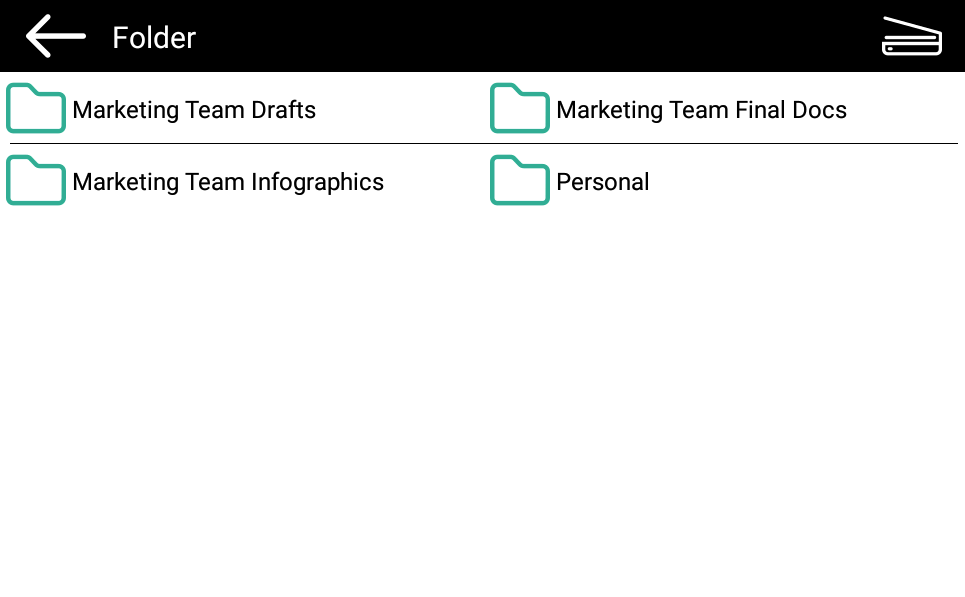
Se você ativar a opção de navegação por pastas no Easy Scan, o usuário que estiver digitalizando poderá definir manualmente onde exatamente deseja armazenar seu arquivo.
Isso é especialmente útil quando o usuário é o proprietário do destino — pode ser uma pasta dedicada a ele ou até mesmo um armazenamento em nuvem pessoal.
A navegação por pastas permite que os usuários mantenham seus arquivos onde precisam e organizem seu espaço de armazenamento.
Exemplo: colaboração usando o Dropbox
Seu departamento de marketing utiliza um método que permite compartilhar arquivos facilmente com o restante da equipe.
O administrador criou uma ação do Easy Scan com o Dropbox como destino e habilitou a navegação por pastas. Agora, todos do departamento de Marketing podem selecionar uma pasta no Dropbox ao concluir a digitalização no Terminal Incorporado.
Isso significa que eles podem escolher uma pasta compartilhada com os membros da equipe no Dropbox, e todos têm acesso instantâneo a esse arquivo.
Destino único vs. destinos múltiplos de digitalização
O Easy Scan pode ter vários destinos para os quais o documento é enviado, que, além disso, podem ser uma combinação de vários tipos de destino. Você pode processar e enviar uma digitalização para uma pasta e um endereço de e-mail específico, ou para o e-mail do usuário e seu armazenamento em nuvem pessoal. Qualquer combinação dos locais suportados pelo MyQ está disponível.
Alguns dos destinos disponíveis incluem:
-
Pasta: uma pasta específica predefinida ou uma seleção de pastas que podem ser navegadas.
-
Armazenamento de digitalização do usuário: o documento digitalizado é armazenado no local de armazenamento definido nas informações de usuário do MyQ.
-
E-mail do usuário: o documento digitalizado é enviado para o endereço de e-mail do usuário que realizou a digitalização.
-
Link seguro: um recurso exclusivo do MyQ, no qual o usuário recebe um link por e-mail para baixar o documento digitalizado ou pode simplesmente baixá-lo a partir da interface web do MyQ. Outra utilidade desse recurso pode ser importante em um ambiente em que o departamento de TI tenha um limite definido para anexos de e-mail; se esse recurso estiver configurado e o anexo do e-mail exceder esse limite, a digitalização será entregue como um link seguro.
-
E-mail: O documento digitalizado é enviado a vários destinatários com um assunto e uma mensagem de e-mail predefinidos ou variáveis.
-
Armazenamento em nuvem: O documento digitalizado pode ser enviado para os serviços de armazenamento em nuvem mais utilizados: OneDrive, OneDrive Business, Google Drive, Box, Dropbox, SharePoint Online e Amazon S3.
-
Um destino personalizado, FTP e servidores de fax são oferecidos como possibilidades adicionais para atender às necessidades comerciais das equipes de TI.
Exemplo: arquivamento sem esforço
A opção de configurar vários destinos de digitalização permite o arquivamento automático de todos os documentos digitalizados. Adicione seu destino de arquivamento a uma ou a todas as digitalizações rápidas. A digitalização será entregue ao usuário que a implementou e também armazenada com segurança em seu armazenamento central.
Vídeo: Explore a digitalização com o MyQ X