
Portas do servidor web
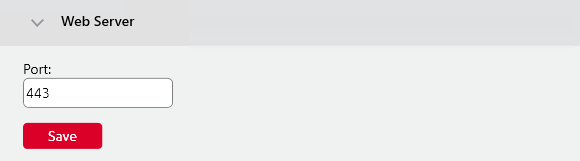
Na guia Configurações, em Servidor Web, você pode alterar a porta para a conexão com o servidor Web do MyQ:
-
Porta: porta de comunicação para o servidor HTTP do MyQ; o valor padrão é 443.
Pastas de dados e trabalhos
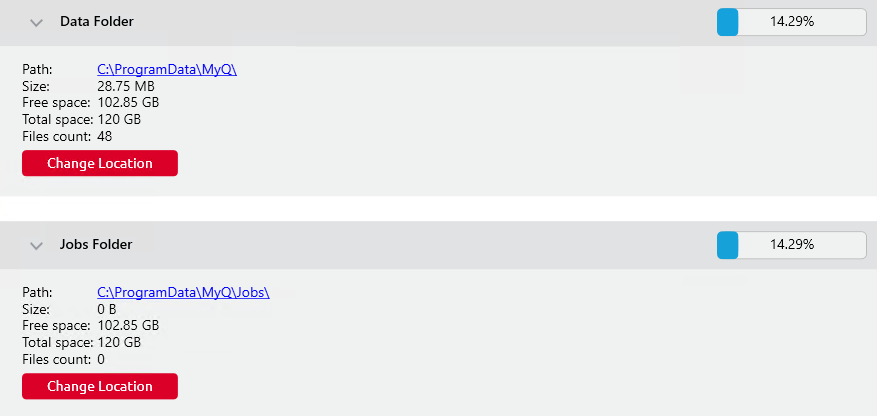
Na guia “Configurações”, você pode ver os locais das pastas do banco de dados do MyQ e dos trabalhos de impressão do MyQ.
As pastas padrão são:
C:\ProgramData\MyQ\ para o banco de dados e C:\ProgramData\MyQ\Jobs para os trabalhos de impressão.
Em circunstâncias normais, não há necessidade de alterar esses locais. Caso precise fazê-lo, por exemplo, quando não houver espaço suficiente no disco do sistema, siga as instruções abaixo:
-
Na guia Configurações, na seção correspondente, clique em Alterar localização. A caixa de diálogo Alterar localização da pasta é exibida.
-
Na caixa de diálogo, em “Nova pasta”, digite o caminho para a nova pasta ou clique no ícone do navegador e localize a pasta.
-
Em “Operação de alteração”, selecione o método desejado para a realocação dos dados existentes e, em seguida, clique em “Alterar localização”. Lembre-se de que o servidor precisa ser parado durante a alteração. A pasta é movida para o novo local.
Se você realocar a pasta “Dados e Trabalhos” para uma unidade de rede, esteja ciente de que os serviços Apache ou Firebird não podem acessar unidades de rede criadas pelo administrador ou por outros usuários. A unidade de rede precisa ser criada pelo usuário “nt authority\system”. Você pode fazer isso seguindo este guia: https://stackoverflow.com/questions/182750/map-a-network-drive-to-be-used-by-a-service/4763324#4763324 ou isso deve funcionar quando você montar a unidade na inicialização do Windows.
Manutenção do servidor
Na seção “Manutenção do servidor” da guia “Configurações”, você pode limpar as pastas “Cache” e “Temp”. Isso pode ser necessário nos casos em que problemas com os arquivos temporários afetem o sistema MyQ.
Para excluir as duas pastas, clique em “Iniciar limpeza”. Uma janela pop-up informa que os serviços não estarão disponíveis durante a limpeza. Clique em “Sim” para continuar ou em “Não” para cancelar.