
Manter sua frota de terminais atualizada e totalmente funcional é uma parte essencial da manutenção de um ambiente de impressão eficiente e seguro; no entanto, fazer isso na prática pode apresentar desafios específicos. As recomendações aqui apresentadas podem ser usadas para minimizar o tempo de inatividade e evitar problemas inesperados.
Antes da atualização
Verifique a versão mais recente
Antes de tomar medidas práticas para iniciar a atualização dos terminais, é lógico saber o que uma atualização específica realmente contém. Verifique as notas de lançamento mais recentes de um determinado terminal nos guias desta central de ajuda. Elas especificarão quaisquer melhorias, alterações e correções de bugs, além de listar as limitações relevantes para as novas versões.
Faça um teste
Se possível, é uma ótima ideia testar a atualização em um ou em um número limitado de dispositivos. Dessa forma, quaisquer problemas potenciais podem ser identificados antes de uma atualização em grande escala. Se você estiver usando o Print Server e um terminal compatível10.2+, pode optar por executar um pacote de terminal mais antigo e um mais recente simultaneamente, o que permite testar o novo pacote em um ou mais dispositivos específicos.
Como funciona
Em um cenário de exemplo, você possui uma frota de impressoras Kyocera, todas atualmente executando a versão 10.1 Patch 4, e está se preparando para atualizá-las para a versão 10.2 BETA. O ideal é executar a versão 10.2 BETA inicialmente em apenas algumas máquinas, para garantir que não surjam problemas ou erros.
Para isso, primeiro é preciso garantir que ambos os pacotes de terminal estejam carregados na sua Interface de Usuário da Web, em MyQ > Configurações > Impressoras e Terminais. Use o botão “Adicionar” na seção “Pacotes de Terminal”, na parte inferior desta página. Mais detalhes sobre esse processo estão disponíveis aqui, sob o título “Pacotes de Terminal”.
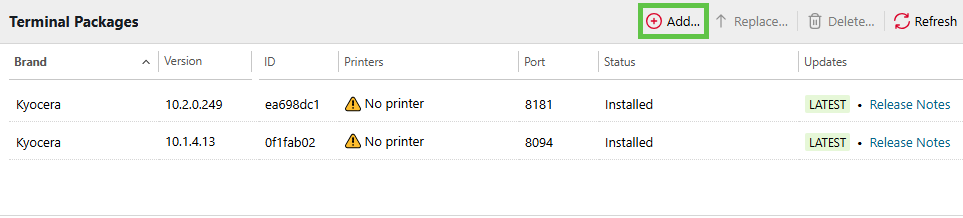
Existem, então, dois métodos para atribuir pacotes de terminal específicos às impressoras desejadas.
Por meio de perfis de configuração
Os perfis de configuração oferecem uma abordagem simplificada para gerenciar pacotes de terminal em várias impressoras. Esse método é particularmente eficaz quando você precisa aplicar configurações consistentes a grupos de dispositivos semelhantes.
-
Acesse MyQ > Configurações > Perfis de configuração.
-
Selecione um perfil de configuração existente ou crie um novo clicando em “Adicionar”.
-
Na guia Terminal, selecione o tipo de terminal desejado no menu suspenso.
-
Se o tipo de terminal desejado não estiver disponível, clique em Instalar pacote de terminal para fazer o upload do novo pacote.
-
Configure definições adicionais do terminal, como métodos de login, tempo de inatividade do painel de operação da copiadora e opções de configuração automática.
-
Salve o perfil de configuração e aplique-o às impressoras de destino por meio do processo de descoberta de impressoras.
Para organizações com diferentes tipos de impressoras, recomenda-se criar um perfil de configuração por tipo de impressora para garantir compatibilidade ideal. O recurso “Clonar” permite que os administradores dupliquem rapidamente perfis existentes com o mínimo de edições, embora as impressoras não sejam clonadas para o novo perfil de configuração.
Na página “Impressoras”
A abordagem de gerenciamento direto de impressoras oferece controle granular sobre dispositivos individuais e é ideal para atualizações seletivas ou cenários de teste.
-
Navegue até MyQ > Impressoras na interface da web.
-
Clique com o botão direito do mouse na impressora que você deseja alterar e selecione “Escolher versão do terminal...”
-
Selecione a versão do pacote desejada entre as opções disponíveis.
-
Confirme a seleção para iniciar a instalação automática do novo pacote.
Essa opção só está disponível quando há mais de um pacote instalado para a mesma marca. Após a confirmação, a instalação do novo pacote começará automaticamente, garantindo uma transição suave entre as versões do terminal.
Considerações adicionais sobre atualizações
Atualizações escalonadas para grandes frotas
Em grandes organizações com redes extensas de impressoras, a implantação simultânea de atualizações em todos os dispositivos pode ser arriscada e resultar em interrupções operacionais significativas. Uma abordagem escalonada permite que os administradores minimizem os riscos, garantindo ao mesmo tempo a disponibilidade contínua do serviço em diferentes locais e departamentos.
A capacidade de executar várias versões de terminais simultaneamente oferece soluções práticas para gerenciar riscos, dar suporte à infraestrutura legada e otimizar transições para novas tecnologias, garantindo operações ininterruptas. Essa abordagem é particularmente valiosa ao lidar com centenas de terminais espalhados por vários locais.
Gerenciamento de pacotes de terminais
A interface web do MyQ oferece ferramentas abrangentes para gerenciar pacotes de terminais ao longo de todo o seu ciclo de vida. Os administradores podem adicionar novos pacotes, atualizar instalações existentes e remover versões desatualizadas por meio da aba de configurações “Impressoras e Terminais”.
Ao atualizar o pacote de terminal com a opção “Substituir”, o processo desinstala a versão antiga e instala uma nova versão. Embora as configurações específicas do fornecedor disponíveis no perfil de configuração sejam preservadas (elas fazem parte do pacote; no entanto, as opções selecionadas são armazenadas no servidor), outras partes da configuração podem não ser mantidas. Consulte os guias de Instalação ou Atualização e Desinstalação na documentação de cada terminal – podem haver limitações.
Verificação pós-atualização
Após concluir as atualizações dos terminais, os administradores devem verificar o funcionamento adequado, conferindo o Log Principal do MyQ em busca de erros ou avisos relacionados aos terminais atualizados. Testar funcionalidades personalizadas e garantir que todos os recursos operem conforme o esperado é fundamental para manter a eficiência operacional.
Recomenda-se monitorar o desempenho do sistema e o feedback dos usuários durante o período inicial após as atualizações para identificar e resolver rapidamente quaisquer problemas inesperados que possam surgir com a transição para versões mais recentes dos terminais.
Limitações específicas da HP
Ao atualizar ou substituir pacotes do HP Embedded Terminal, certas restrições podem ser aplicadas, especialmente em relação às configurações que são transferidas. Para obter detalhes, consulte “Atualização e desinstalação da HP” e “Gerenciador de pacotes da HP”.